Saker (Android)
Du kan opprette og administrere saker relatert til 2D-dokumenter og 3D-modeller på dokument- eller prosjektnivå.
Vær oppmerksom på følgende problemspesifikke hensyn:
- Du kan opprette og tildele saker i tilkoblet eller frakoblet modus.
- Bare den som opprettet saken og prosjektadministratorer kan sette en sak til Lukket når arbeidet er fullført.
- Som standard er statusen for den nylig opprettede saken satt til Åpen.
- Prosjektadministratorer kontrollerer alle tillatelser som er tilknyttet visning og oppretting av saker. For mer informasjon om hvordan problemtillatelser fungerer, se Sakstillatelser.
- For mer informasjon om saksfunksjoner ved bruk av Android-appen ser du Mobile egenskaper.
Opprette sak på dokumentnivå
Opprett saker i 2D-dokumenter eller 3D-modeller.
Trykk for å åpne et dokument eller en modell.
Trykk på
 Sak.
Sak.I visningsprogrammet trykker du på en plassering der du vil plassere en saksmarkør. Hvis en prosjektadministrator har tildelt områder til plasseringer, fylles plasseringsfeltet ut automatisk.
I skjemaet Opprett sak bruker du type-feltet til å angi sakstypen og undertypen.
Merknad: Sakstyper og undertyper konfigureres av prosjektadministratorer i Project Admin-modulen i BIM 360-webappen.Spesifiser saksstatusen.
Merknad: Statusalternativene som er tilgjengelige, avhenger av innstillingene som er gjort av prosjektadministratoren i Project Admin-modulen. For mer informasjon, se Saker.Angi tittel
Du kan eventuelt legge til en beskrivelse av saken.
For Tilordnet til kan du tildele etter brukere, roller eller selskaper. Oppdragstakere mottar en e-postmelding med en kobling til saken.
Om nødvendig, legg til en plassering, rediger plasseringsinformasjon og angi forfallsdatoen for saken.
Merknad: Plasseringer kan bare legges til av prosjektadministratorer i Project Admin-modulen i BIM 360-webappen.Du kan eventuelt angi sakseier og opprinnelig årsak, inkludert tilpasset opprinnelig årsak som er angitt i Project Admin-modulen i BIM 360-webappen.
For å legge til et bilde trykker du på
 . Du kan laste opp et eksisterende bilde eller ta et nytt. Du kan også legge til markeringer i bilder under opplasting ved hjelp av pennverktøyet.
Trykk på Opprett når du er ferdig.
En rund markør som representerer saken, vises i visningsprogrammet på den angitte plasseringen. Fargen på markøren tilsvarer saksens status.
Opprette en sak på prosjektnivå
Opprette en sak som ikke er tilknyttet en bestemt plassering, men med et prosjekt, i et 2D-dokument eller 3D-modell.
- Trykk for å åpne et prosjekt.
- Trykk på
 .
. - Trykk på
 Saker.
 - Trykk på
 .
. - Følg trinn 4–12 fra Opprette en sak på dokumentnivå-seksjonen ovenfor.
Vise saker på dokumentnivå
Vis saker knyttet til et 2D-dokument eller en 3D-modell.
- Trykk for å åpne et 2D-dokument eller en 3D-modell.
- Trykk på

 Saker.
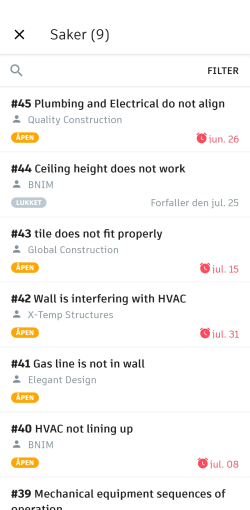
Listen viser elementnummer og tittel, oppdragstaker, plassering, status og forfallsdato hvis disse feltene er angitt.
Vise saker på prosjektnivå
Vis saker som er knyttet til et prosjekt.
- Trykk for å åpne et prosjekt.
- Trykk på Saker.
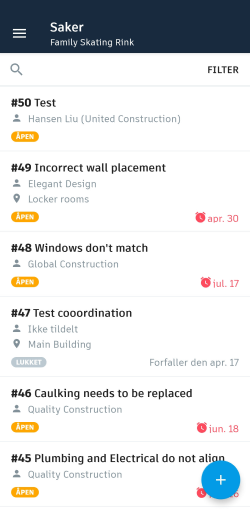
Listen viser elementnummer og tittel, oppdragstaker, plassering, status og forfallsdato hvis disse feltene er angitt.
Administrere og redigere saker på dokumentnivå
Administrere saker som er tilknyttet en bestemt plassering.
Trykk for å åpne et 2D-dokument eller en 3D-modell.
Trykk på
Saker.Hvis du vil filtrere sakene etter type, undertype, status, plassering, tilordningsperson, opprinnelig årsak eller forfallsdato, trykker du på FILTRER.
Hvis du vil søke på saker etter tittel, beskrivelse eller respons, trykker du på forstørrelsesglasset og skriver inn søkeordene.
Trykk på en sak for å redigere den.
Tips: Du kan også trykke på en markør i visningsprogrammet for å redigere saken.For å endre saksstatusen, trykker du på
 og velger en ny status.
For å ta et bilde du vil feste til saken, trykker du på
. Du kan også laste opp et eksisterende bilde.I Detaljer-fanen oppdaterer du saksdetaljene etter behov.
Trykk på Aktivitet-fanen for å vise aktiviteten som er knyttet til den valgte saken.
Du kan eventuelt skrive inn en kommentar i feltet nederst i fanen og trykke på
 .
.I kommentarfeltet kan du omtale en bruker, en rolle eller et selskap ved hjelp av Autofullfør, på følgende måte:
- Skriv inn «@», og begynn å skrive inn navnet du ønsker å omtale.
- Velg en bruker, en rolle eller et selskap fra listen med forslag.
- Trykk på . En melding sendes via e-post.
Trykk på et vedlegg for å vise det.
Administrere og redigere saker på prosjektnivå
Administrere og redigere saker knyttet til et prosjekt.
- Trykk for å åpne et prosjekt.
- Trykk på Saker.
- Følg trinn 3–11 fra avsnittet Administrere og redigere saker på dokumentnivå ovenfor.