Sjekklister (Android)
Opprett, administrer, gjennomgå og overvåk arbeidsflytene gjennom et prosjekt ved hjelp av sjekklister. Du kan lage sjekklister for kvalitet, sikkerhet, stanselister og igangsetting fra eksisterende maler. Du kan også fullføre sjekklister, og opprette saker fra ikke-kompatible elementer.
Dette emnet omfatter følgende deler:
- Hensyn ved synkronisering
- Vise en sjekkliste
- Laste ned en sjekkliste
- Opprette en sjekkliste
- Fullføre og filtrere sjekklister
- Redigere en sjekkliste
- Fjerne en sjekkliste
Hensyn ved synkronisering
Vær oppmerksom på følgende synkroniseringsspesifikke hensyn:
Hvis enheten din er synkronisert til prosjektet med den nyeste versjonen av sjekklistemalene, kan du opprette og fylle ut sjekklister når du er koblet fra internett.
For å jobbe med sjekklistene offline må du først laste dem ned til iOS-enheten din.
For mer informasjon om sjekklistefunksjoner med iOS-appen, se Mobile egenskaperMobile egenskaper.
Vise en sjekkliste
Åpne BIM 360-mobilappen.
Trykk på prosjektet du vil åpne.
Trykk på
 .
.Hvis ingen sjekklister er lastet ned, åpnes Tilgjengelig-fanen som standard. Hvis minst én sjekkliste er lastet ned, begynner arbeidsflyten på Nedlastet-fanen.
For å vise eller fullføre sjekklisten offline må du først laste ned sjekklisten til enheten. Når ingen sjekklister er lastet ned, åpnes Tilgjengelig-fanen som standard. Hvis minst én sjekkliste er lastet ned, begynner arbeidsflyten på Nedlastet-fanen.
Laste ned en sjekkliste
Disse instruksjonene forutsetter at du laster ned sjekklisten for første gang.
Trykk på
. På Tilgjengelig-fanen klikker du på nedlastingsikonet
 ved siden av sjekklisten du vil laste ned.
Slik velger du alle sjekklistene automatisk samtidig:
- Trykk på Mer-menyen
 øverst til høyre på skjermen
 - Trykk på Velg sjekklister
- Velg VELG ALLE-avmerkingsboksen
- Trykk på Mer-menyen
Når en sjekkliste er lastet ned, vises den på fanen Lastet ned, merket med ikonet
 .
.
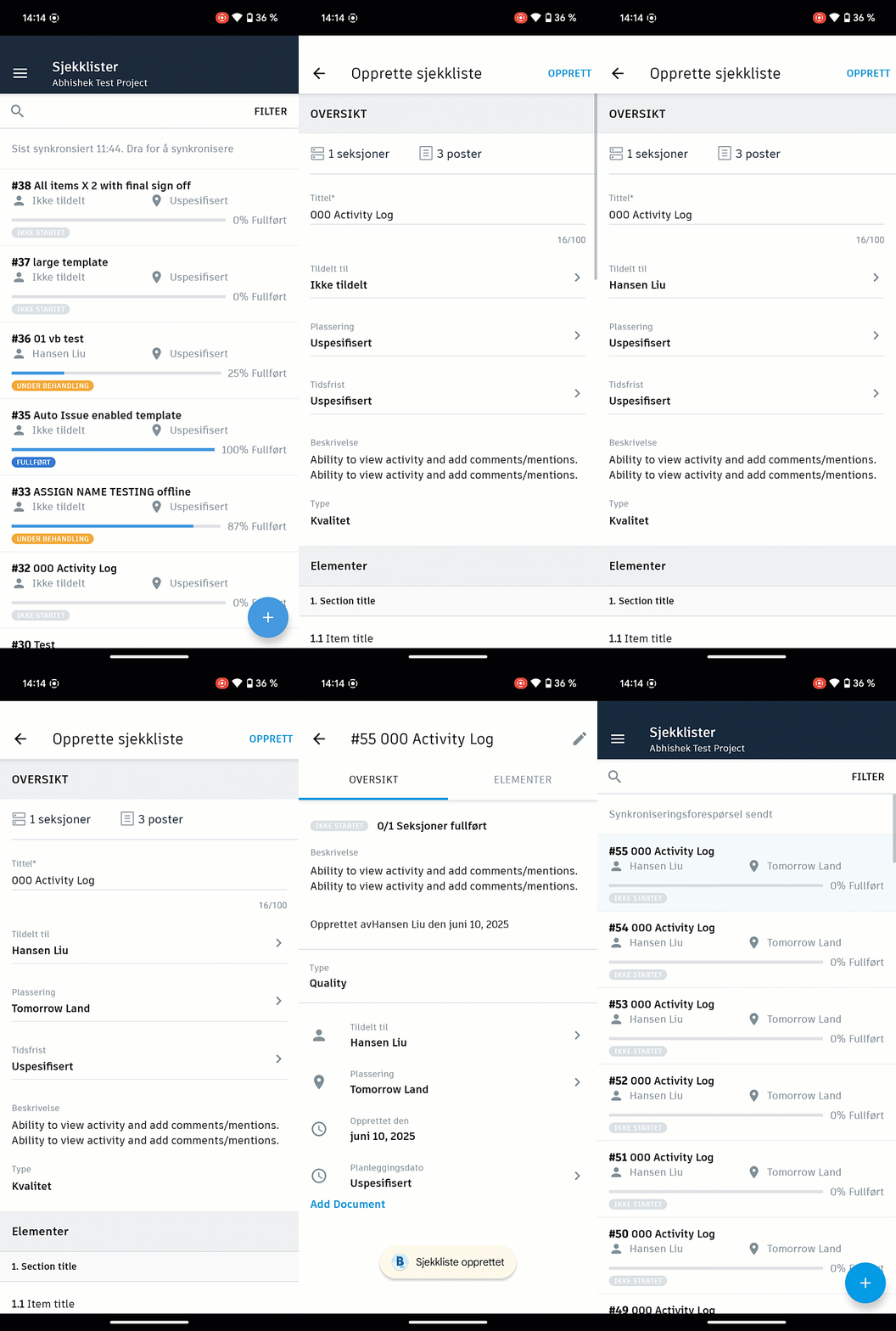
Opprette en sjekkliste
Slik oppretter du en sjekkliste:
Trykk på plussikonet nederst til høyre på skjermen

Trykk på malen du vil bruke.
Angi tittel
Du kan eventuelt velge en oppdragstaker, en plassering og angi en forfallsdato.
Tips: Du kan tildele etter bruker, rolle eller selskap. Oppdragstakere mottar en e-postmelding med en kobling til sjekklisten.Trykk på OPPRETT øverst til høyre på skjermen.
Fullføre og filtrere sjekklister
Trykk på Sjekklister
 .
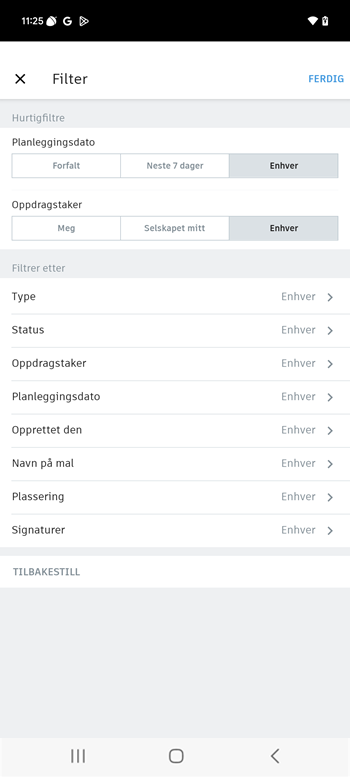
.For å filtrere sjekklistene dine, trykk på FILTER til høyre på skjermen. Filter-panelet består av to deler:
Hurtigfiltre: Du kan raskt filtrere etter tidsplandato (forfalt, neste 7 dager, hvilken som helst) eller mottaker (meg, mitt selskap, hvem som helst)
Filtre: Du kan filtrere etter type, maler, status, plassering eller underplassering, oppdragstaker, planlagt dato, signatur eller opprettelsesdato ved å trykke på Filtre
 .Merknad:
En oppdragstaker kan være ett av følgende: medlem, rolle eller selskap. Når du filtrerer etter oppdragstaker, filtreres sjekklisten av både sjekklistens og delens oppdragstaker.
Når du har brukt filtre, trykker du på FERDIG øverst til høyre på skjermen.
På Nedlastet-fanen trykker du på sjekklisten du vil fullføre.
Trykk på ELEMENTER-fanen.
Når du utfører inspeksjonen, må du gå gjennom kriteriene for hvert element, og trykke på et passende svar.
- Hvis du vil opprette en sak for ikke-samsvarende elementer, trykker du på Sak. For mer informasjon, se Saker (Android).
- For å legge ved et bilde, trykk på Bilde. Du kan laste opp et eksisterende bilde eller ta et nytt.
- For å legge ved et notat, trykk på Notat.
- Hvis du vil vise filer som er lagt ved sjekklisten, klikker du på den blå koblingen som viser navnet på filen du ønsker å åpne.
For å fullføre hver del, trykk på FERDIG, og trykk deretter på MERK SOM FULLFØRT nederst til høyre på skjermen.
Du må kanskje sende inn signaturen din for å fullføre en sjekkliste. I delen Signatur/Endelige utkvitteringer trykker du på Trykk for å signere-boksen og skriver signaturen din. Om nødvendig må du levere enheten til personen som må signere.
Tips: Hvis du vil slette en signatur, trykker du på .
. 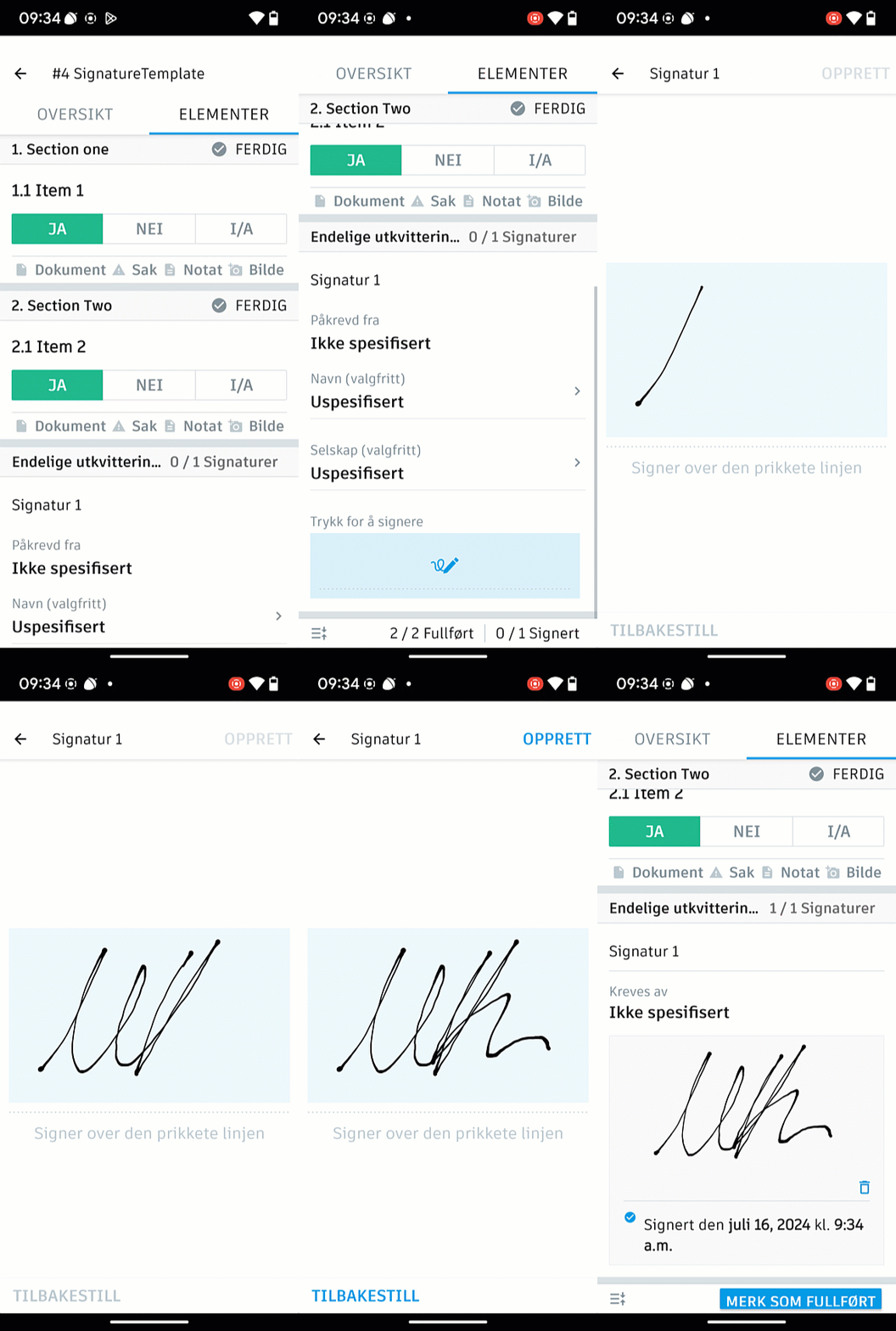
Trykk på OPPRETT.
Trykk på MERK SOM FULLFØRT nederst til høyre på skjermen.
Redigere en sjekkliste
Hvis du vil redigere en sjekkliste, må du først laste den ned til enheten din.
- På Nedlastet-fanen trykker du på sjekklisten du vil redigere.
- Velg blyantikonet
 øverst til høyre på skjermen.
 - Rediger sjekklistedetaljer etter behov. Du kan redigere en tittel, oppdragstaker, plasseringer og en tidsplandato.
- Hvis du vil legge til et dokument fra mappene Planer eller Prosjektfiler, trykker du på Legg til dokument.
- Trykk på Ferdig.
Fjerne en sjekkliste
Du kan fjerne en sjekkliste fra den lokale enheten mens du fortsatt beholder den i prosjektet.
- På Nedlastet-fanen, trykk på Mer-menyen øverst til høyre på skjermen.
- Trykk på Velg sjekklister.
- Trykk på avmerkingsboksen ved siden av sjekklisten du vil fjerne.
- Trykk på Mer-menyen igjen.
- Trykk på Fjern fra nedlastinger.
- Slik fjerner du alle sjekklister:
- Trykk på Mer-menyen øverst til høyre på skjermen
- Trykk på Velg sjekklister
- Velg Velg alle-avmerkingsboksen
- Trykk på mer-menyen > Fjern fra nedlastet
- Trykk på Mer-menyen
For mer informasjon om hvordan du aktiverer signaturer for sjekklistedeler, se Opprette sjekklistemaler. Du kan også se emnet for Maler og sjekklister for å lære mer.