Markeringer (Android)
Opprette, style, vise, redigere og på annen måte håndtere markeringene i 2D-dokumenter og 3D-modeller. For mer informasjon om markeringsfunksjoner med Android-appen, se Mobilegenskaper.
Visuelt tiltalende markeringer kan hjelpe deg med å angi områder som du trenger for å formidle detaljer som vil være vanskelige å beskrive på andre måter. Du kan for eksempel bruke markeringene til å kommunisere feilaktige romdimensjoner, eller til å angi en liten plass i en kompleks kontorplan som er åpen, men som må lukkes for å opprette ekstra rom.
Legg merke til følgende markeringsspesifikke hensyn:
Du kan opprette private og offentlige markeringer. Private markeringer kan opprettes av medlemmer med visningstillatelser (eller høyere), og kan bare ses av den som har opprettet dem. Medlemmer med redigeringstillatelser (og over) kan publisere markeringer. Markeringer som er angitt til å publiseres, kan ses av alle prosjektmedlemmer.
Markeringene er som standard private. Hvis du vil gjøre en markering synlig for alle prosjektmedlemmer, klikker på du en liten pil ved siden av privatmarkeringen, og trykker deretter på publisert markering.
Opprett markeringer
Trykk for å åpne et dokument eller en modell.
Trykk på
 .
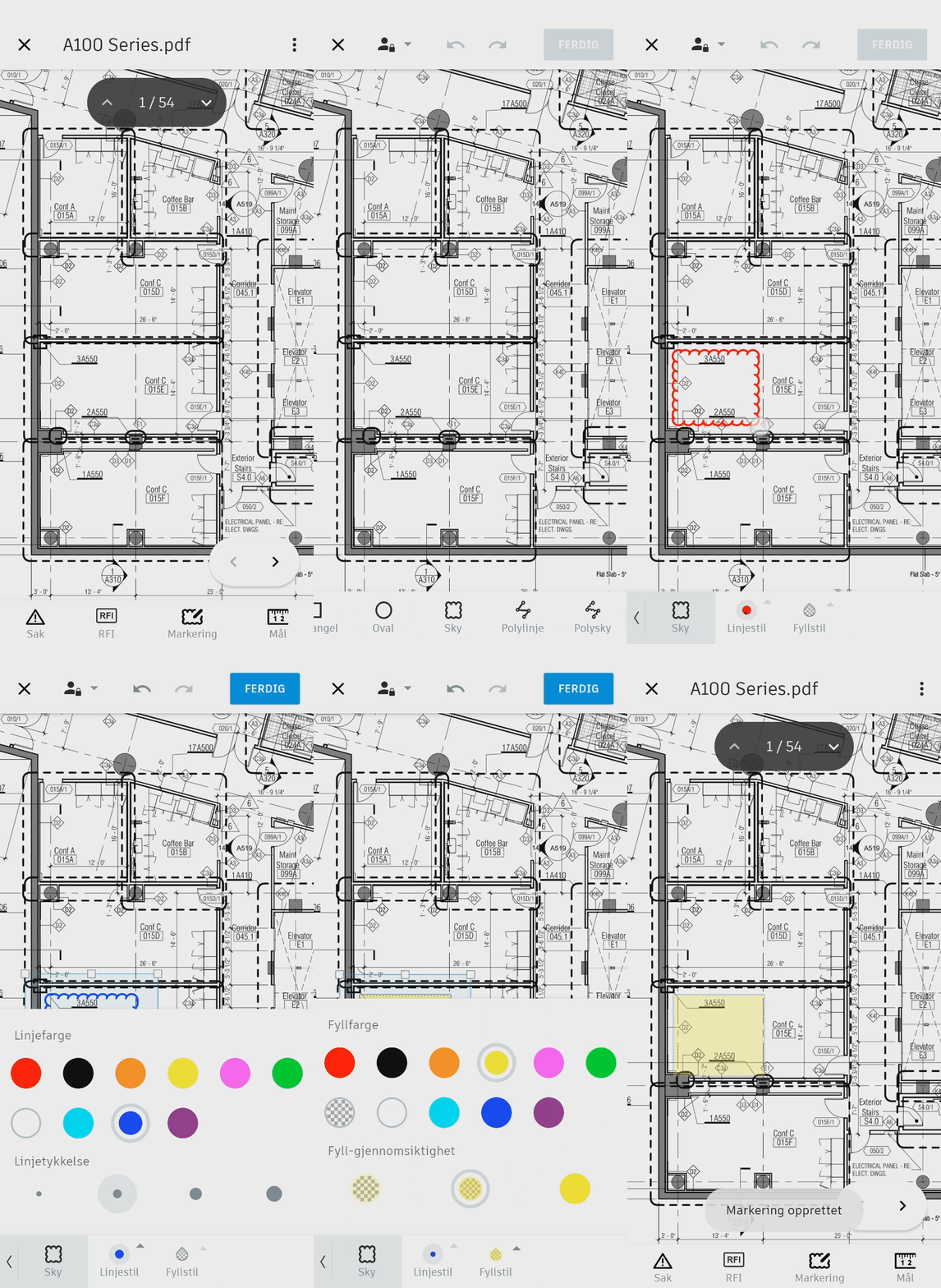
.Velg et ønsket verktøy fra markeringsverktøylinjen nederst, og begynn å opprette markeringene.
Tips: Hvis du vil opprette samme markering, trykker du på Dupliser på hurtigverktøylinjen. Trykk på Slett for å slette en markering.Bruk stylingalternativene i styling-verktøylinjen nederst, for å bruke ønsket linje- og fyll stil.
Merknad: De tilgjengelige stylingalternativene er avhengig av verktøyet du bruker.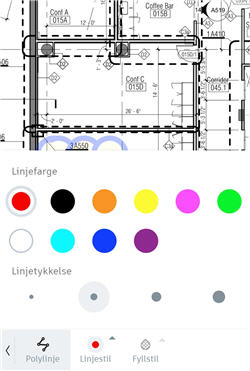
Trykk på rullegardinlisten øverst i venstre hjørne av skjermen, og velg om du vil opprette en privat eller offentlig markering.
Trykk på Fullført.
Rediger markeringer
I visningsprogrammet klikker du på en markering du vil redigere for å vise hurtigverktøylinjen.
Tips: Som et alternativ kan du trykke på
 Markeringer og deretter klikke på Rediger ved siden av markeringene du vil redigere.
Velg Rediger på hurtigverktøylinjen.
Trykk på markeringsfiguren for å redigere.
Bruk verktøyene fra verktøylinjen for styling til å utføre endringene.
Trykk på Fullført.
Tips: Hvis du vil endre markeringsstatusen, klikker du på markeringene, og velger publiser/arkiver fra hurtigverktøylinjen.
Behandle markeringer
Slik viser du alle markeringene som er knyttet til et 2D-dokument eller 3D-modell:
Trykk for å åpne et dokument eller en modell.
Trykk på
Markeringer. Listen over markeringene vises.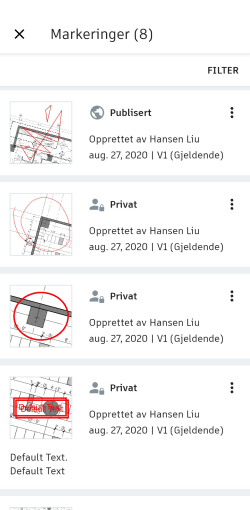
Trykk Filtrer for å filtrere markeringene etter status eller oppretter.
Hvis du vil slette en markering, trykker du på
Slett.Merknad: Du kan bare slette private markeringer. Offentlige markeringer kan bare arkiveres.Hvis du vil redigere en markering, trykker du på
Rediger.Hvis du vil publisere en privat markering, trykker du på
Publiser.Hvis du vil arkivere en offentlig markering, trykker du på
Arkiver.