Kostnadsfastsettinger i bibliotek
I biblioteket kan kontoadministratorer og standardadministratorer opprette dokumentmaler i kostnads- innstillinger byggeren på kontonivå. Når de er opprettet, kan dokumentmaler som kostnadsfastsettinger brukes i alle prosjekter for kostnadsadministrasjon.
I dette emnet lærer du hvordan du:
- Åpne bygger for kostnadsfastsetting
- Opprett en dokumentmal som en kostnadsfastsetting på kontonivå
- Redigere en kostnadsfastsetting
- Legge til kostnadsfastsettinger i prosjekter
- Importere tilpassede attributter, tilpasset kolonner og lagrede visninger
- Fjerne kostnadsfastsettinger fra prosjekter
- Arkivere og gjenopprette kostnadsfastsettinger i biblioteket
Åpne bygger for kostnadsfastsetting
Slik begynner du å arbeide med kostnad innstillinger:
I Account Admin klikker du på Bibliotek i navigasjonsruten til venstre.
Velg Kostandsstyring-kortet.
Klikk Opprett kostnadsfastsetting for å åpne verktøyet for kostnadsfastsetting.
Opprett en dokumentmal som en kostnadsfastsetting på kontonivå
Kontoadministratorer og standardadministratorer kan opprette dokumentmaler for Cost Management som skal brukes på flere prosjekter i biblioteket. Slik gjør du det:
Klikk Neste i byggherren for kostnadsfastsettinger.

Velg en innstilling tittel.

Den innstillinger byggherren åpner og viser en liste over alle dokumentmaler for Kostandsstyring. Bla til den ønskede dokumentmalseksjonen (for eksempel anmodning om budsjettbetaling) og dra tidligere forberedte dokumentmaler ut i felten, eller klikk på Bla gjennom for å velge fra det lokale repositoriet.
Last om nødvendig ned eksempelmalen. Se emnet Dokumentmaler i brukerstøtten for Kostandsstyring for å finne ut mer om hvordan du oppretter dokumentmaler.

Du kan også klikke på Last opp for å velge hvilket dokument mal delen du vil laste opp til, og velge fra ditt lokale depot.
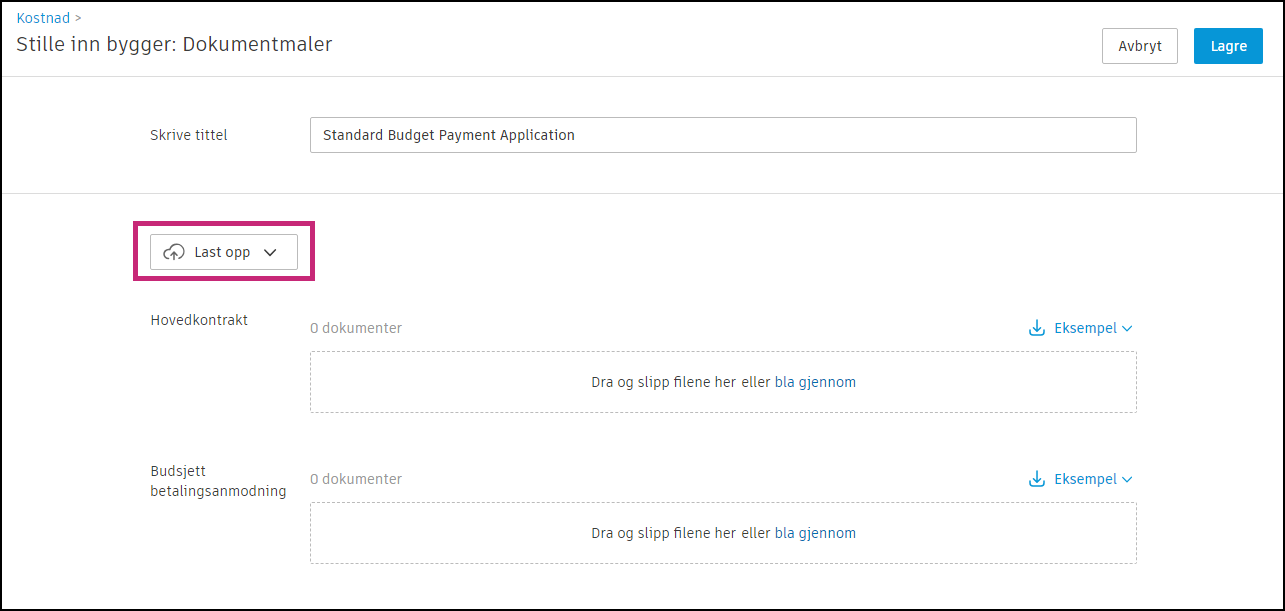
Når dokumentmalene er lastet opp, klikker du på Lagre.
Den nyopprettede kostnadsfastsettingen med dokumentmaler vil være synlig på listen. I banneret øverst kan du klikke på Legg til i prosjekter og maler for å begynne å bruke det med en gang. Se Legge til kostnadsfastsettinger i prosjekter i dette emnet for å finne ut mer.
Legg til dokumentmaler for arbeidsflyter for e-signatur
Når du oppretter kostnader innstillinger, kan du nå inkludere dokumentmaler med e-signaturfunksjoner. Dette funksjon lar deg:
- Effektiviser dokumentgodkjenningsprosesser
- Konfigurere signatur arbeidsflyter på kontonivå
- Enkel tildeling av dokumentmaler på tvers av flere prosjekter
Hvis du vil lære hvordan du legger til dokumentmaler for e-signaturer, kan du se delen Legge til dokumentmaler for e-signaturarbeidsflyt i artikkelen Konfigurere og bruke e-signaturintegrering.
Redigere en kostnadsfastsetting
Kontoadministratorer og standardadministratorer kan redigere en eksisterende kostnadsinnstilling i biblioteket og publisere oppdateringen til alle prosjekter som bruker kostnadsinnstillingen for øyeblikket.
 for å slette den eksisterende mal.
Slik redigerer du en kostnadsfastsetting:
I Account Admin klikker du på Bibliotek i navigasjonsruten til venstre.
Bytt til Kostandsstyring.
Klikk på ønsket kostnadsfastsetting i listen for å åpne detaljpanelet.
Klikk Rediger for å åpne byggherren for kostnadsfastsettinger.
Endre tittel eller last opp eventuelle nye dokumentmaler.
Hvis du vil laste ned eller slette et dokument mal, klikker du på Mer-menyen
og velger deretter fra rullegardinmenyen. Klikk på Lagre.
Merknad: Hvis kostnadsfastsettingen som oppdateres, allerede er lagt til i prosjekter, blir du bedt om å lagre og oppdatere. Denne kostnadsfastsettingen oppdateres automatisk for alle prosjekter som den er lagt til i. Dette betyr at maler som slettes fra biblioteket, automatisk fjernes fra tilknyttede prosjekter når de lagres. Klikk Lagre og oppdater for å bekrefte.Kostnadsfastsettingen oppdateres nå i Bibliotek og i alle prosjekter der den vises.
Legge til kostnadsfastsettinger i prosjekter
Kontoadministratorer og standardadministratorer kan legge til en kostnadsinnstilling fra biblioteket til ett eller flere prosjekter i en konto.
Slik gjør du det:
I Account Admin klikker du på Bibliotek i navigasjonsruten til venstre.
Velg Kostandsstyring.
Velg kostnadsfastsettingen du vil legge til i ett eller flere prosjekter.
Klikk på Legg til.
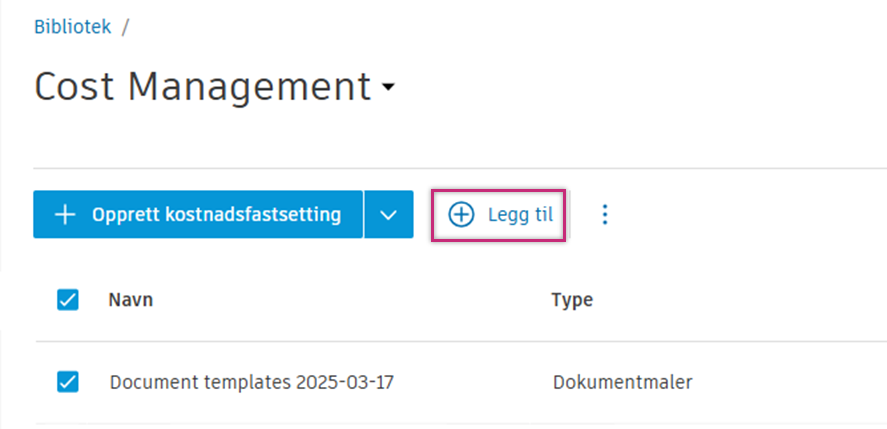
Dette tar deg til siden Administrer bruk og standardinnstillingen til Ikke lagt til i-fanen. Denne siden viser en liste over prosjekter og prosjektmaler som kostnadsfastsettingen ikke er lagt til i. Du kan gjøre følgende:
- Søk etter navn eller bla gjennom listen
- Bruk filtre til kun å vise prosjekter eller prosjekt maler
- Klikk på bryteren i Arkivert for å vise eller skjule arkiverte prosjekter og prosjekt maler
- Klikk på bryteren i Innstillinger for å begrense listen til bare prosjektene og prosjekt malene du har valgt
Velg hver prosjekt du vil legge til kostnadsfastsettingen i.
Klikk Legg til... legge til kostnadsfastsettingen for valgte prosjekter.
I innstillingen Legge til kostnader i? dialogboksen klikker du på Legg til for å bekrefte valget. Du mottar et varsel om at kostnadsfastsettingen ble lagt til i de valgte prosjektene. I Kostandsstyring vises et ikon som representerer Bibliotek ved siden av dokumentmaler som deles fra Bibliotek.
Klikk på Ferdig øverst til høyre for å fullføre prosessen.
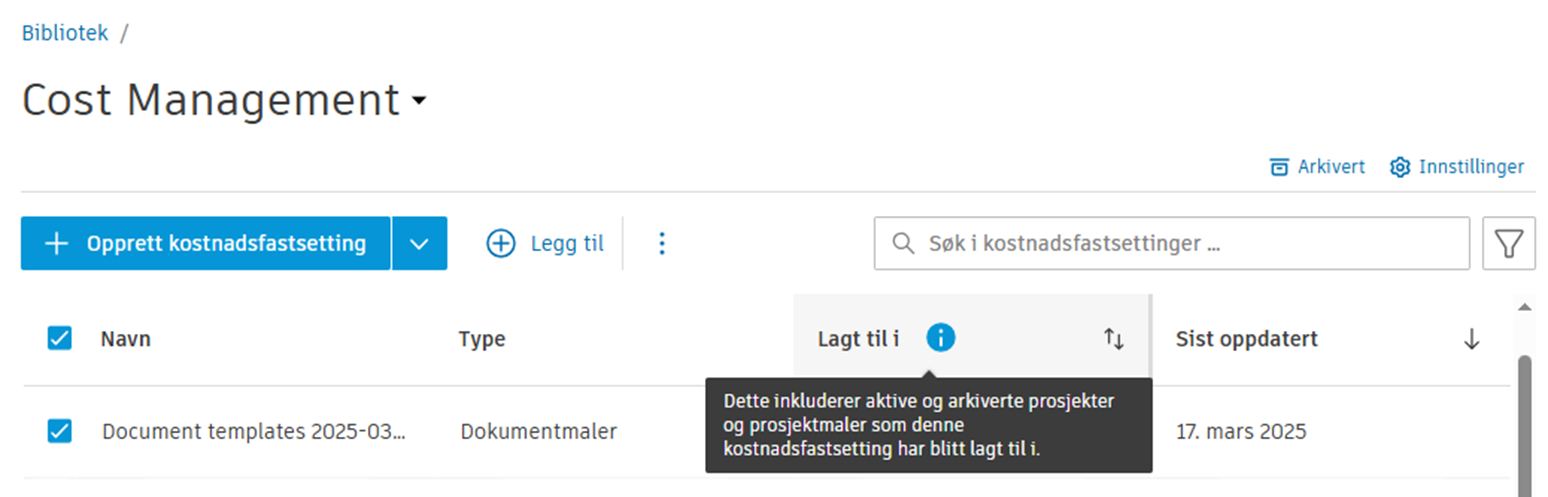
I Bibliotek-listen viser du antall prosjekter som kostnadsfastsettingen er lagt til i, i kolonnen Lagt til.
Importere tilpassede attributter, tilpasset kolonner og lagrede visninger
Som kontoadministrator kan du importere tilpassede attributter, tilpasset kolonner og lagrede visninger fra et eksisterende prosjekt til Bibliotek. Du kan også lagre disse som bibliotekkomponenter, publisere dem til prosjekter og oppdatere eksisterende bibliotekkomponenter før du publiserer på nytt.
Importer kostnadsinnstillinger fra et annet prosjekt
Følg disse trinnene for å importere kostnadsinnstillinger fra et annet prosjekt:
Naviger til siden Account Admin, og klikk på Bibliotek i navigasjonsfeltet til venstre.
Velg Kostandsstyring.
"Klikk på nedoverpilen på knappen Opprett kostnadsfastsetting, og velg Importer kostnadsfastsetting fra rullegardinmenyen."
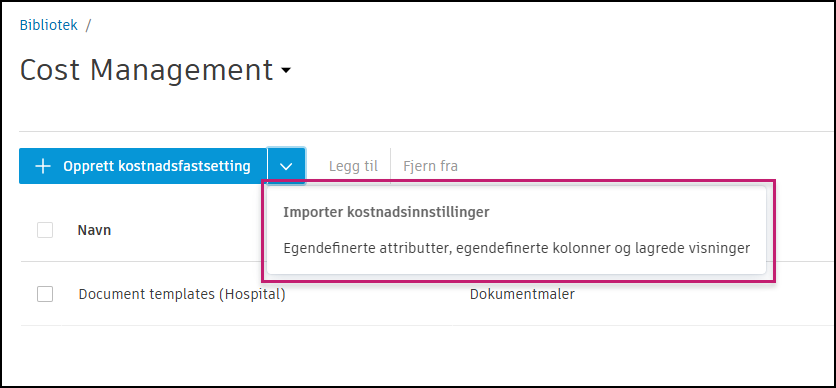
Velg prosjektet du vil importere fra. Kontroller at prosjektet du velger, inneholder kostnadsfastsettingene du vil importere.
Klikk på Neste.
Når du har valgt et prosjekt, kan du forhåndsvise kostnadsfastsettingene. Se gjennom og kontroller kostnaden innstillinger før du importerer dem til biblioteket.
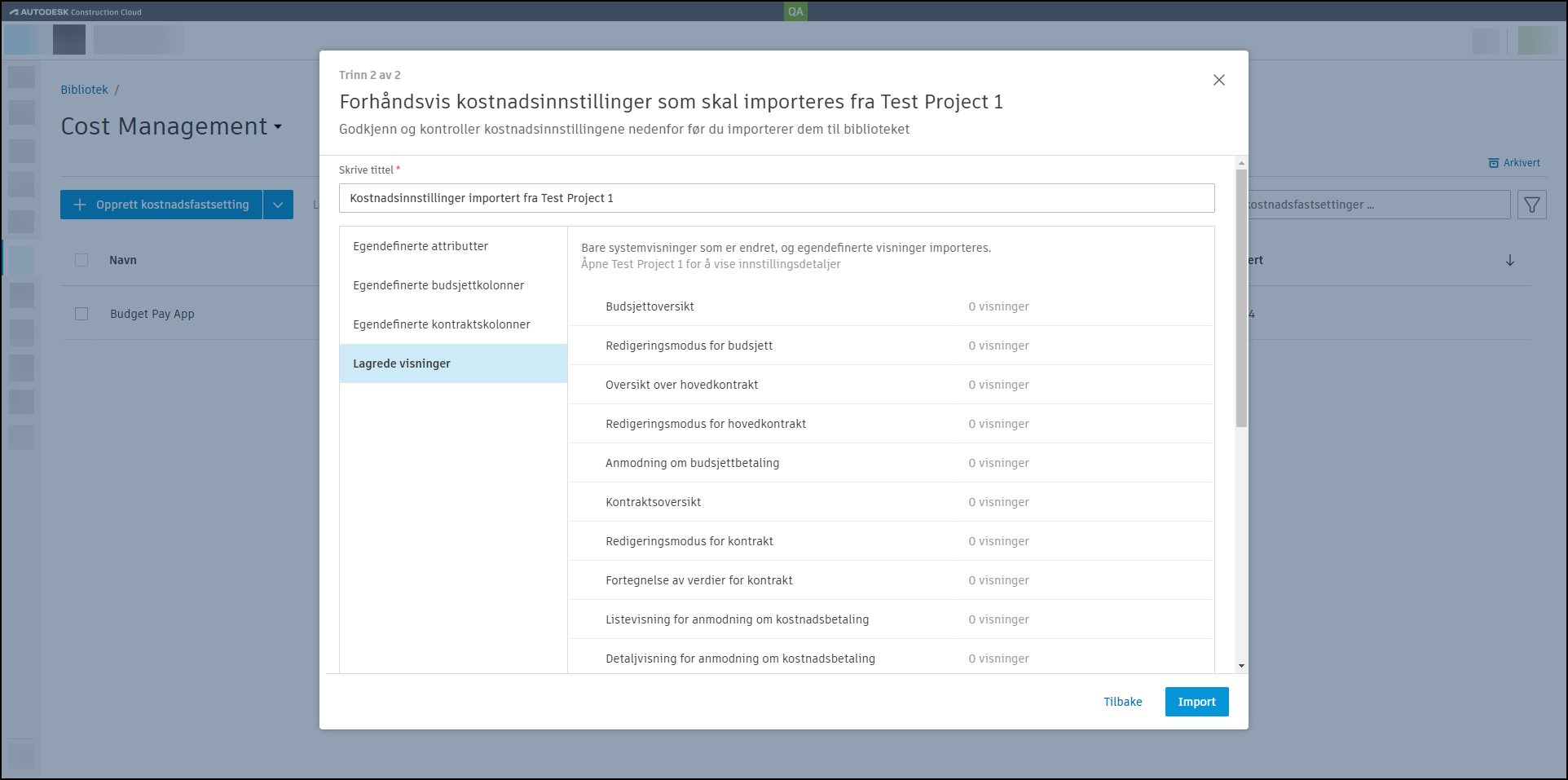
Klikk på Importer
Du kan deretter legge til disse innstillingene i prosjekter og maler. Lær hvordan du gjør dette i delen Legg til kostnadsfastsettinger i prosjekter på denne siden.
Fjerne kostnadsfastsettinger fra prosjekter
I biblioteket kan du fjerne en kostnadsfastsetting fra flere prosjekter samtidig.
I Kostandsstyring i Bibliotek velger du kostnadsfastsettingen du vil fjerne.
Klikk på Fjern fra.
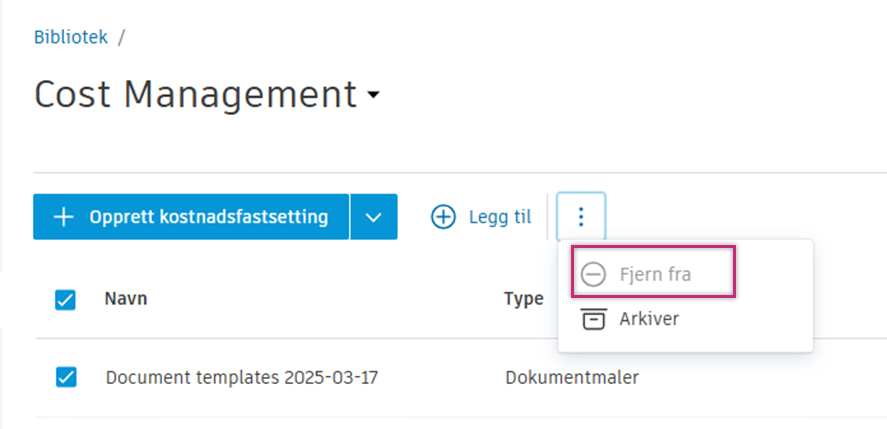
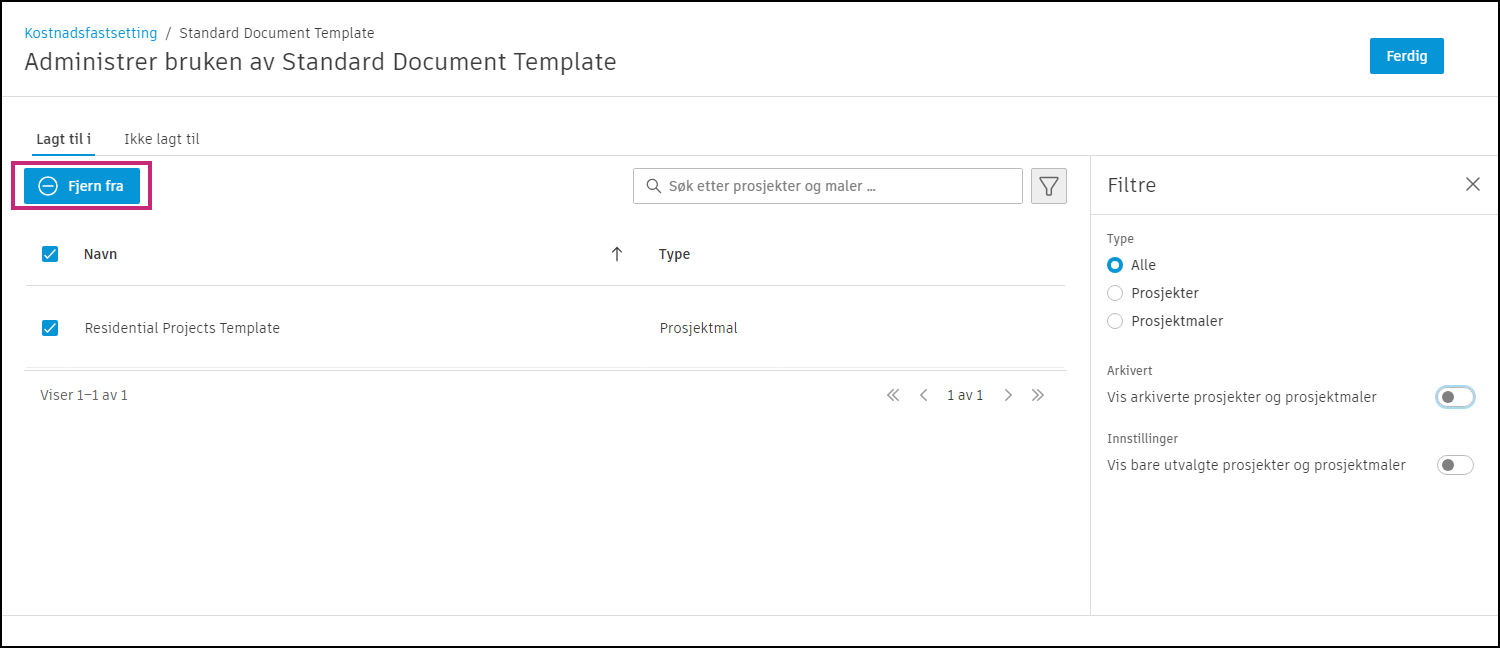
Dette tar deg til siden Administrer bruk og standardinnstillingen til Lagt til i-fanen. Velg prosjektene du vil fjerne kostnadsfastsettingen fra.
Klikk på Fjern fra.
Arkivere og gjenopprette kostnadsfastsettinger i biblioteket
Slik arkiverer du en kostnadsfastsetting i biblioteket:
I Kostandsstyring i Bibliotek velger du kostnadsfastsettingen du vil arkivere.
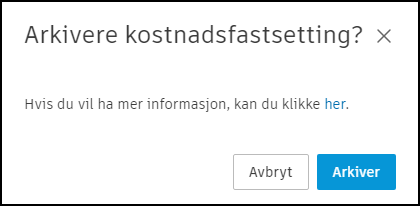
Klikk på Arkiver.
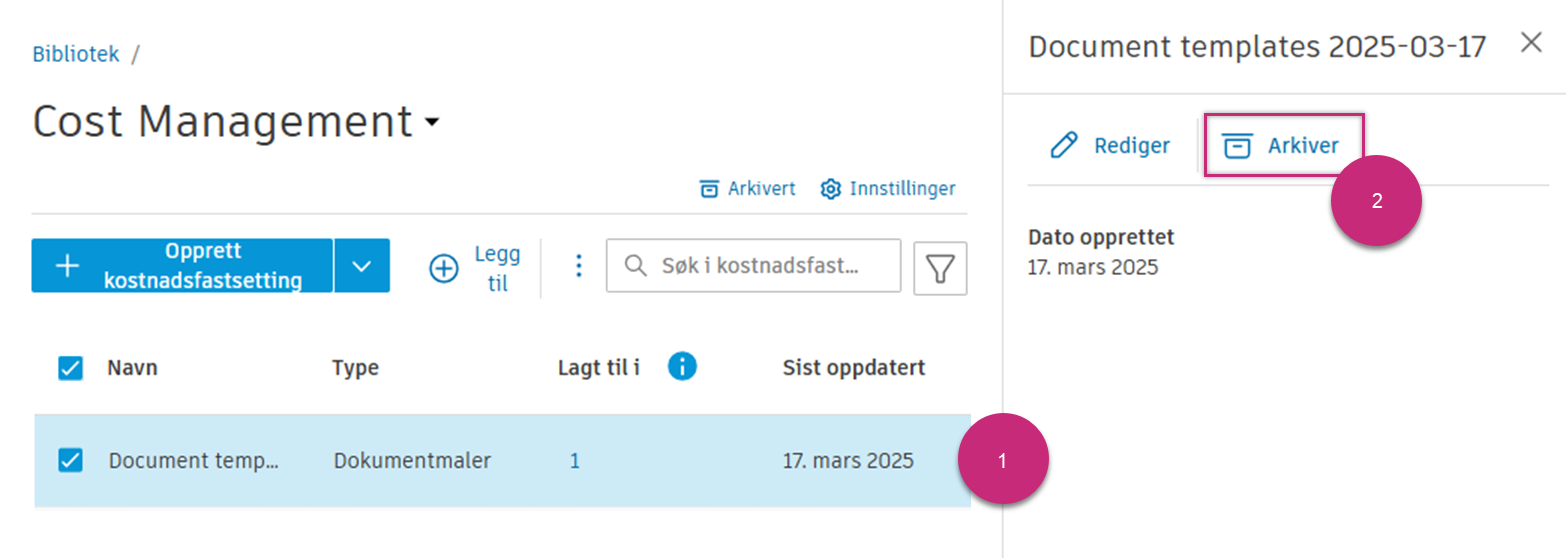
Velg Arkiver for å bekrefte. Ved å arkivere i biblioteket vil det ikke være tilgjengelig i noen prosjekter det eksisterte i, og du kan ikke legge til eller fjerne det fra prosjekter fra nå av.
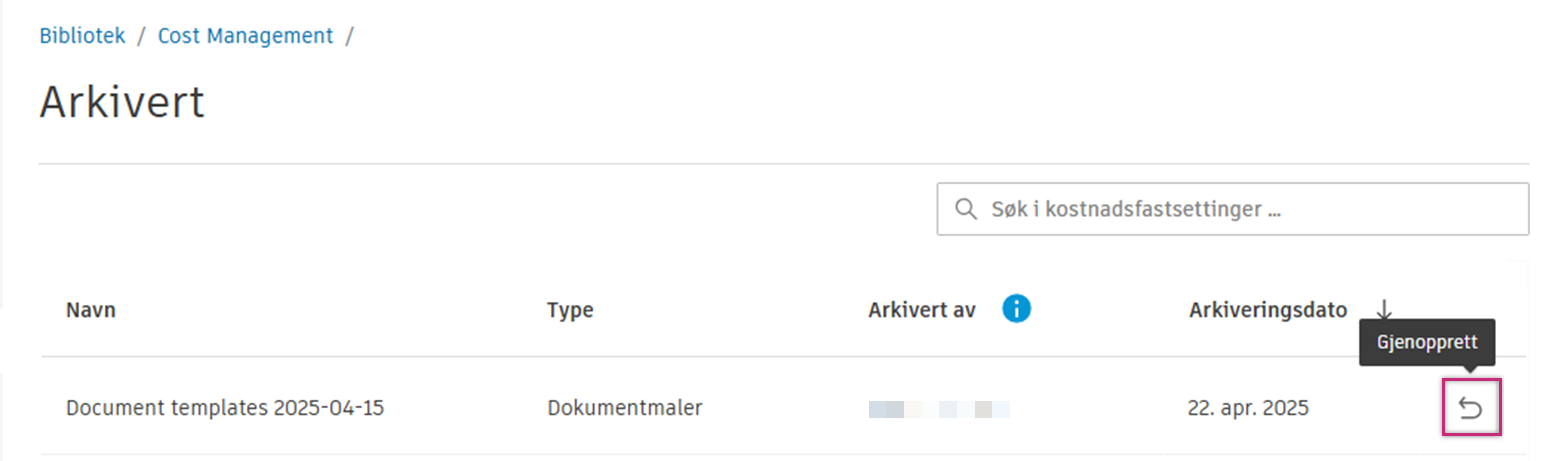
Når en kostnadsfastsetting er arkivert, kan du gjenopprette den. Gjenoppretting vil legge kostnadsfastsettingen tilbake til alle prosjekter som den tidligere var i.
Åpne Kostandsstyring i Bibliotek.
Klikk på arkivert. Siden med alle arkiverte kostnader innstillinger vises.
Finn kostnadsfastsettingen du vil gjenopprette, og klikk på gjenopprettingspilen ved siden av den.
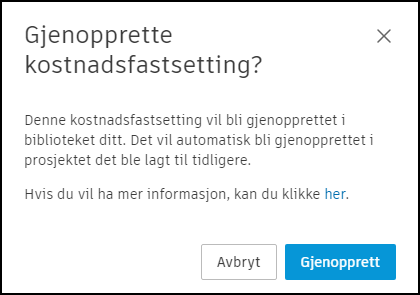
Klikk på Gjenopprett.
Du vil da se en popup-boks som spør om du vil gjenopprette kostnadsfastsettingen. Klikk Gjenopprett for å bekrefte.
Slik massearkiverer eller gjenoppretter du innstillinger:
- Velg flere maler i den respektive tabellen.
- Hvis du vil arkivere, klikker du på Mer-menyen øverst i tabellen og velger Arkiver
- For å gjenopprette, klikk Gjenopprett.