Maler for møter i bibliotek
Møtemaler kan opprettes og administreres på kontonivå for å forenkle prosessen med å opprette møter. Kontoadministratorer og standardadministratorer kan bestemme hvilke prosjekt-spesifikke maler som legges til, og oppdatere malene etter behov.
I dette emnet lærer du hvordan du:
- Opprette møtemaler i bibliotek
- Legg til møtemal i prosjekter
- Fjern møtemaler fra prosjekter
- Redigere møtemaler
- Arkivere og gjenopprette møtemaler
- Opprette kopier av møtemaler
Opprette møtemaler i bibliotek
Kontoadministratorer og standardadministratorer kan opprette møtemaler i biblioteket for kontoen sin og legge dem til i prosjekter.
I Account Admin klikker du på Bibliotek i navigasjonsruten til venstre.
Velg Møterkortet.
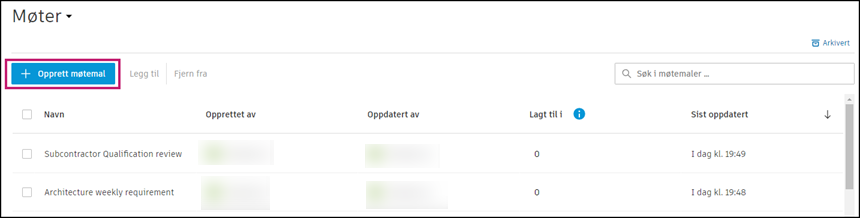
Klikk Opprett møtemal for å åpne møtemalbyggeren.
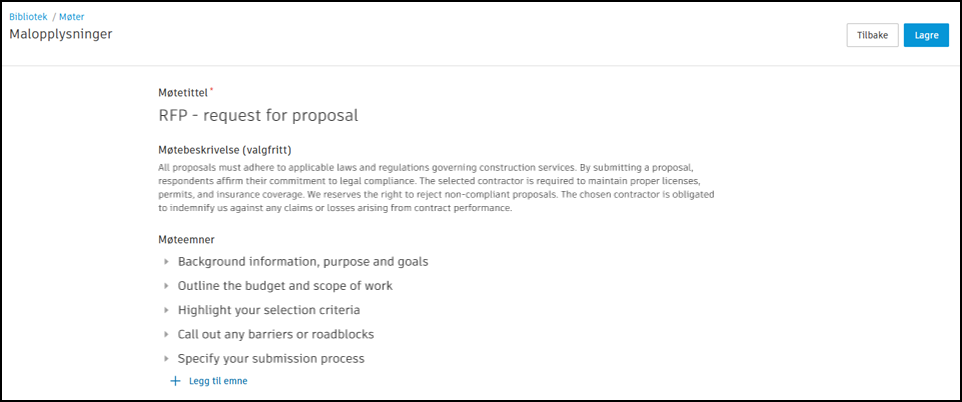
Skriv inn et mal navn og en (valgfri) beskrivelse.
Definer møtets tittel, beskrivelse og emner.
 Merknad:
Møteelementer kan bare opprettes ved bruk av malen.
Legg til møtemal i prosjekter
Når malen er opprettet, vil du motta informasjon om den vellykkede opprettelsen med muligheten for å legge malen til prosjektet.
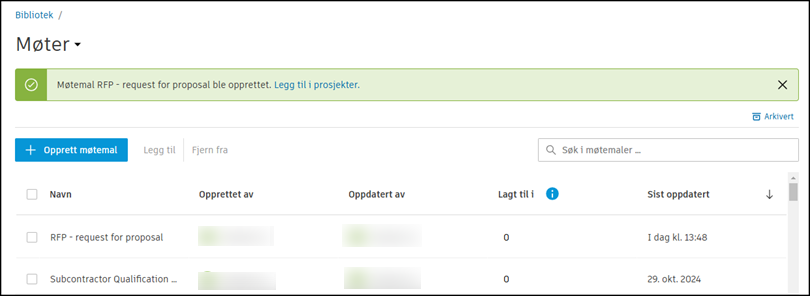
Du kan også legge til en mal i prosjektet senere ved hjelp av mallisten:
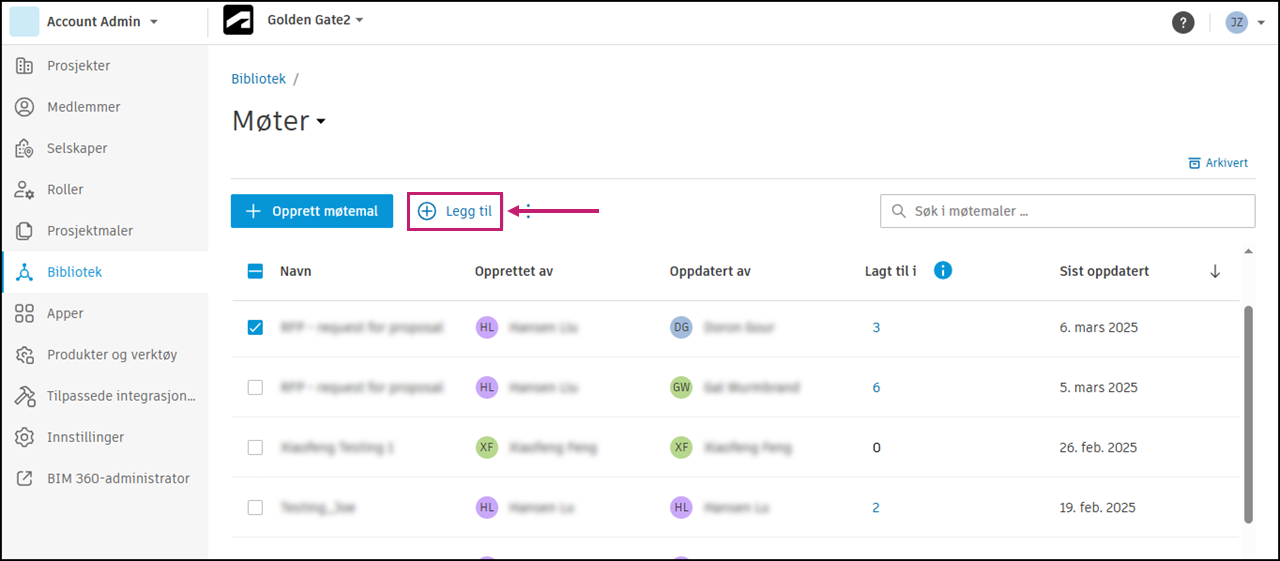
Velg en mal eller flere maler fra mallisten.
Klikk på Legg til. Du blir omdirigert til Ikke lagt tilfanen med prosjekter der den valgte malen eller malene ikke er lagt til.
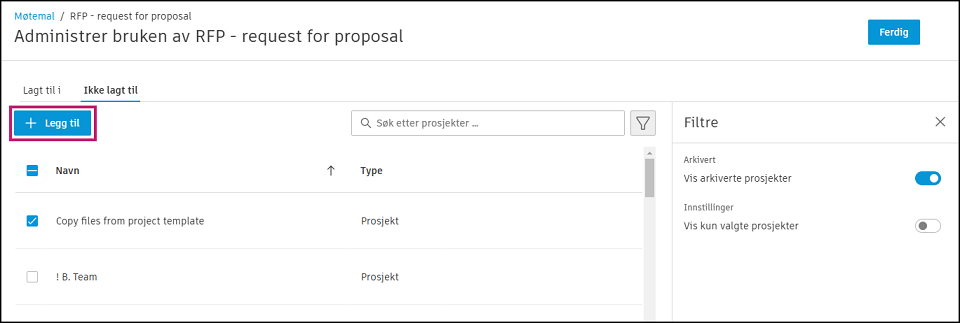
Søk etter en prosjekt etter navn, eller filtrer prosjekter for å vise bare arkiverte, eller bare utvalgte.
Når du har valgt et prosjekt eller prosjekter, klikker du på Legg til for å legge til en mal eller maler.
En bekreftelsesmodal vil da vise prosjektene du har valgt for møtemalen eller -malene som skal legges til. For å bekrefte, klikk på Legg til.
Fjern møtemaler fra prosjekter
Velg en mal eller flere maler fra mallisten.
Klikk på Mer-menyen
 øverst i tabellen, og velg Fjern fra. Du blir omdirigert til Lagt til ifanen med prosjekter som bruker denne malen eller malene. Merknad:
Du kan også fjerne en mal fra en prosjekt ved å klikke på en mal og klikke på Mer-menyikonet
i høyre panel for å utføre den samme handlingen.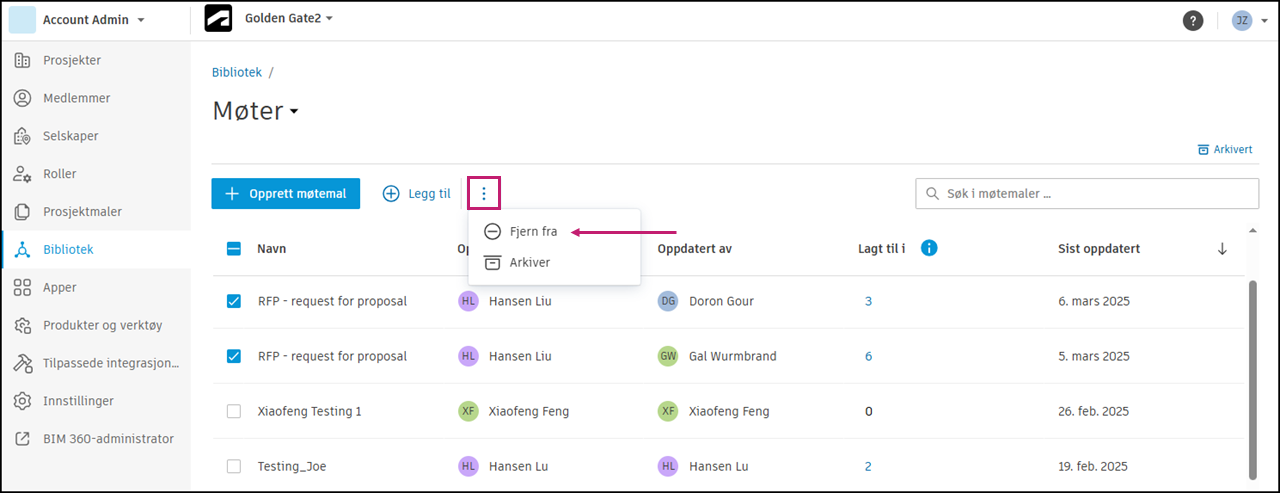
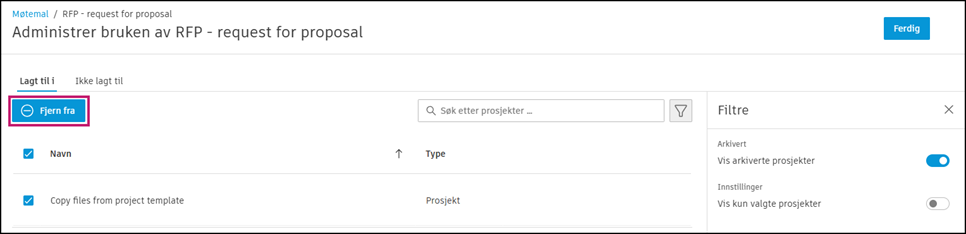
Søk etter en prosjekt etter navn, eller filtrer prosjekter for å vise bare arkiverte eller bare utvalgte.
Når du har valgt et prosjekt eller prosjekter, klikker du på Fjern fra for å fjerne en mal eller maler.
En bekreftelsesmodal vil da vise prosjektene du har valgt for møtemalen eller -malene som skal fjernes fra. For å bekrefte, klikk på Fjern.
Redigere møtemaler
Du kan redigere detaljene for mal: navn, beskrivelse og innhold. Slik redigerer du en mal:
Klikk på den valgte malen for å åpne detaljene.
Klikk på Rediger.
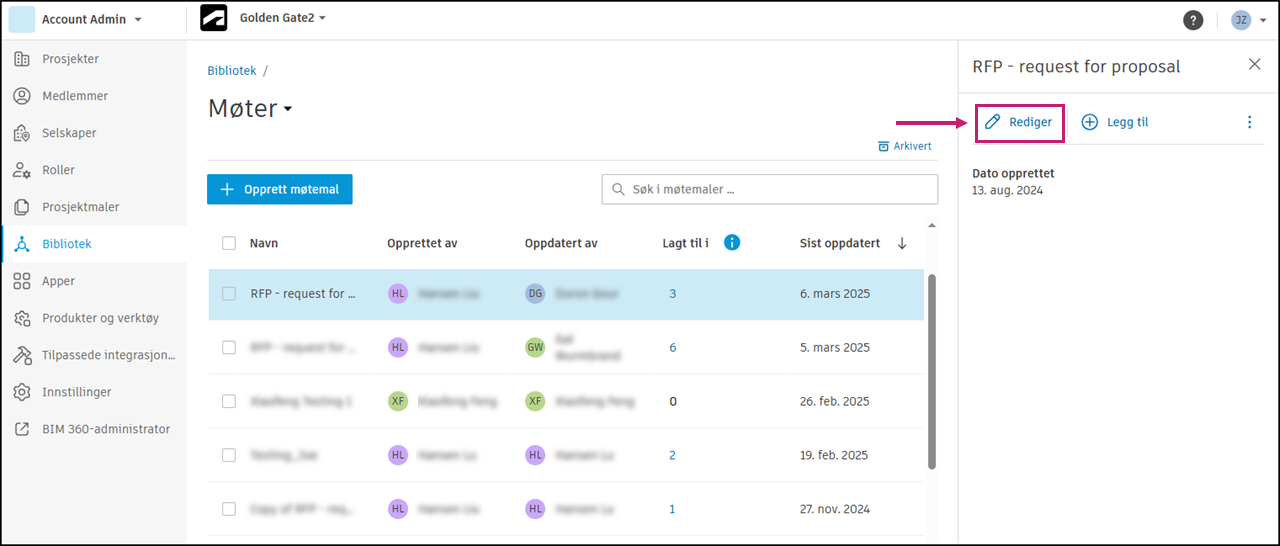
Endre om nødvendig navn og beskrivelse. Klikk på Neste.
Rediger om nødvendig innholdet. Klikk deretter på Lagre.
Arkivere og gjenopprette møtemaler
Du kan arkivere og gjenopprette møtemaler.
Slik arkiverer du møtemaler:
Klikk på den valgte malen for å åpne detaljene.
Klikk på Mer-menyen
i panelet som vises, og velg Arkiver. 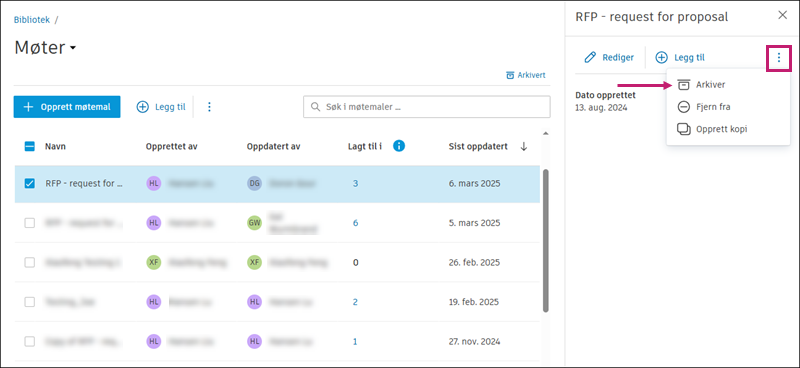
Malen vises på Arkiver-siden.
Merknad:Arkiverte maler vil ikke lenger være tilgjengelige for bruk i prosjektene de legges til i. Arkivering av en mal vil ikke påvirke møter som tidligere er opprettet fra den.
Slik gjenoppretter du møtemaler:
Klikk på Arkiver for å åpne Arkivert-siden.
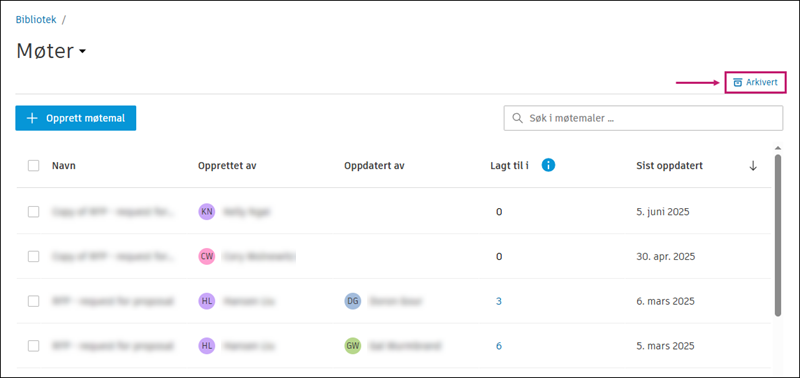
Klikk på Gjenopprett.
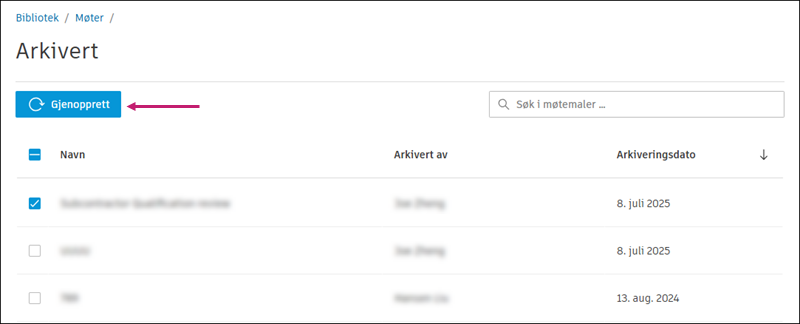 Merknad:
Den gjenopprettede malen vises automatisk i prosjektene den ble lagt til i, og kan brukes til å opprette et møte fra den.
Slik massearkiverer eller gjenoppretter:
- Velg flere maler i den respektive tabellen.
- Hvis du vil arkivere, klikker du på Mer-menyen øverst i tabellen og velger Arkiver
- For å gjenopprette, klikk Gjenopprett.
Opprette kopier av møtemaler
Å opprette en kopi av et møte mal kan hjelpe deg med å raskt opprette maler for forskjellige prosjekter eller formål.
Slik oppretter du en kopi av et møte mal:
Velg en mal for å se detaljene.
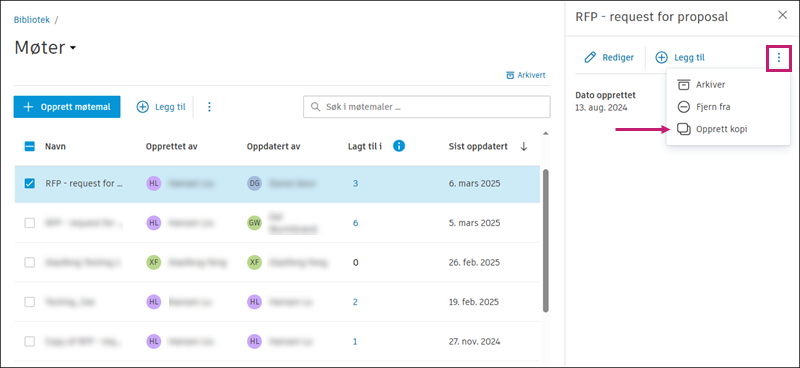
Klikk på Mer-menyen
i panelet som vises, og velg Opprett kopi.