Behandle klassifikasjoner i biblioteket
Kontoadministratorer kan administrere kontoklassifikasjoner i Bibliotek i Account Administration verktøy.
I dette emnet lærer du hvordan du:
- Opprette klassifikasjoner i biblioteket
- Rediger klassifikasjoner i biblioteket
- Arkivere og gjenopprette klassifikasjoner i biblioteket
Opprette klassifikasjoner i biblioteket
Kontoadministratorer kan opprette klassifiseringsstrukturer i biblioteket for kontoen sin.
Slik oppretter du en klassifiseringsstruktur i biblioteket:
- FraKontoadministrasjon klikker du påBibliotek i navigasjonsfeltet til venstre.
- Velg kortetKlassifikasjoner for å åpne siden Bibliotek Klassifikasjoner.
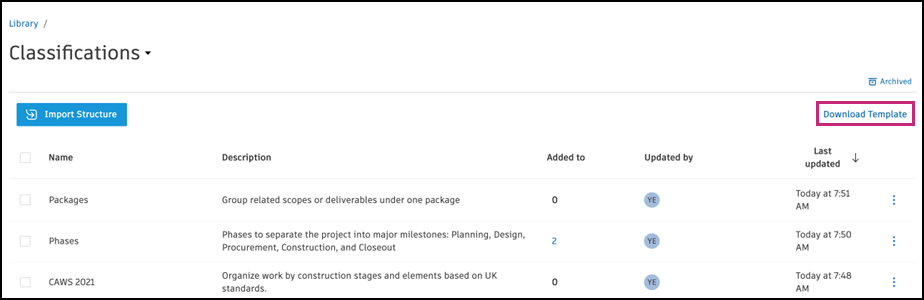
- Klikk på Last ned mal for å laste ned XLSX-mal og bruke den til å bygge klassifiseringsstrukturen.
- Skriv inn kodene, navnene og hierarkiet som teamene dine trenger.
- Følg instruksjonene og formateringen i malen for å sikre en vellykket import.
- Importer den fullførte XLSX-filen tilbake til biblioteket ved å klikke på Importer struktur.
- En forhåndsvisningsskjerm vil vise strukturen din. Her kan du justere tittelen og legge til en beskrivelse slik at det er tydelig hvordan og når denne strukturen skal brukes.
- Klikk påLagre for å fullføre opprettelsen av klassifiseringen.
Rediger klassifikasjoner i biblioteket
Endringer i klassifiseringsstrukturer gjøres ved å eksportere, redigere i en XLSX-fil og importere på nytt. Oppdateringer publiseres til alle prosjekter som bruker denne klassifiseringen.
Slik redigerer du en klassifiseringsstruktur i biblioteket:
- FraKontoadministrasjon klikker du påBibliotek i navigasjonsfeltet til venstre.
- Velg kortetKlassifikasjoner for å åpne siden Bibliotek Klassifikasjoner.
- Velg klassifiseringsstrukturen du ønsker å redigere, og klikk påEksporter.
- Åpne XLSX-filen med eksporterte klassifiseringsstrukturer og rediger i filen. Du kan gjøre følgende:
- Legg til klassifikasjoner – Legg til nye oppføringer med tomme ID-er.
- Endre klassifikasjoner – Oppdater koden eller navnet på eksisterende oppføringer.
- Slette klassifikasjoner – Fjern oppføringer. Slettede klassifikasjoner vil ikke lenger være tilgjengelige for ny bruk, men vil forbli synlige der de allerede er i bruk.
- Lagre filen og importer den til biblioteket på nytt.
- Den oppdaterte strukturen synkroniseres til alle prosjekter og maler der den brukes.
Arkivere og gjenopprette klassifikasjoner i biblioteket
Arkiver klassifiseringsstrukturer for å hindre at nye prosjekter bruker utdaterte strukturer. Prosjekter som aktivt bruker arkiverte strukturer kan fortsette å gjøre det.
Når en klassifisering arkiveres, forblir den aktiv og synkronisert med prosjekter som allerede bruker den.
Du kan gjenopprette en arkivert klassifiseringsstruktur for å returnere den til klassifiseringslisten, slik at nye prosjekter kan bruke den. Arkiverte strukturer kan ikke legges til eller fjernes fra prosjekter med mindre de gjenopprettes.
Slik arkiverer du en klassifiseringsstruktur i biblioteket:
- FraKontoadministrasjon klikker du påBibliotek i navigasjonsfeltet til venstre.
- Velg kortetKlassifikasjoner for å åpne siden Bibliotek Klassifikasjoner.
- Merk av i avmerkingsboksen til venstre for klassifiseringsstrukturen du vil arkivere.
- Øverst i klassifiseringslisten klikker du på menyenMer (tre prikker) og velgerArkiver.
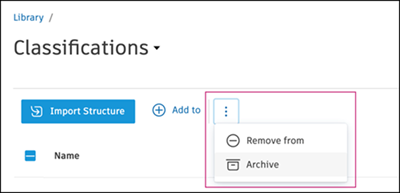
I modalen Arkiver klassifiseringsstruktur klikker du påArkiver for å bekrefte.
Den arkiverte klassifiseringsstrukturen vises nå i listen Arkivert. Klikk på koblingen Arkivert øverst til høyre på siden Klassifikasjoner for å vise arkiverte strukturer.
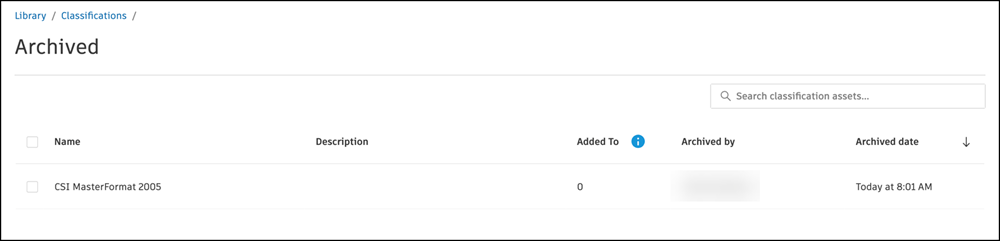
Slik gjenoppretter du en arkivert struktur i biblioteket:
- FraKontoadministrasjon klikker du påBibliotek i navigasjonsfeltet til venstre.
- Velg kortetKlassifikasjoner for å åpne siden Bibliotek Klassifikasjoner.
- Klikk på koblingenArkivert øverst til høyre på siden Klassifikasjoner for å åpne den arkiverte listen.
- Merk av i avmerkingsboksen til venstre for klassifiseringsstrukturen du vil gjenopprette.
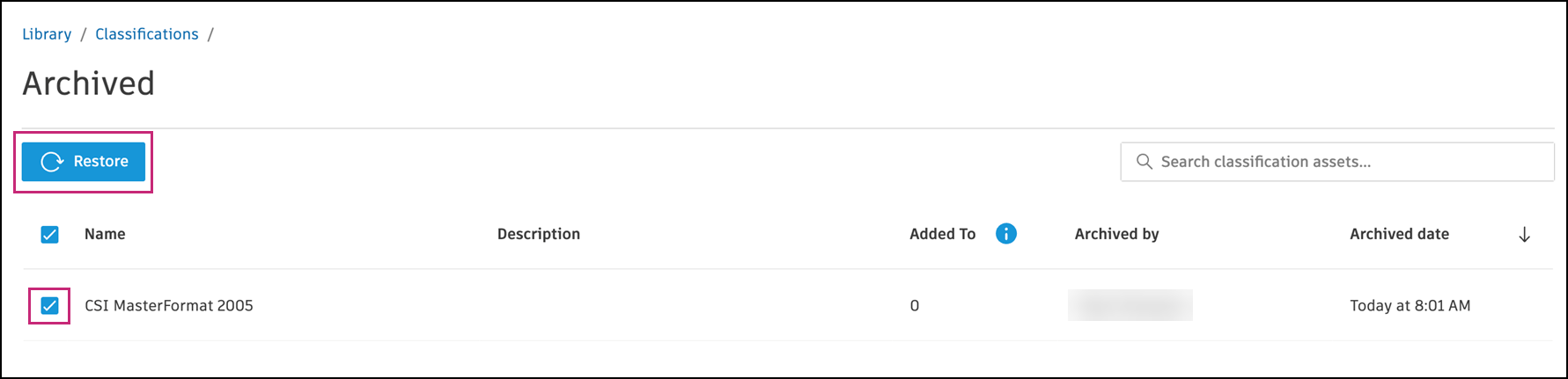
Klikk på den blåGjenopprett-knappen øverst til venstre i listen.
Klikk på Gjenopprett i modalen som åpnes for å bekrefte.
Klassifiseringen flyttes nå ut av den arkiverte listen og tilbake til det aktive biblioteket hvor den kan administreres og brukes på prosjekter.