Legg til og fjern skjemamaler fra prosjekter i biblioteket
Du kan legge til skjemamaler i prosjekter og prosjekt maler etter at du oppretter eller importerer dem i biblioteket.
- Legge til skjemamaler i prosjekter og prosjektmaler i bibliotek
- Fjerne skjemamaler fra prosjekter og prosjektmaler i bibliotek
Legge til skjemamaler i prosjekter og prosjektmaler i bibliotek
Du kan legge til skjemamaler fra biblioteket til ett eller flere prosjekter og prosjektmaler i kontoen din. Hvis du legger til et skjema mal i et prosjekt mal, vises det i alle prosjekter som er opprettet fra dette prosjekt mal.
I Account Admin klikker du på Bibliotek i navigasjonsruten til venstre.
Velg Skjemaerkortet.
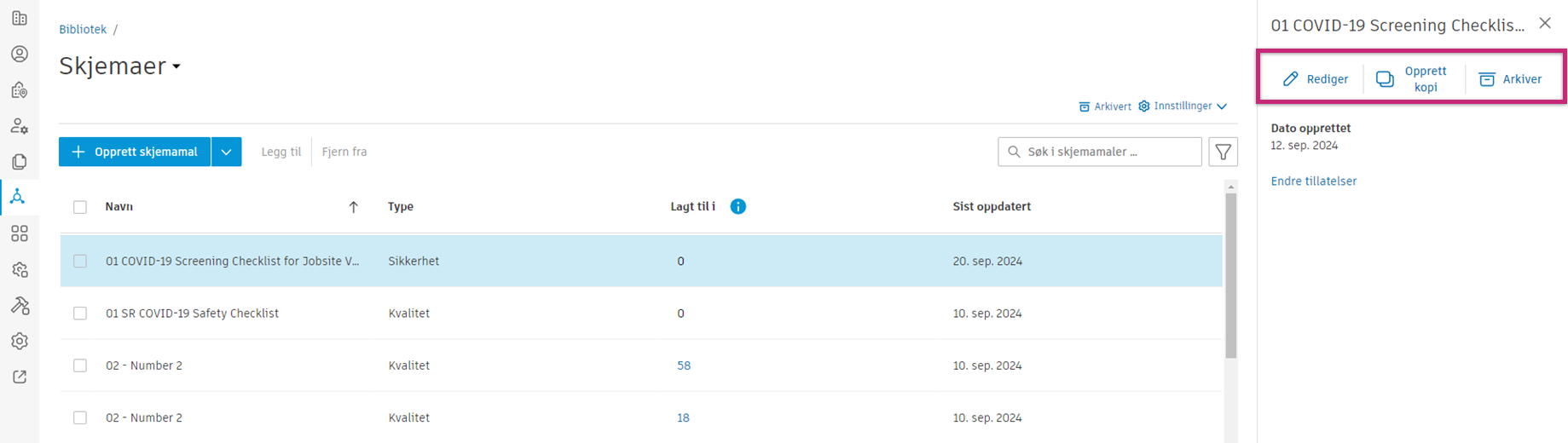
I fanen Skjemaer klikker du på skjemaet mal du vil legge til i prosjekter eller maler.
I panelet som vises klikker du på Legg til i.
Siden Administrer bruk havner på fanen Ikke lagt til som standard. Det finnes en liste over prosjekter og prosjekt-maler som ikke har skjema-malen. Du kan gjøre følgende:
- Søk etter prosjekter og maler etter navn, eller bla gjennom listen.
- Bruk filtre til å vise kun prosjekter eller prosjekt maler. Du kan også klikke på veksleknappen i Innstillinger for å vise kun prosjektene og prosjektmalene du velger.
Velg prosjekter og maler du vil legge til skjemamalen i.
Klikk på Legg til.
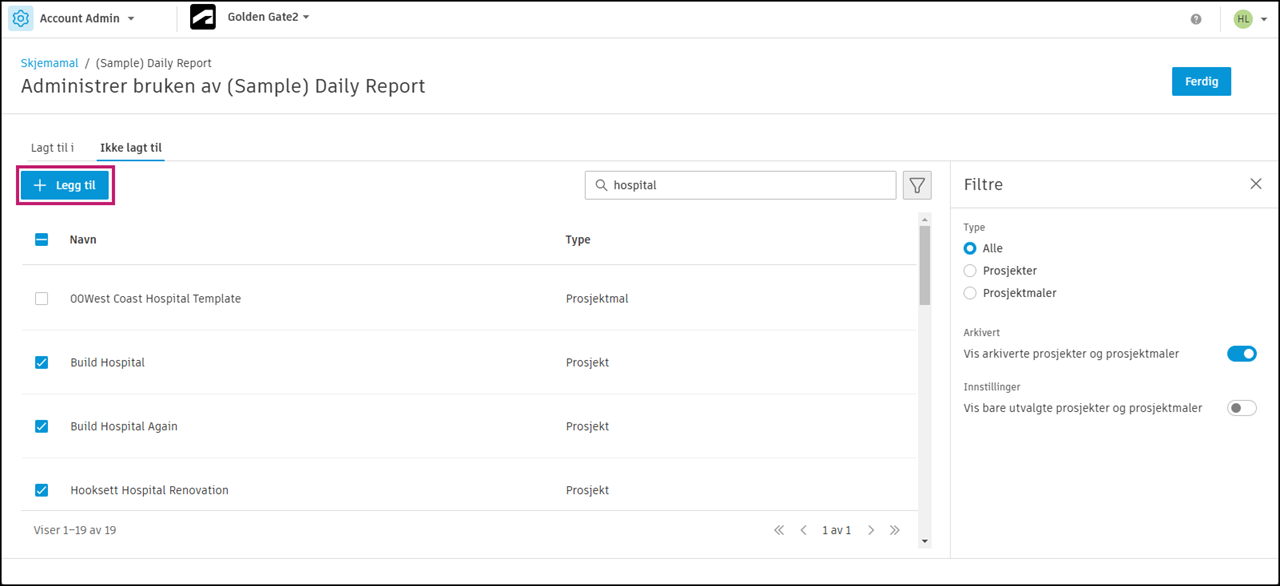
Du ser en bekreftelsesdialogboks. Dialogboksen viser prosjektene eller prosjektmalene du velger. For å bekrefte, klikk på Legg til.
Du kommer tilbake til siden Administrer bruk. Prosjektene og prosjektmalene du velger, viser en behandlingsmelding i Status-kolonnen.
Hvis du ikke forlater siden, ser du et suksessbanner når prosessen er ferdig. Klikk på Ferdig.
Hvis du forlater siden Administrer bruk, får du fortsatt et varsel når prosessen er ferdig. Du ser også en fremdriftsindikator på Skjemaer-siden, i raden i skjemaet mal, under kolonnen Lagt til i.
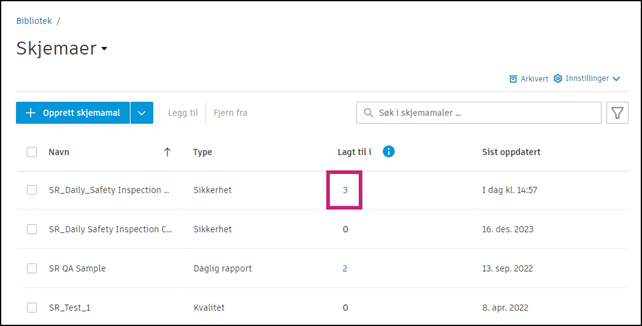
Lagt til-kolonnen i Skjemaer-fanen viser nå antall prosjekter eller prosjekt maler som har skjemaet mal.
Fjerne skjemamaler fra prosjekter og prosjektmaler i bibliotek
I Account Admin går du til Skjemaer-fanen i Library verktøy.
Klikk på tallet i kolonnen Lagt til i.
Velg prosjekter eller maler, og klikk på Fjern fra.
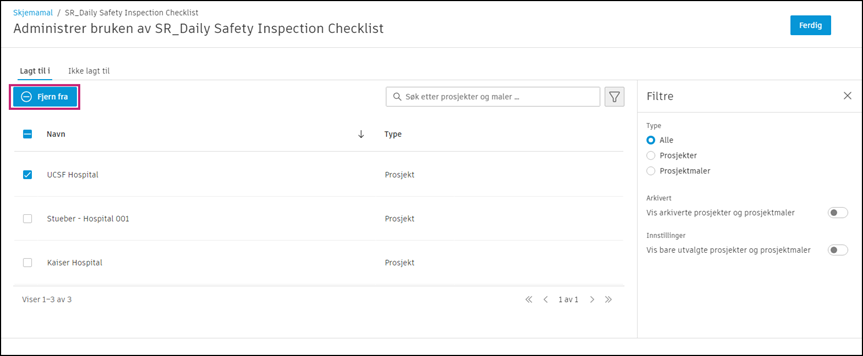
Du ser en bekreftelsesdialogboks. Dialogboksen viser prosjektene eller prosjektmalene du velger. For å bekrefte, klikk på Fjern.
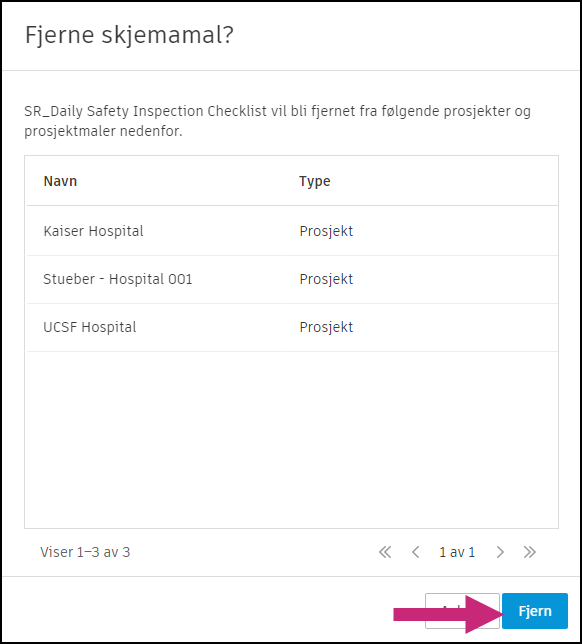
Du kommer tilbake til siden Administrer bruk. Prosjektene og prosjektmalene du velger, viser en behandlingsmelding i Status-kolonnen.
Hvis du ikke forlater siden, ser du et suksessbanner når fjerningen er fullført. Klikk på Ferdig.
Hvis du forlater siden Administrer bruk, vil du fortsatt se et varsel når fjerningen er fullført. Du ser også en fremdriftsindikator på Skjemaer-siden, i raden i skjemaet mal, under kolonnen Lagt til i.
 for å Fjern fra eller Arkiver. Hvis skjemaet mal ikke har noen prosjekter eller prosjekt maler, ser du bare alternativet Fjern fra. Handlingen Arkiver er ikke tilgjengelig.