Opprette og importere skjemamaler i biblioteket
Du kan opprette skjemamaler i biblioteket for kontoen din eller importere dem fra prosjekter eller maler. Maler i biblioteket hjelper deg med å standardisere teamets skjemaer. Du kan legge til maler i prosjekter eller prosjekt maler.
I dette emnet lærer du hvordan du:
Opprette skjemamaler i biblioteket
I Account Admin klikker du på Bibliotek i navigasjonsmenyen til venstre.
Velg Skjemaerkortet.
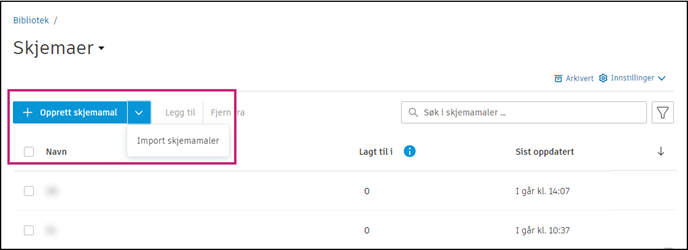
Klikk Opprett skjema mal for å åpne skjemaet mal byggeren.
Bygg skjema-malen. Velg hvor du vil begynne, og legg deretter til deler, spørsmål og logikk etter behov.
Prosessen for å opprette en skjemamal i biblioteket ligner på å opprette en mal i Skjemaer-verktøyet. Prosessen endres når du sett tillatelser. Se Opprette skjemamaler for mer informasjon. Når du er ferdig med å bygge malen, fortsetter du med de neste trinnene for å sett tillatelser.
Merknad: Du kan ikke sett tilordningspersoner for inndeling i skjemamaler i biblioteket.Klikk på Lagre.
(Valgfritt) Klikk veksleknappen for å administrere tillatelsene for en skjemamal fra biblioteket. Denne funksjonen lar deg sett tillatelser etter rolle. Når disse tillatelsene er i prosjekter, kan de ikke fjernes av prosjektteam. Så ved å legge til tillatelser her kan det bidra til å standardisere mer av prosjektet ditt for å oppfylle organisasjonens krav. Lær mer
Hvis du ikke vil sett tillatelser i biblioteket, klikker du på Lagre for å fullføre.
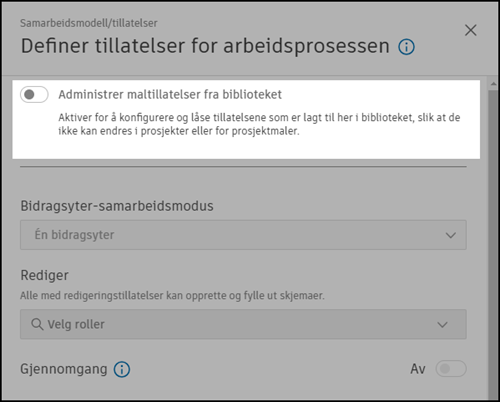
I dialogboksen klikker du på Aktiver.
Velg samarbeidsmodus for bidragsyter, redaktører, kontrollører, seere og ledere.
Klikk på Lagre.
Importere skjemamaler til biblioteket
Du kan importere skjemamaler fra prosjekter eller maler til biblioteket.
Klikk pilen ved siden av Opprett skjema mal og velg Importer skjemamaler.
Velg en Autodesk-konstruksjonssky prosjekt eller prosjekt mal.
Merknad: Listen viser de første 200 prosjektene dine sortert etter navn. Hvis du ikke finner prosjektet, kan du redigere navnet slik at det vises høyere. Du kan for eksempel starte med et tall, for eksempel 1 – Migrer skjemamalprosjekt.Klikk på Neste.
Velg opptil 50 maler. Malene du velger, legges til i biblioteket med navnene sine.
Klikk på Importer