Parametre
Parametertjenesten (eller Parametere under Autodesk-konstruksjonssky-biblioteket) brukes til å administrere delte parametere i Revit og importere dem til Dokumenter og Model Coordination.
Kontoadministratorer og standardadministratorer kan få tilgang til parametertjenesten fra Autodesk-konstruksjonssky-webgrensesnittet.
Parametertjenesten er bare tilgjengelig i USA og EU datalagringsregioner.
I dette emnet lærer du hvordan du bruker parametre i Autodesk Construction Cloud-biblioteket:
- Konfigurere og få tilgang til parametre
- Opprett parametersamlinger
- Rediger parametersamlinger
- Administrer alle parametere
- Spørsmål om feilsøking av parametre
Hvis du vil vite mer om parametertjenesten i Revit og Model Coordination, kan du se Bruke parametertjenesten i Revit og Utvidede egenskaper.
Konfigurere og få tilgang til parametre
- Logg på Autodesk-konstruksjonssky som kontoadministrator eller standardadministrator.
- Gå til Account Admin.
- Velg Bibliotek i navigasjonsruten til venstre.
- Velg Parametrekortet.
- Hvis du vil starte et førstegangsoppsett, klikker du på Opprett parametersamling.
- Klikk på Begynn å bruke parametertjenesten.
- Du kan begynne å administrere parametere eller klikke på Ferdig. Dette oppretter samlingen Alle parametere.
- Når samlingen er opprettet, kan du velge samlingen Alle parametere i listen. Klikk på Rediger i høyre panel og administrer alle parameterne dine.
Du kan nå opprette flere parametersamlinger.
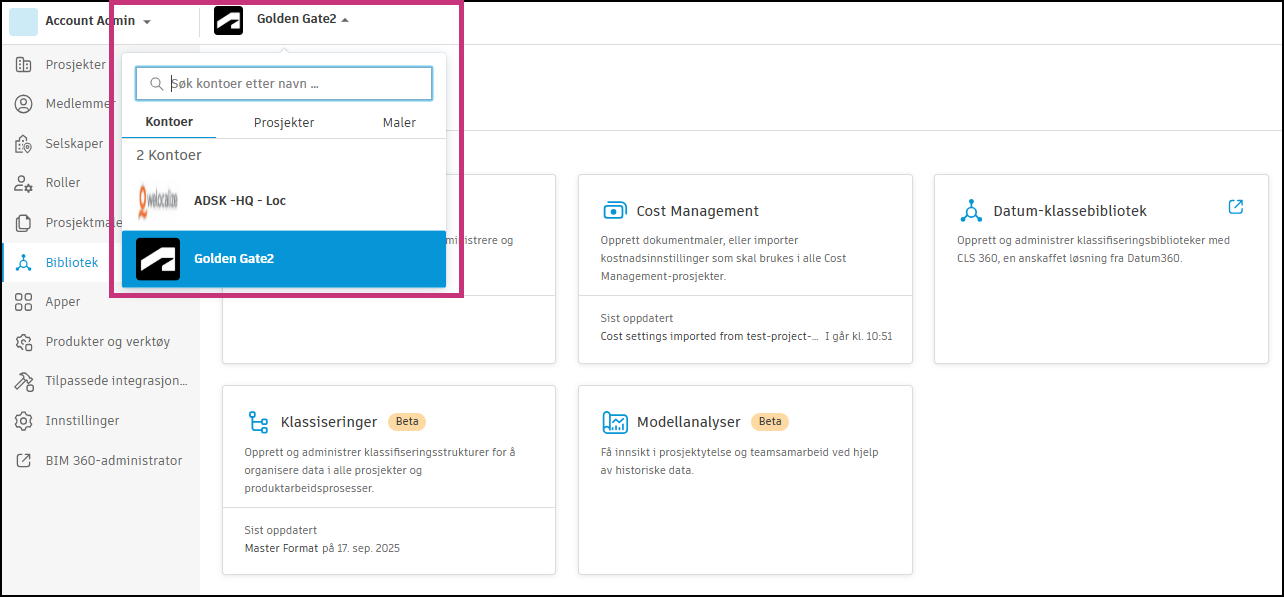
Parametre for tjenesten er organisert under en Autodesk Construction Cloud-konto. Øverst til venstre på siden klikker du på kontonavnet og en rullegardinmeny vil vise alle kontoene du har tilgang til.
Opprett parametersamlinger
Naviger til Bibliotekverktøyet i Account Admin.
I Parametre-fanen klikker du på Opprett parametersamling.
Skriv inn et navn og en beskrivelse (valgfritt) for denne samlingen.
Klikk på OK.
Merknad: Hvis du ikke vil legge til parametere ennå, kan du opprette en tom samling. Klikk på Ferdig for å gå tilbake til Parametre-fanen.Du kan legge til eller opprette en parameter for samlingen.
Slik legger du til en parameter:
- Klikk på Legg til parametere.
- Velg parametre som skal legges til i samlingen. Disse er fra samlingen Alle parametere.
- Klikk på Legg til. De valgte parameterne vises i tabellen.
Slik oppretter du en parameter:
Klikk på rullegardinpilen ved siden av Legg til parametere og velg Opprett ny parameter.
Du må fylle inn navn og datatype.
Merknad: Parameternavn kan ikke inneholde disse symbolene:\ : { } [ ] | ; < > ? ` ~ + - * / ^ = ' " $ %Klikk på OK. Parameteren du opprettet, vises i tabellen. Du kan nå bruke den i alle fremtidige samlinger du oppretter.
Hvis du vil fjerne en parameter i tabellen, velger du parametren og klikker på Fjern. I popup-vinduet klikker du på Fjern.
Når du er ferdig med å bygge samlingen, klikker du på Ferdig. Samlingen din er opprettet. Du kan se samlingen din i Parametere-fanen.
Hvis du vil vite mer om hvordan du viser samlingene dine i Revit og Model Coordination, kan du se Bruke parametertjenesten i Revit og Utvidede egenskaper.
Rediger parametersamlinger
Naviger til Bibliotekverktøyet i Account Admin.
I Parametre-fanen velger du en parametersamling.
Klikk på Rediger i panelet som vises på høyre side av skjermen.
Du kan legge til eller opprette en parameter for samlingen.
Slik legger du til en parameter:
- Klikk på Legg til parametere.
- Velg parametre som skal legges til i samlingen. Disse er fra samlingen Alle parametere.
- Klikk på Legg til. De valgte parameterne vises i tabellen.
Slik oppretter du en parameter:
Klikk på rullegardinpilen ved siden av Legg til parametere og velg Opprett ny parameter.
Du må fylle inn navn og datatype.
Merknad: Parameternavn kan ikke inneholde disse symbolene:\ : { } [ ] | ; < > ? ` ~ + - * / ^ = ' " $ %
Klikk på OK. Parameteren du opprettet, vises i tabellen. Du kan nå bruke den i alle fremtidige samlinger du oppretter.
Hvis du vil fjerne en parameter i tabellen, velger du parametren og klikker på Fjern. I popup-vinduet klikker du på Fjern.
Administrer alle parametere
Naviger til biblioteket i Account Admin. I kategorien Parametre klikker du på Administrer alle parametere.
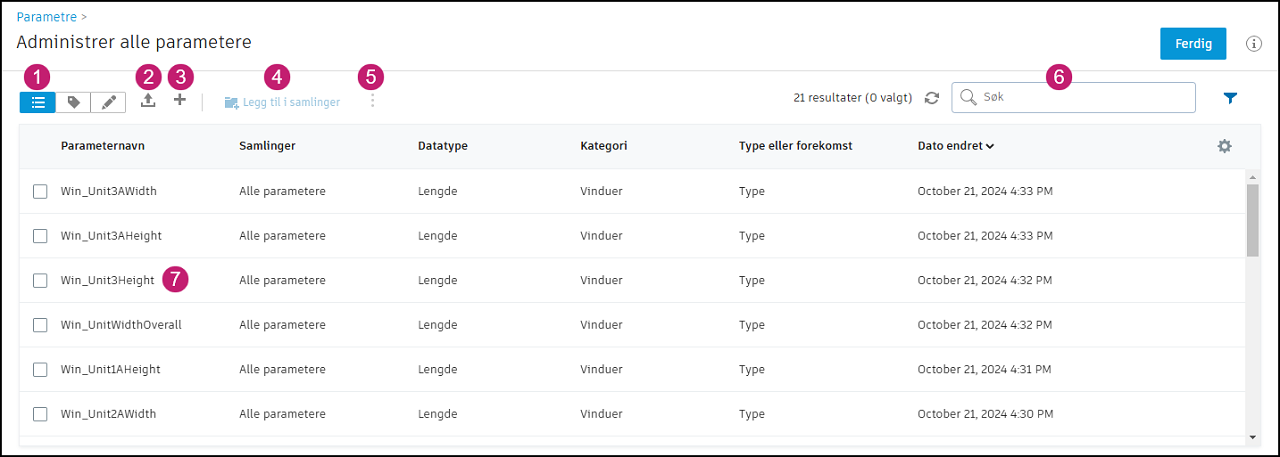
Bruk tallene på følgende skjermbilde og finn samsvarende informasjon. Finn ut hvordan du viser, oppretter, redigerer, eksporterer og arkiverer parametere:
Visninger
Listevisning
 : Standardvisning der du kan velge parametere som skal redigeres. Bruk tannhjulikonet helt til høyre for å redigere kolonnene som vises i denne visningen.
Etikettvisning
 : I etikettvisning kan du organisere parameterne dine ved å legge ved etiketter til dem.
 Du kan godkjenne etikettene som er tilordnet parameteren, og fjerne unødvendige.
Velg én eller flere parametre i tabellen.
Deretter bruker du Legg til etiketter-undermenyen til å feste eller koble fra etiketter på de valgte parameterne.
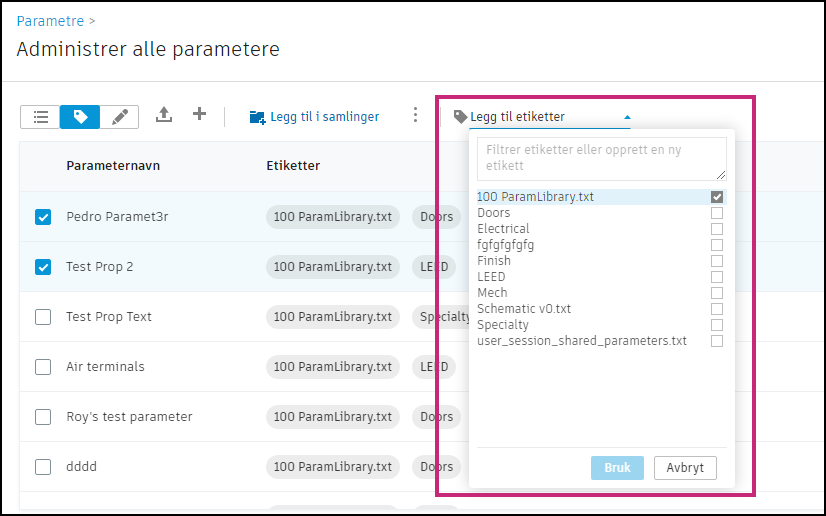
Skriv i tekstboksen for å søke etter etiketter eller opprette etiketter. Hvis du vil opprette en ny etikett, klikker du på boksen ved siden av etiketten. Den gjelder for den valgte parameteren og blir tilgjengelig for andre parametere.
Velg X på slutten av etikettnavnet for å fjerne det fra den parametren.
Rediger visning
 : Bruk Rediger visning til å redigere hvert parameters kategori, type/forekomst og egenskapspalettgruppe. Du kan velge flere parametere for å gjøre flere endringer samtidig.
Når du har redigert de valgte parameterne, klikker du på Bruk for å utføre endringene, eller klikk på Forkast for å avbryte endringene.
Tips:Når du er i redigeringsvisning, kan du sortere parametere etter kategori, type eller forekomst eller andre kolonner for å se parametere som kanskje mangler data.
Last opp til parametertjenesten: Last opp en delt parameterfil fra datamaskinen for å laste den inn i Autodesk parametertjeneste. Lær mer
Opprett parametre: Hvis du vil opprette en parameter manuelt, velger du +-knappen. Du må fylle inn navn og datatype.
Merknad: Parameternavn kan ikke inneholde disse symbolene:\ : { } [ ] | ; < > ? ` ~ + - * / ^ = ' " $ %Legg til i samlinger: Merk av i avkrysningsboksene ved siden av parametre i listen, og klikk på Legg til i samlinger. Velg samlingene du vil legge til disse parameterne i, og klikk på Legg til.
Mer-meny
 : Merk av ved siden av parametere i listen, og klikk på menyikonet for ulike alternativer:
Fjern fra samlinger: Fjerner parametere fra samlinger som de er en del av. I popup-vinduet velger du de relevante samlingene og klikker på Fjern.
Eksporter: Last ned en tekstfil med delte Revit-parametre med de valgte parameterne. I popup-vinduet klikker du på Eksporter.
Arkiver: I popup-vinduet klikker du på OK.
Merknad: Du kan gjenopprette arkiverte parametre ved å bruke den samme menyen og velge Gjenopprett.Gjenopprett: Kun tilgjengelig for arkiverte parametre.
Søk og filtrer etter parametre
Søk: Skriv inn spørringen din i boksen øverst til høyre i vinduet Administrer alle parametere. Parametere søkes etter navn.
Filter: Aktiver filtrepanelet fra filterikonet
 til høyre for søkeboksen. Du kan filtrere parametere etter egenskap, palettgruppe, disiplin, datatype og kategori. Du kan også veksle for å filtrere listen etter visse egenskaper som forekomstparametre, skjulte parametre, arkiverte parametre og mer.
Bruk knappen Lagre dette søket nederst til høyre i filterruten for å lagre det gjeldende søket for senere bruk.
Bytt til fanen Lagrede filtre for å hente frem eller slette et lagret søk.
Rediger eksisterende parametere: Klikk på parameternavnet, så åpnes vinduet Parameteregenskaper på skjermen.
Du kan endre følgende data for en parameter:
Kategori bindinger
Gruppe for egenskapspalett
Type kontra forekomst
Beskrivelse
Skjult flagg
Merknad: Parameternavn, Disisplin, Datatype og Skrivebeskyttet flagg kan ikke redigeres etter at en parameter er opprettet.Klikk OK for å lagre redigeringene.
Spørsmål om feilsøking av parametre
Har du mer spesifikke spørsmål om parameterarbeidsflyter, feilsøking, innstillinger og mer? Ta en titt på dette Feilsøking: hjelpeemnet for parametertjenesten for å få svar på spørsmålene dine.