Last opp filer uten referanser
Lokale prosjekt-mapper og tilhørende filer kan lastes opp til Filer verktøy samtidig som mappestrukturen bevares. Hvis prosjekt inneholder AutoCAD eller Civil 3D referanser, bruker du alternativet Filer med referanser i stedet for å beholde disse referansene.
Opplastede filer må støttes av Filer verktøy. Se Filer som støttes på nettet for å se filtyper som støttes, kan vises og ikke støttes.
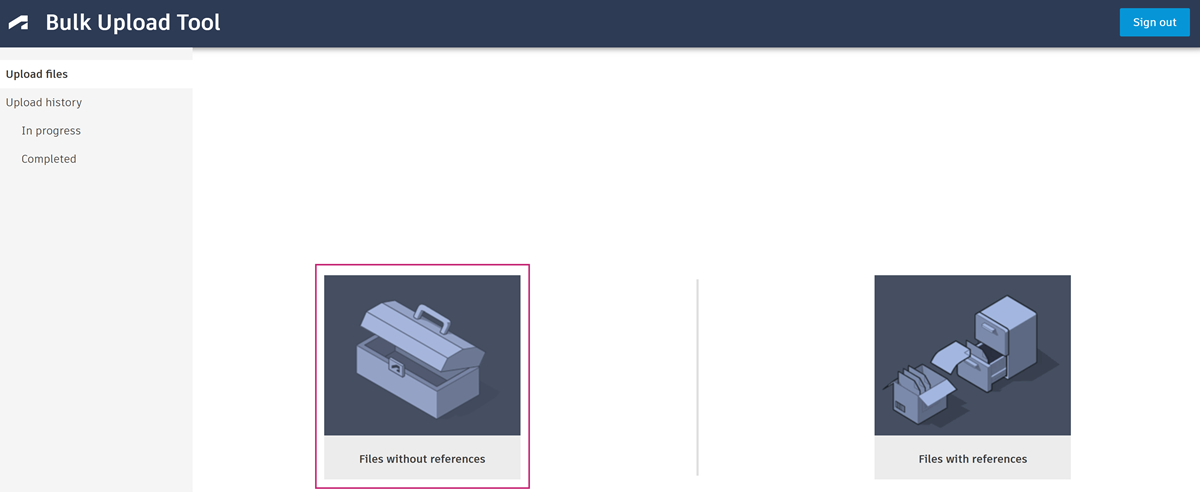
Åpne Masseopplastingsverktøyet.
Klikk på Filer uten referanser.
Klikk på Lokal kildemappe-ikonet.
Velg den lokale mappen som inneholder filene du vil laste opp.
Merknad: Opplastingen må inneholde minst én fil.Klikk på Velg mappe.
Klikk på ikonet Mål prosjekt mappe.
Velg relevant hub, prosjekt og prosjekt-mappe. Du kan ikke laste opp til en mappe som navnestandarden gjelder for.
Klikk på Velg.
Klikk på Valider.
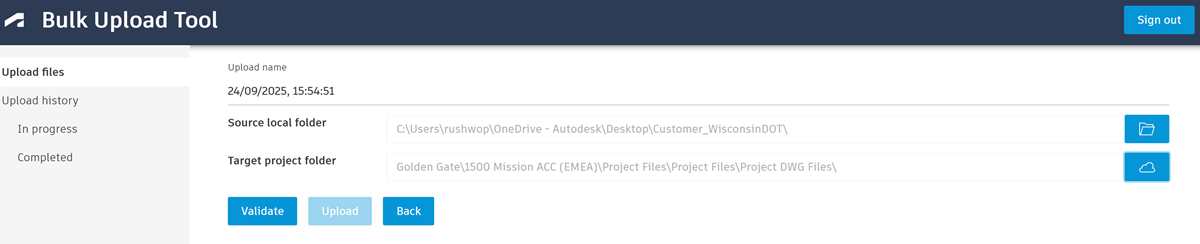
Valideringsprosessen kontrollerer at mappene og filene i JSON-filen overholder begrensningene i Filer verktøy i Autodesk Forma. Se hjelpeemnet Filtyper og begrensninger for mer informasjon om begrensninger.
Merknad: Validering sjekker bare den lokale kildemappen og undermappene. Hvis innholdet i målmappen eller relevante Slettede elementer i Forma Data Management gjør at opplastingen overskrider begrensningene, vil opplastingen bestå valideringskontrollen, men mislykkes ved opplasting.Hvis du ser valideringsfeil, må du løse disse feilene i filene og mappene på skrivebordet, ellers vil ikke opplastingen kunne fortsette.
Hvis du bare ser valideringsadvarsler, kan du velge å ignorere advarselen og fortsette å Last opp.
Se Masseopplastingstilstander og -feil for valideringsfeil, advarsler og deres beskrivelser.
Klikk på Last opp når du ser Valideringen er fullført, eller velg å ignorere valideringsadvarslene.
Verktøyet vil forberede og opprette opplastingen. Dette inkluderer å gjøre opplastingen klar og lagre informasjonen i databasen.
Når dette er fullført, ser du dialogboksen Opplasting opprettet.
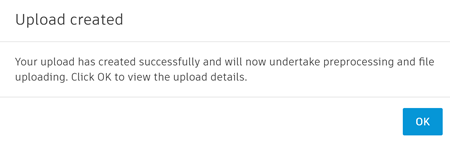
Klikk på OK.
Filene vil gå gjennom forhåndsbehandling og deretter flyttes til fanen Pågår. Se Detaljer om pågående og fullførte opplastinger for mer informasjon om fremdriften for opplastingen.