Detaljer om pågående og fullførte opplastinger
Når du har begynt å laste opp filer med eller uten referanser, vises detaljene for opplastingen i fanen Pågår. Når en opplasting er fullført, vises detaljene i fanen Fullført.
Pågår-fanen
Siden Pågår opplastinger på fanen Pågår viser en rad for hver aktive opplastingsøkt.
Følgende kolonner er inkludert:

| Kolonne | Beskrivelse |
|---|---|
| Navn på opplasting | Navnet som er tilordnet opplastingen av brukeren. Hvis ingen navn er oppgitt, vises datoen og klokkeslettet da opplastingen startet. |
| Bane til lokal mappe | Den lokale mappebanen valgt av brukeren for opplasting. |
| Total | Totalt antall filer i den valgte mappen som er beregnet for opplasting. |
| Ventende | Antall filer som ennå ikke er lastet opp. Denne verdien oppdateres i sanntid etter hvert som opplastingen skrider frem. |
| Fullført | Antall filer som ble lastet opp. Denne verdien oppdateres i sanntid. |
| Mislyktes | Antall filer som ikke ble lastet opp. Denne verdien oppdateres i sanntid. |
| Start | Datoen og klokkeslettet da opplastingen startet. |
| Fullført | Datoen og klokkeslettet da opplastingen ble fullført. Dette vil forbli tomt i tabellen Pågår. |
| Tilstand | Inneholder en knapp for å stanse opplastingen midlertidig eller gjenoppta den. Varigheten av pause/gjenoppta-prosessen avhenger av antall filer. Mens handlingen pågår, snurrer et rulleikon på knappen for å indikere den pågående operasjonen. |
Du kan klikke på en singel som pågår for å se detaljene for den spesifikke opplastingsøkten.
Den innledende teksten viser:
Totalt antall filer som skal lastes opp til prosjekt-mappen i Forma Data Management
Antall filer som venter på opplasting
Antall filer som er lastet opp
Antall filer som ikke ble lastet opp
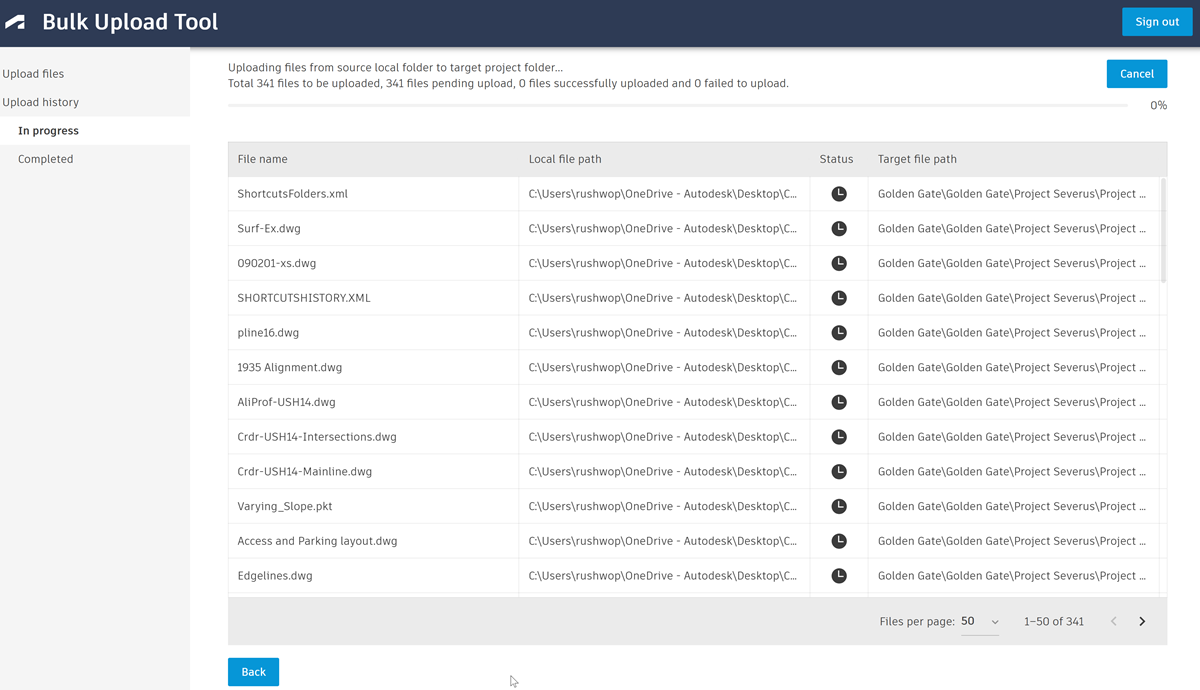
Tabellen viser:
| Kolonne | Beskrivelse |
|---|---|
| Nei. av referanser | Antall filer referert til av den gjeldende filen. Denne kolonnen er bare synlig når opplastingsalternativet Filer med referanse er valgt. |
| Filnavn | Navnet på filen som lastes opp. |
| Bane til lokal mappe | Filens plassering i systemet. |
| Status | Viser gjeldende status for filopplastingen (vellykket, mislykket, venter), representert med ikoner. |
| Målmappe | Den Autodesk Forma skybanen der filen skal lastes opp. |
Over tabellen vises en fremdriftslinje i sanntid som viser gjeldende status for opplastingen sammen med estimert gjenværende tid.
Klikk på Avbryt for å avbryte en pågående opplasting. Kansellerte opplastinger flyttes til fanen Fullført.
Opplastingsoppføringen er merket med et kryssikon ✖ () i kolonneknappen Stat for å vise at opplastingen ble avbrutt. På kanselleringstidspunktet flyttes eventuelle gjenværende filer som ikke er lastet opp, til tilstanden Mislykket, og vises under kolonnen Mislykket i delen Fullførte opplastinger.
Fullført-fanen
Når en opplasting er fullført eller avbrutt, flyttes oppføringen fra fanen Pågår til fanen Fullført, der en ny rad legges til i tabellen Fullførte opplastinger.
| Kolonne | Beskrivelse |
|---|---|
| Navn på opplasting | Navnet som er tilordnet opplastingen av brukeren. Hvis ingen navn er oppgitt, vises datoen og klokkeslettet da opplastingen startet. |
| Bane til lokal mappe | Den lokale mappebanen valgt av brukeren for opplasting. |
| Total | Totalt antall filer i den valgte mappen som er beregnet for opplasting. |
| Ventende | Antall filer som ennå ikke er lastet opp. Denne verdien oppdateres i sanntid etter hvert som opplastingen skrider frem. |
| Fullført | Antall filer som ble lastet opp. Denne verdien oppdateres i sanntid. |
| Mislyktes | Antall filer som ikke ble lastet opp. Denne verdien oppdateres i sanntid. |
| Start | Datoen og klokkeslettet da opplastingen startet. |
| Fullført | Datoen og klokkeslettet da opplastingen ble fullført. |
| Tilstand | Inneholder et ikon for å vise status for den fullførte opplastingen som beskrevet nedenfor. |
Opplastinger fullført uten feil (hake av på tilstandsknappen)

Opplastinger fullført med feil (mislykket symbol på tilstandsknappen)

Opplasting avbrutt av brukeren (krysssymbol på tilstandsknappen)

Du kan klikke på en enkelt fullført opplasting for å se detaljene for den spesifikke opplastingsøkten.
Det er også tre alternativknapper som lar brukeren filtrere de viste filene:
Totalt antall filer som skal lastes opp – Viser alle filer som er ment for opplasting.
Lastet opp – Viser bare filer som ble lastet opp.
Kunne ikke laste opp – Viser filer som ikke ble lastet opp, og vertsfiler sammen med underordnede filer når referanser mellom dem ikke er riktig koblet.
Tabellen oppdateres basert på den valgte alternativknappen, slik at brukere enkelt kan se opplastingsstatusen til individuelle filer.
For opplastinger som er fullført med feil, kan du klikke på Prøv igjen for å prøve å laste opp igjen.