Dodaj położenia
- Kliknij przycisk Wybór modułu


 .
. - Kliknij kartę Usługi. W górnej części lewego panelu znajdują się dwie opcje: Przegląd i Problemy.
- Kliknij dowolną nazwę modułu w panelu, a Położenia pojawią się na górze panelu, poniżej opcji Problemy.
- Kliknij przycisk Położenia.
- Utwórz hierarchię położenia projektu.
Utwórz hierarchię, używając następujących metod:
- Można wybrać położenie w hierarchii i kliknąć przycisk Dodaj, aby utworzyć podpołożenie.
- Za pomocą strzałek można przesuwać elementy w górę i w dół struktury.
- Z arkusza programu Excel można zaimportować całą hierarchię.
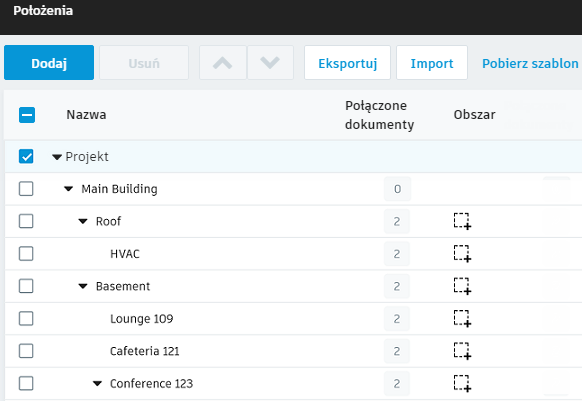
 w obszarze wskazuje, że obszar został zdefiniowany.
Inne opcje menu Położenie
Kliknij menu Więcej, aby uzyskać więcej opcji.
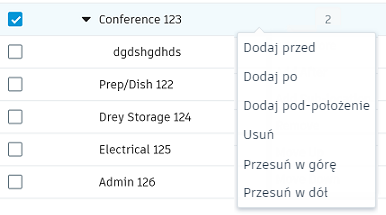
- Dodaj przed: Dodaje położenie przed wybranym położeniem na tym samym poziomie.
- Dodaj po: Dodaje położenie po wybranym położeniu na tym samym poziomie.
- Dodaj pod-położenie: Dodaj położenie poniżej wybranego położenia.
- Usuń: Usuwa wybrane położenie.
- Przesuń w górę: przesuwa wybrane położenie w górę.
- Przesuń w dół: przesuwa wybrane położenie w dół.
Importuj położenia z programu Excel
Import nadpisze istniejące położenia w projekcie. Po nadpisaniu położenia nie można odzyskać. Aby zaimportować położenia:
- W polu Położenia kliknij przycisk Importuj.
- Wybierz plik do zaimportowania.
- Sprawdź przekazane lokalizacje w oknie podglądu.
- Kliknij przycisk Importuj, aby sprawdzić, czy istniejące położenia zostaną nadpisane.
Ponownie importuj położenia
Można eksportować położenia, wprowadzać zmiany i ponownie importować zmiany.
Program generuje położenie IDID.
- Identyfikator położenia musi pozostać w tym samym wierszu co dane położenia.
- Nie należy tworzyć identyfikatorów położenia dla nowych elementów.
- Nie można przenieść istniejącego położenia do nowego położenia macierzystego.
Poniżej przedstawiono typowy proces roboczy:
Kliknij przycisk Eksportuj.
Przejdź do żądanego folderu docelowego i wybierz polecenie Zapisz.
Otwórz arkusz kalkulacyjny i wykonaj dowolną z poniższych czynności:
- Wstaw nowe wiersze.
- Zmień nazwy lokalizacji.
- Dodaj nowe położenia.
- Przesuń wiersze, aby zmienić kolejność lokalizacji (obsługiwane tylko w tym samym położeniu macierzystym).
- Usuń wiersz, aby usunąć położenie.
Zapisz zmiany.
Kliknij przycisk Importuj.
Wybierz arkusz kalkulacyjny i kliknij przycisk Otwórz.
Podgląd zmian zapewnia ich dokładne odzwierciedlenie w arkuszu kalkulacyjnym.
Kliknij przycisk Importuj ponownie.
Kliknij przycisk Importuj ponownie, aby sprawdzić zmiany w położeniach.