Tworzenie szablonów dokumentów i zarządzanie nimi
Zanim będzie można wygenerować szablony dokumentów, administrator projektu musi utworzyć odpowiednie szablony dokumentów w obszarze Administrator projektu. Szablony są tworzone przy użyciu pól, które są automatycznie wypełniane danymi z systemu podczas generowania.
Administratorzy projektów mogą tworzyć standardowe formaty dokumentacji dla:
- Umowy
- Wnioski o płatność budżetową
- Wnioski o płatność kosztów
- ZO, ZO, KR, ZZ i ZZ
Utwórz szablony dokumentów
Kliknij opcję Wybór modułu


 .
.Wybierz kartę Usługi.
Wybierz opcję Cost Management w lewym panelu.
Przejdź do kart Budżet, Koszt lub Zlecenie zmiany.
Przewiń w dół do sekcji Szablony dokumentów.
Kliknij przycisk Dodaj.
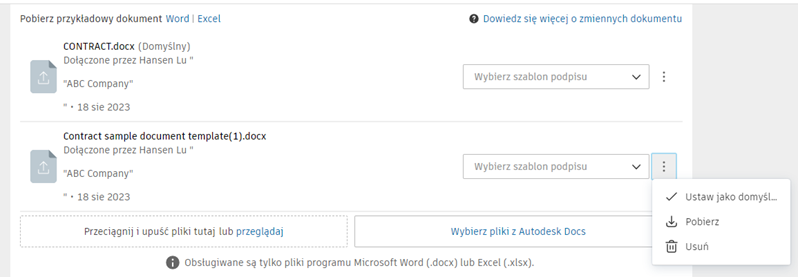
Wybierz opcję Pobierz przykładowy dokument, aby pobrać dostosowywalny szablon programu Word lub Excel. Można pracować z pliku programu Microsoft Word i dodawać zmienne do własnego pliku. Dowiedz się więcej na temat zmiennych dostępnych dla dokumentów.
Dostosuj zawartość zgodnie z potrzebami. Nie należy jednak edytować zawartości w nawiasach.
Po dostosowaniu zaktualizuj nazwę szablonu i kliknij przycisk Zapisz.
Przeciągnij lub przeglądaj utworzony dokument, aby użyć go jako szablonu.
Porada: Można zapisać i wybrać szablony dokumentów w narzędziu Document Management.Wybierz opcję Zakończ, aby zapisać dokumenty i wyjść.
Pobierz i edytuj przykładowy szablon dokumentu
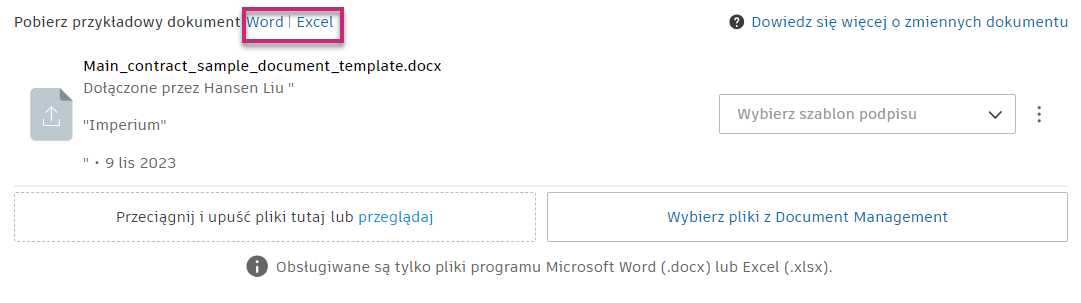
Podczas tworzenia szablonów dokumentów można pobrać i edytować przykładowy szablon dokumentu. Aby to zrobić, wybierz opcję Word lub Excel, aby pobrać dostosowywalny plik programu Word lub Excel.
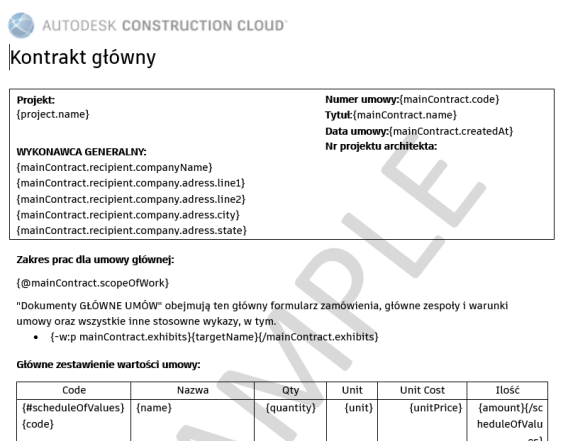
Pobrany szablon można dostosować do potrzeb firmy. Jednak zawartość w nawiasach musi pozostać taka sama, aby moduł mógł ją rozpoznać i automatycznie wypełnić podczas generowania dokumentu. Dowiedz się więcej na temat zmiennych.
Szablony dokumentów wniosków o płatność zawierają dodatkowe wiersze w tabeli szczegółów płatności, co umożliwia członkom określenie hierarchii oraz koloru i czcionki tła węzła nadrzędnego.
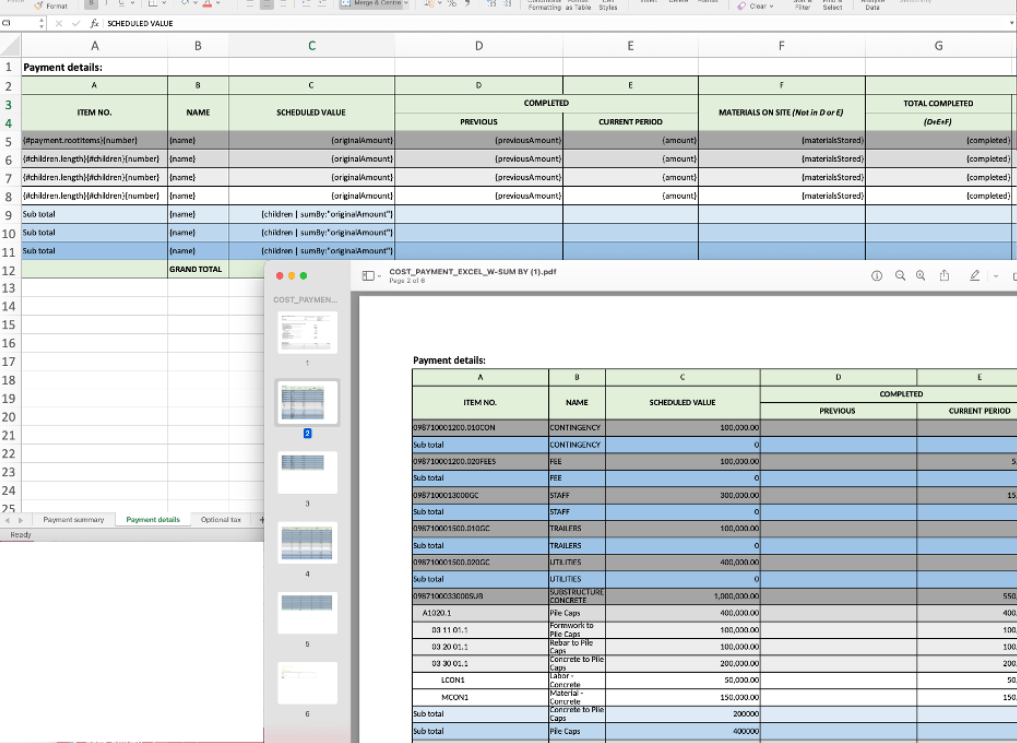
- Aby usunąć słowo PRZYKŁADOWY, kliknij nagłówek dokumentu.
- Podsumowania mogą znajdować się u góry lub u dołu dokumentu. Zwiększanie widoczności pozycji podsumowania w wygenerowanych wnioskach o płatność.
- Szablony obsługują własne komórki formatu programu Excel, takie jak Numer, Ogólne i Waluta.
Użycie wartości procentowej w szablonach
Istnieją dwa sposoby włączenia formatu procentowego do szablonów dokumentów.
Automatyczna interpretacja
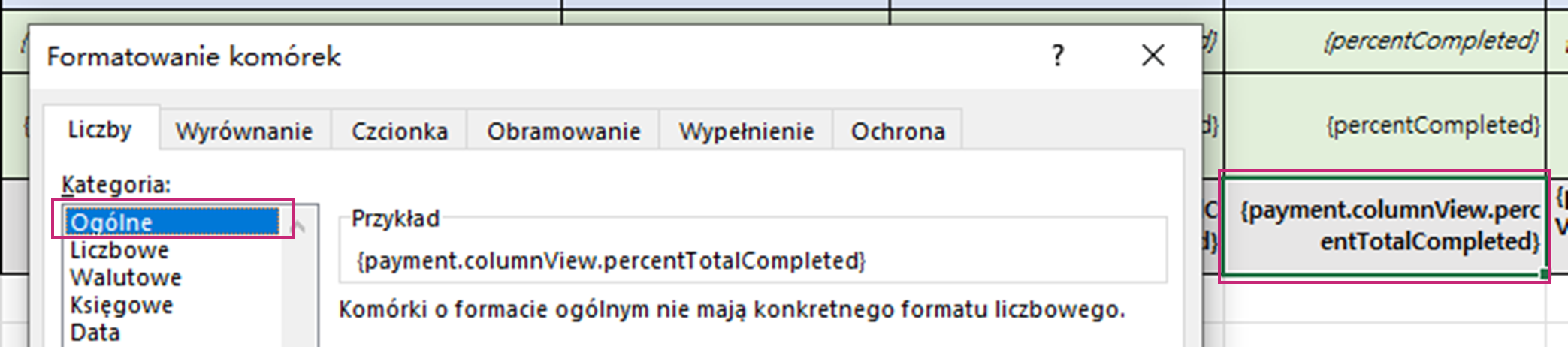
Aby wprowadzić wartość procentową w kolumnie procentowej szablonu programu Excel, należy sformatować komórki jako Ogólne. Podczas importu do zarządzania kosztami szablon automatycznie zinterpretuje wartość jako procent (na przykład użyj 12.39 dla 12.39%).
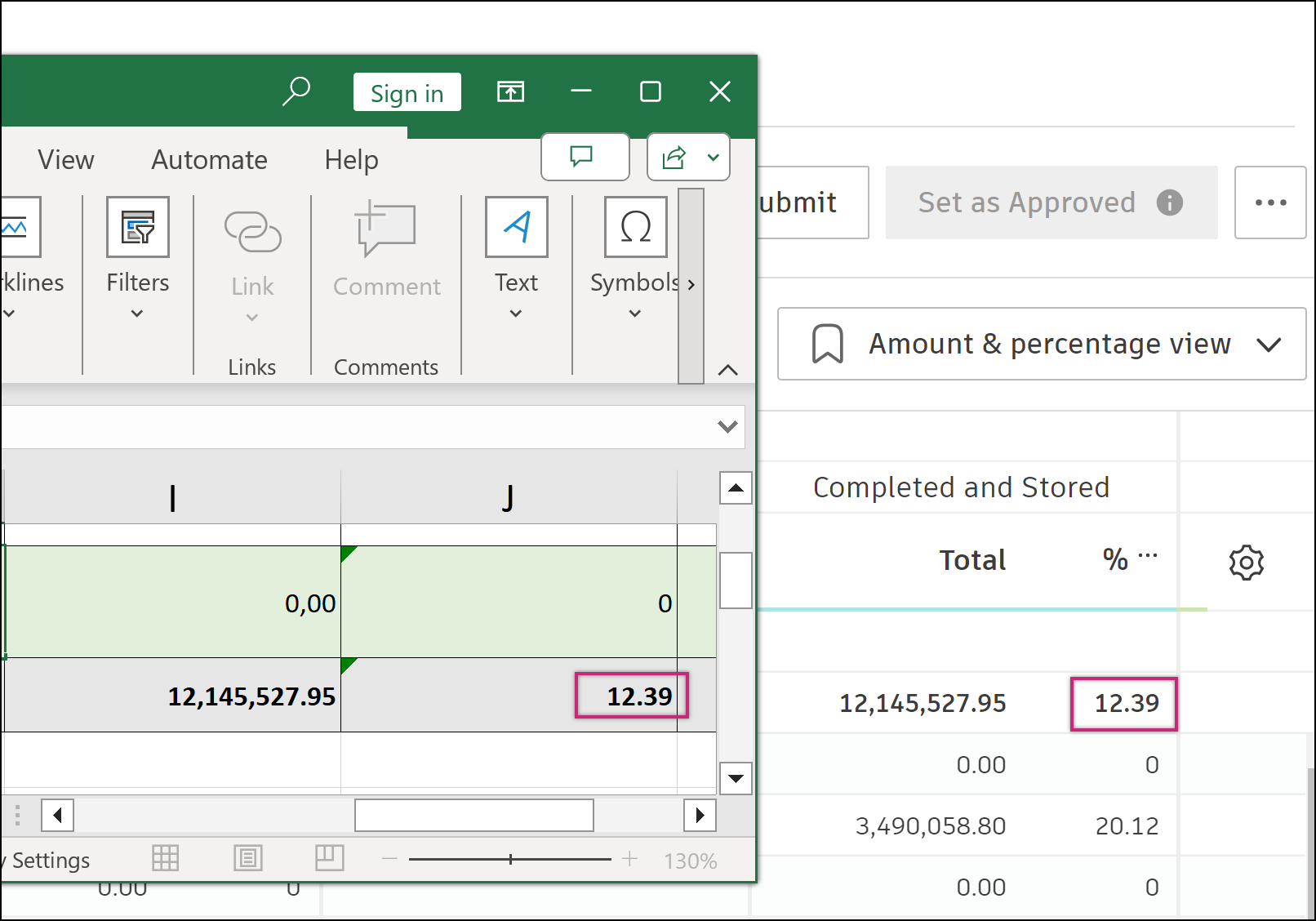
% do każdej komórki kolumny, sformatuj komórkę jako typ ogólny i ręcznie dodaj znak % do komórki, na przykład {payment.columnView.percentTotalCompleted}%. Wzór jest odpowiedni tylko dla trybu kolumny aplikacji Cost Payment.Komórki formatu wartości procentowych natywnego programu Excel
Administratorzy mogą używać własnych komórek formatu Procent w programie Excel, definiując formułę procentową. Na przykład dla kolumny procentu całkowitego ukończenia aplikacji Cost Pay formułą zdefiniowaną przez użytkownika jest {completed | divide: revisedValue}.
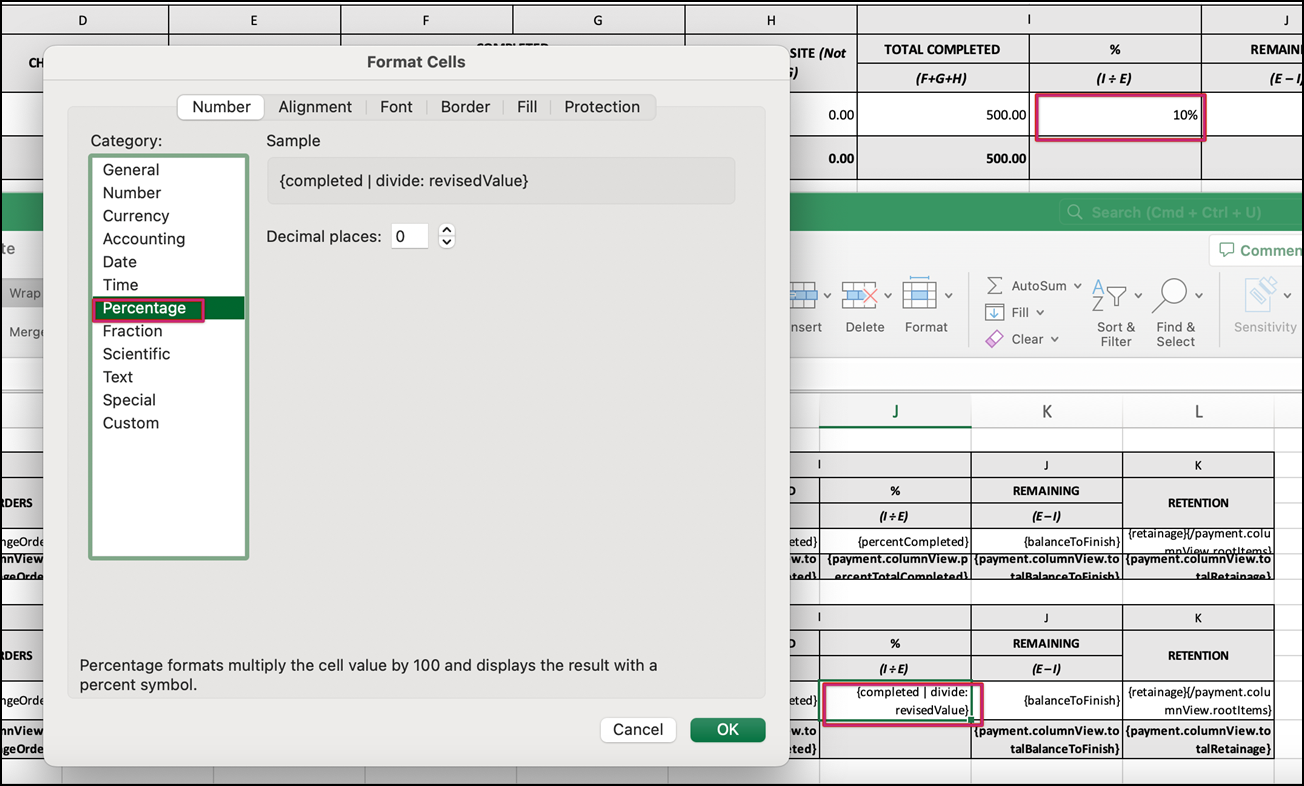
Dowiedz się więcej na temat formatowania zmiennych.
Przejrzyj problemy w szablonie dokumentu
Może być konieczne przejrzenie zmiennych i ponowne przesłanie szablonu, gdy niektóre z używanych zmiennych są nieprawidłowe. Obok dokumentu, który wymaga sprawdzenia, zostanie wyświetlona ikona  . Aby to wykonać:
Kliknij menu Więcej
 obok nieprawidłowego szablonu dokumentu.
Wybierz opcję Przejrzyj problemy.
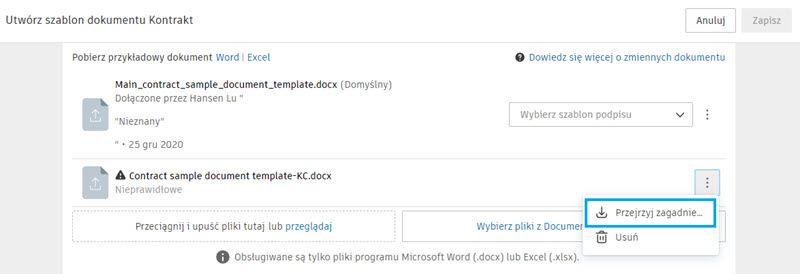
Szablon dokumentu rozpoczyna pobieranie. Otwórz pobrany szablon dokumentu. Komentarze będą widoczne obok nieprawidłowych zmiennych.

Rozwiąż problemy w szablonie dokumentu.
Ponownie prześlij szablon dokumentu.
Ustaw szablon dokumentu jako domyślny
Szablon dokumentu można ustawić jako domyślny, aby był wyświetlany jako pierwszy na liście dostępnych szablonów dokumentu.
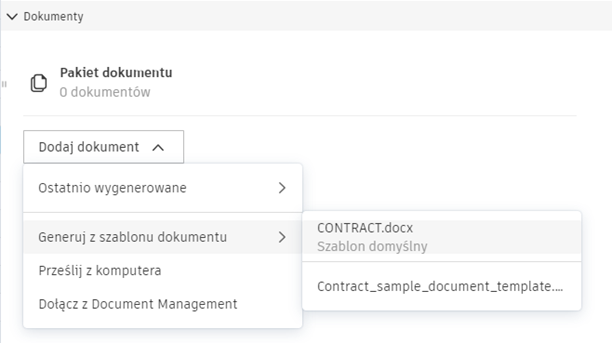
Aby ustawić szablon dokumentu jako domyślny:
Wybierz kartę Usługi w obszarze Administrator projektu.
Przejdź do karty Budżet, Koszt lub Zlecenie zmiany.
Przewiń w dół do sekcji Szablony dokumentów.
Kliknij przycisk Edytuj w lewym górnym rogu sekcji, w którym szablon dokumentu ma być ustawiony jako domyślny.
Otwórz menu Więcej
.Kliknij przycisk Ustaw jako domyślne.