Przygotowywanie pakietów dokumentów w module Cost Management
Dodawanie dokumentów ułatwia udostępnianie informacji dostawcom i właścicielom. W sekcji Dokumenty na panelu szczegółów można dołączać różne pliki:
- Umowy
- Wniosek o płatność budżetową
- Wniosek o spłatę kosztów
- Dowolne zlecenie zmiany
Tematy w tym artykule:
- Dodaj dokument do pakietu dokumentu
- Zarządzaj dokumentami w sekcji Dokumenty
- Dodawanie znacznika do dokumentu
Dodaj dokument do pakietu dokumentu
Aby dodać dokument:
Wybierz kartę Budżet, Koszt lub Zlecenie zmiany w narzędziu Cost Management.
Przejdź do odpowiedniej zakładki:
- Na karcie Budżet: Umowa główna lub wniosek o płatność budżetową
- Na karcie Koszt: Umowa lub wniosek o spłatę kosztów
- Na karcie Zlecenie zmiany: dowolna karta zlecenia zmiany
Wybierz nazwę elementu w sekcji Ogólne tabeli. Zostanie otwarty panel szczegółów.
Kliknij przycisk Dodaj dokument w sekcji Dokumenty.
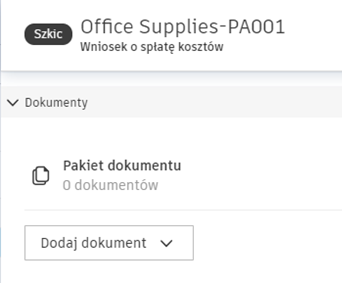
Importuj pliki, które mają zostać dołączone do umowy, zlecenia zmiany lub płatności. Do wyboru dostępne są następujące opcje:
- Ostatnio wygenerowane: Najnowsze wygenerowane dokumenty, jeśli istnieją.
- Dodaj z wniosku o spłatę kosztów: dla wniosków o płatność budżetu. Dokumenty można przenosić z powiązanego wniosku o spłatę kosztów.
- Dodaj z kosztu: w przypadku wniosków o płatność budżetową. Można dodać dokumenty z połączonych wydatków.
- Dodaj z PCO: Dla dowolnego zlecenia zmiany. Dodaj dokumenty z potencjalnego zlecenia zmiany, które jest punktem początkowym przepływu pracy zlecenia zmiany.
- Dodaj z RFQ: w przypadku żądań zleceń zmiany (COR) i zleceń zmiany dostawcy (SCO).
- Dodaj z COR: Dla zleceń zmiany właściciela (OCO).
- Dodaj z pozycji kosztowej: Dla dowolnego zlecenia zmiany. Można tworzyć zlecenia zmiany z pozycji kosztowych.
- Generuj z szablonu dokumentu: umożliwia utworzenie dokumentu z istniejących szablonów. Szablon domyślny jest wyświetlany jako pierwszy na liście. Administratorzy projektu mogą tworzyć szablony dokumentów w narzędziu Usługi.
- Prześlij z komputera: Załącz dokumenty z komputera.
- Dołącz z Autodesk Docs: Wybierz dokument z narzędzia Pliki. Tę opcję można udostępnić w sekcji Dokumenty i załączniki w narzędziu Usługi.
- Dodaj z odniesień połączonych:: Dla każdego zlecenia zmiany można dołączyć szczegółowe raporty z odniesień połączonych. Odniesienia te mogą obejmować wnioski RFI, zagadnienia, zgłoszenia, zasoby, formularze i pliki.
Wskazówka: Jeżeli szablon zawiera podtabelę rodzajów kosztów, nazwa OCO jest dołączona do nazwy rodzaju kosztów.
Kliknij przycisk Generuj.
Po dodaniu dokumentów możesz kontynuować przepływy pracy lub zarządzać istniejącymi plikami.
Dodaj dokumenty jako załączniki
Administratorzy mają możliwość dodawania dokumentów jako załączników. Dokumenty te można generować z szablonów.
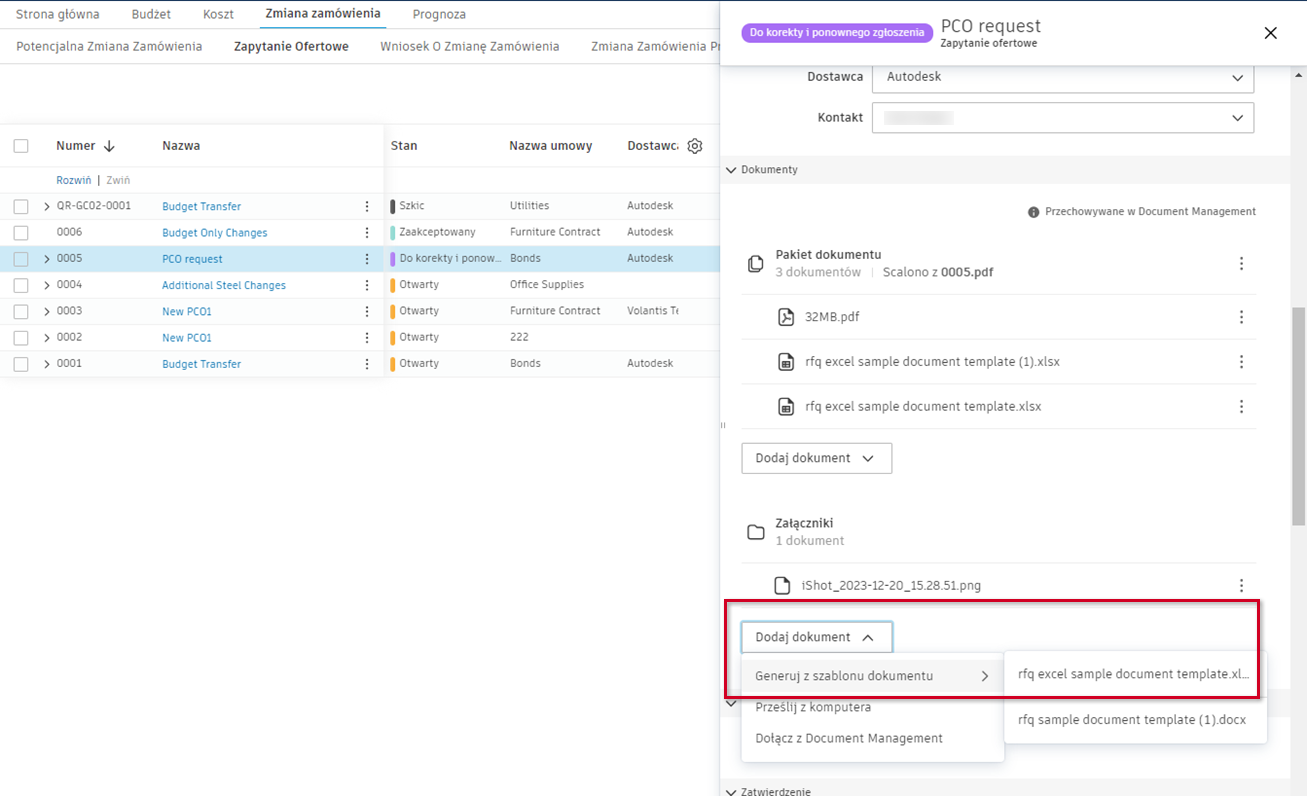
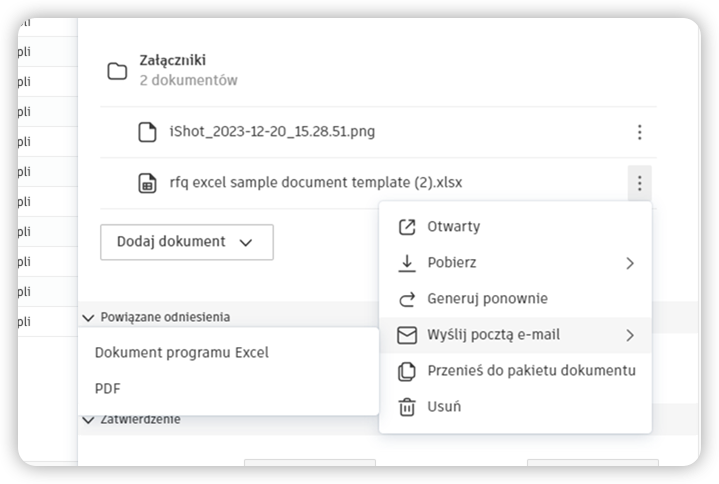
Załączone dokumenty można pobrać i wysłać pocztą elektroniczną.
Dowiedz się więcej na temat tworzenia szablonów dokumentów.
Zarządzaj dokumentami w sekcji Dokumenty
Po dodaniu dokumentów do pakietu dokumentów można nimi zarządzać na kilka sposobów przed wysłaniem wiadomości e-mail do właściciela lub dostawcy.
Na poziomie pakietu dokumentu
Na tym poziomie można:
- Otwórz pakiet dokumentu w Document Management.
- Otwórz w przeglądarce w przypadku plików PDF w sekcji Pakiet dokumentów i załączniki oraz scalonych plików PDF.
- Pobierz wszystkie dokumenty z pakietu.
- Wyślij pocztą e-mail do przejrzenia wszystkich powiązanych zakresów i dokumentacji. Pakiet dokumentów zostanie wysłany jako załącznik. Jeśli przekroczy 20 MB, zamiast tego zostanie udostępniony link do pobrania.
Na poziomie pojedynczego dokumentu
Na tym poziomie można:
Otwórz dokument w przeglądarce BIM, w którym można pracować na plikach, na przykład dodawać znaczniki do plików PDF.
Pobierz dokument programu Word lub PDF na komputer.
Regeneruj dokumenty w celu ich zaktualizowania lub odłączenia wygenerowanego dokumentu od pakietu dokumentu i przeniesienia go do załączników.
Przenieś do załączników. Ta procedura jest odwracalna.
Usuń dokument z pakietu.
Zmień nazwę dokumentu.
Dodawanie znacznika do dokumentu
Znaczniki można dodawać do dokumentu PDF. Może to być przydatne na przykład podczas procesu przeglądu przepływu pracy zatwierdzania.
Aby włączyć dodawanie znaczników do dokumentu PDF, administrator projektu musi:
Wybierz opcję Document Management w ustawieniach Ogólne.
"Przyznaj recenzentom uprawnienia Create do folderu, w którym zapisano wygenerowany dokument PDF."
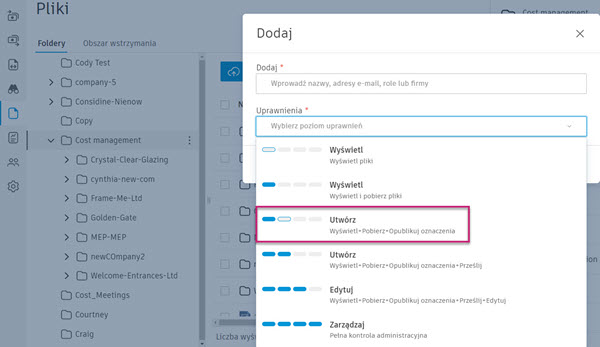
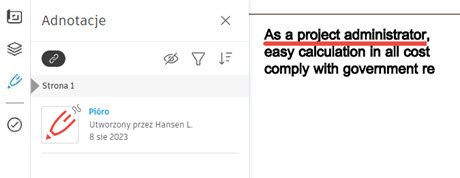
Następnie, gdy recenzenci otworzą dokument PDF z sekcji dokumentu Cost Management, przeglądarka BIM automatycznie włączy panel Znaczniki.
Aby dodać znaczniki do dokumentu Cost Management, wykonaj następujące kroki:
Przejdź do sekcji Dokumenty w panelu wysuwanym umowy, wniosku o płatność lub dowolnego zlecenia zmiany, które chcesz oznaczyć.
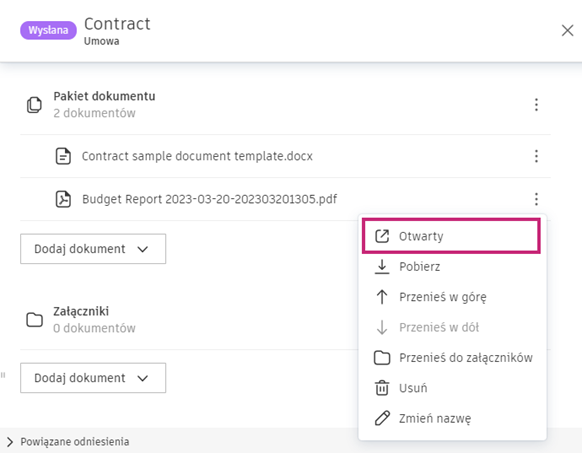
Znajdź dokument PDF, który chcesz oznaczyć, i kliknij menu Więcej
 ikonę obok dokumentu PDF.
Wybierz Otwórz. Dokument PDF zostanie otwarty w przeglądarce BIM.
Po otwarciu dokumentu możesz zacząć dodawać do niego znaczniki. Zapoznaj się z artykułami Znaczniki, aby dowiedzieć się więcej na temat dostępnych narzędzi i operacji znaczników.
Wykonując te czynności, można łatwo dodawać znaczniki do dokumentów Cost Management, co pomaga w efektywniejszej współpracy z zespołem i podwykonawcami.