Blokowanie pól i operacji za pomocą zintegrowanego systemu ERP
Po zintegrowaniu systemu ERP z narzędziem Cost Management administratorzy kont mogą blokować pola i akcje aby uniknąć niespójności, nieplanowanych zmian w projektach i błędów.
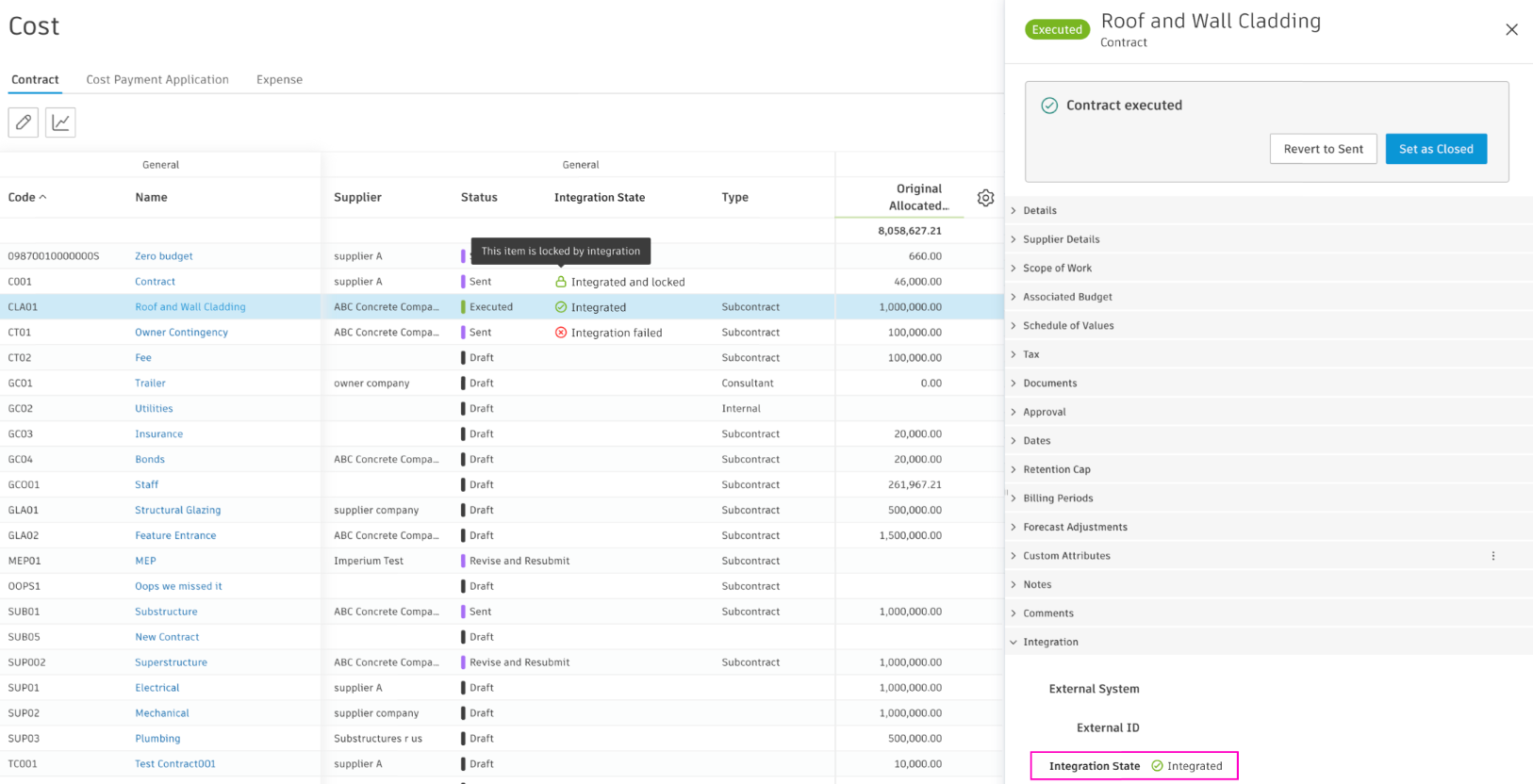
Ponieważ system ERP jest zintegrowany z Cost Management, status  będzie widoczny w następujących miejscach:
- Kolumna Stan integracji
- Sekcja integracji w panelu szczegółów elementu
Zablokuj pola i operacje
Pola i operacje można zmienić na tryb tylko do odczytu dla elementów zintegrowanych i zablokowanych. Przejrzyj tabelę, aby zobaczyć, co można zablokować. Użyj wyszukiwania u góry tabeli, aby zawęzić wyniki.
| Co jest zintegrowane i zablokowane | Zablokowane sekcje i pola w panelu menu rozwijane | Zablokowane pola w widoku tabeli | Zablokowane operacje |
| Budżet |
|
Te pola są zablokowane w tabeli Budżet:
|
Te działania są zablokowane w menu Więcej budżetu:
|
| Główny kontrakt |
|
Wszystkie pola są zablokowane z wyjątkiem pól atrybutów niestandardowych | Te akcje są zablokowane w menu Więcej kontraktu głównego:
|
| Główny podelement umowy |
|
Wszystkie pola są zablokowane z wyjątkiem pól atrybutów niestandardowych | Te akcje są zablokowane w menu Więcej elementu podrzędnego kontraktu głównego:
|
| Wniosek o płatność w budżecie |
|
Wszystkie pola są zablokowane z wyjątkiem pól atrybutów niestandardowych | Gdy aplikacja do płatności budżetu jest zablokowana, nie można kontynuować jej przepływów pracy. Poprzedniego wniosku nie można już ustawić jako zatwierdzonego.
W oknie dialogowym Zarządzaj zestawieniem głównym nie jest możliwe usuwanie aplikacji lub okresu rozliczeniowego. Zarządzanie okresami rozliczeniowymi z poziomu panelu szczegółów na karcie Umowa jest zablokowane. |
| Podpozycja wniosku o płatność budżetową |
|
Wszystkie pola są zablokowane z wyjątkiem pól atrybutów niestandardowych | Oznacz jako zakończone jest zablokowane w menu Więcej podelementu wniosku o płatność budżetu |
| Zwiń - w stanie Wykonany lub po zintegrowaniu i zablokowaniu |
|
Te pola są zablokowane w tabeli Kontrakt:
|
Gdy umowa jest zintegrowana i zablokowana, nie można jej usunąć. Na karcie Budżet alokacja budżetu do umowy jest niedostępna. |
| Wniosek o spłatę kosztów |
|
Wszystkie pola są zablokowane z wyjątkiem pól atrybutów niestandardowych | Gdy aplikacja do płatności kosztów jest zablokowana, nie można kontynuować jej procesów roboczych. Nie ma możliwości usunięcia aplikacji ani okresów rozliczeniowych. Poprzednich aplikacji nie można już ustawić jako zaakceptowanych, zatwierdzonych ani opłaconych. |
| Podpozycja wniosku o spłatę kosztów |
|
Wszystkie pola są zablokowane z wyjątkiem pól atrybutów niestandardowych | Oznacz jako zakończone jest zablokowany w menu Więcej elementu podrzędnego wniosku o spłatę kosztów |
| Wydatek |
|
Wszystkie pola są zablokowane z wyjątkiem pól atrybutów niestandardowych | Te akcje są zablokowane w menu Więcej pozycji wydatku:
|
| Element podrzędny kosztu |
|
Usuń jest zablokowany w menu Więcej podelementu kosztu | |
| Pozycja kosztowa |
|
Wszystkie pola są zablokowane z wyjątkiem pól atrybutów niestandardowych | Te operacje są zablokowane w menu Więcej pozycji kosztowej:
|
| PCO |
|
Wszystkie pola są zablokowane z wyjątkiem pól atrybutów niestandardowych | Gdy obiekt PCO jest zablokowany, nie można go usunąć, zmienić jego stanu ani kontynuować jego przepływów pracy.
W menu Więcej zablokowane są następujące akcje:
|
| RFQ |
|
Wszystkie pola są zablokowane z wyjątkiem pól atrybutów niestandardowych | Gdy zapytanie RFQ jest zablokowane, nie można go usunąć, zmienić jego stanu ani kontynuować jego procesów roboczych |
| COR |
|
Wszystkie pola są zablokowane z wyjątkiem pól atrybutów niestandardowych | Gdy kor COR jest zablokowany, nie można go usunąć, zmienić jego stanu ani kontynuować jego procesów roboczych. Nie można przypisać obiektu PCO do zablokowanego układu współrzędnych. |
| OCO |
|
Wszystkie pola są zablokowane z wyjątkiem pól atrybutów niestandardowych | Gdy obiekt OCO jest zablokowany, nie można go usunąć, zmienić jego stanu ani kontynuować jego procesów roboczych. Nie można przypisać PCO ani COR do zablokowanego OCO. Dodaj znacznik jest niedostępne. |
| SCO |
|
Wszystkie pola są zablokowane z wyjątkiem pól atrybutów niestandardowych | Gdy obiekt SCO jest zablokowany, nie można go usunąć, zmienić jego stanu ani kontynuować wykonywania procesów roboczych |
| Prognozowana korekta |
|
- | Prognozowana korekta nie może być usunięta po zablokowaniu |
Przykład - Zablokuj umowę
Chcesz zablokować jedną z umów, aby zapobiec nieplanowanym zmianom. Możesz to zrobić dzięki integracji ERP. Poproś dostawcę systemu ERP o włączenie blokady.
Przejrzyj tabelę, aby zobaczyć, które pola i akcje są zablokowane. W szczegółach:
- W pierwszej kolumnie w tabeli widać, co można zablokować. W takim przypadku umowa jest zablokowana.
- W drugiej kolumnie widać, że wiele sekcji i pól panelu menu rozwijane dla tej umowy jest zablokowanych. Od teraz możesz wprowadzać zmiany tylko w kilku z nich, na przykład Typ, Kontakt dostawcy, Podatek, Dokumenty i Limit zatrzymania.
- W trzeciej kolumnie możesz zobaczyć, które pola są zablokowane w widoku tabeli Umowa. Od teraz możesz wprowadzać zmiany tylko w kilku polach: Nazwa, Jednostka, Ilość wejściowa, Położenie.
- W kolumnie Zablokowane operacje można zobaczyć, które operacje są niedostępne po integracji. Po zablokowaniu umowy nie można dodawać elementów podrzędnych ani usuwać umowy.
Dodawanie, zarządzanie i filtrowanie według kolumny stanu integracji
Dodając kolumnę Stan integracji do widoków tabeli na kartach Budżet, Koszt i Zlecenie zmiany, można zobaczyć, które elementy, sekcje i akcje są zablokowane i zintegrowane.
Aby dodać tę kolumnę do widoków:
Wybierz karty Budżet, Koszt lub Zlecenie zmiany.
Przejdź do karty, na której chcesz dodać kolumnę Stan integracji.
Kliknij ikonę
 .
.Zaznacz opcję Stan integracji.
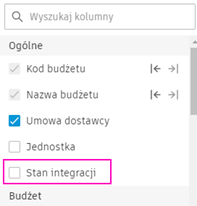
Po sprawdzeniu kolumna jest wyświetlana w widoku tabeli. Możesz zmienić jego położenie przez:
- Korzystanie z ikon przyciągania

- Przeciąganie go za pomocą

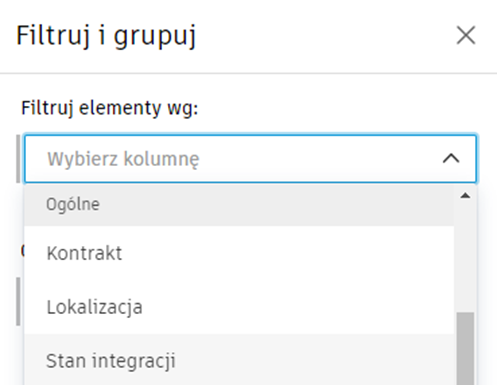
Możesz również filtrować widok tabeli według stanu integracji: