Ustawienia budżetu
Administratorzy projektu mogą uzyskać dostęp do ustawień Cost Management z poziomu Usługi. W tym artykule skupiono się na ustawieniach budżetu:
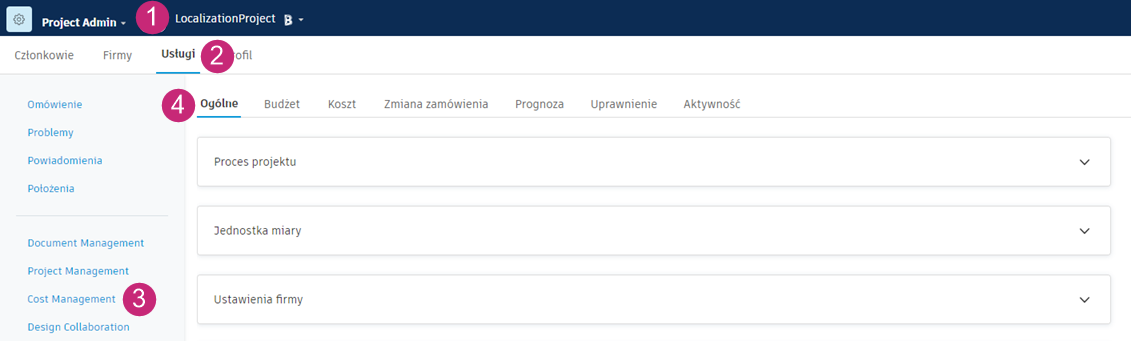
- Przejdź do ustawień budżetu w Cost Management
- Format kodu budżetu
- Format nazwy budżetu
- Kolumny przeglądu budżetu
- Zablokuj budżet
- Zezwalaj na wewnętrzne przesunięcie budżetu
- Zaplanuj migawki budżetu
- Prognoza budżetu
- Zasoby oparte na zakresie dat
- Zestawienie wartości kontraktu głównego
- Główne typy umów
- Procesy robocze zatwierdzania wniosku o płatność budżetową
- Szablony dokumentów
- Daty złożenia wniosku o płatność w ramach umowy głównej i budżetu
- Atrybuty niestandardowe
- Domyślna wiadomość e-mail
Przejdź do ustawień budżetu w Cost Management
Kliknij kolejno Selektor modułu


 .
.Wybierz kartę Usługi.
Wybierz opcję Cost Management w lewym panelu.
Uwaga: Jeśli wprowadzisz Project Admin bezpośrednio z Cost Management, zaczynasz od tej pozycji.Drugorzędna karta Ogólne jest wybrana domyślnie. Przejdź do karty Budżet.
Format kodu budżetu
Utwórz format kodu budżetu, postępując zgodnie ze wskazówkami w artykule Konfiguracja kodu budżetu . Zdefiniuj segmenty kodu budżetu przed zaimportowaniem budżetu do Cost Management.
Zobacz artykuł Konfiguracja kodu budżetu , aby dowiedzieć się, jak:
- Skonfiguruj segmenty kodu budżetu
- Pobierz szablon budżetu i zaimportuj budżet
- Praca z główną listą kodów segmentów przez dodawanie, edytowanie i blokowanie wartości segmentów
Format nazwy budżetu
Wybierz co najmniej jeden opis segmentu budżetu jako domyślną nazwę nowych budżetów.
Po zmianie nazw segmentów budżetu, ich usunięciu lub zmianie kolejności w ustawieniu Segmenty kodu budżetu domyślne nazwy również ulegną zmianie.
Kolumny przeglądu budżetu
Administratorzy projektu mogą zarządzać nazwami, grupami i kolejnością istniejących kolumn. Mogą również tworzyć niestandardowe kolumny na podstawie wartości projektu lub innych kolumn.
Aby zarządzać istniejącymi kolumnami i utworzyć niestandardowe kolumny obliczonego budżetu, kliknij Zarządzaj.
Aby zmienić miejsce występowania istniejących kolumn (grupa i położenie), zmień ich nazwy i określ, które mają być wyświetlane domyślnie. Wybierz nazwę kolumny i wybierz żądaną opcję pod widokiem listy.
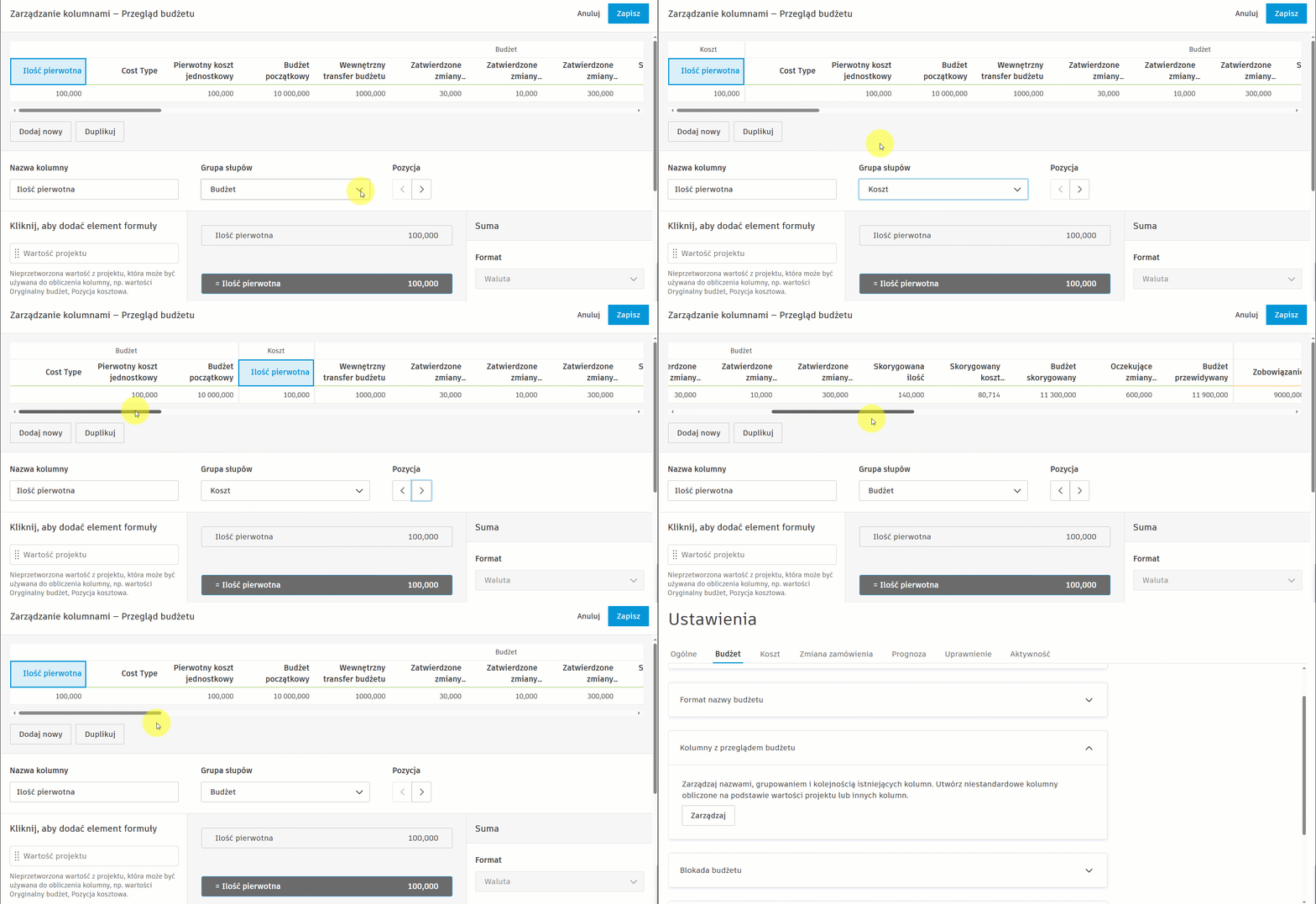
Aby dowiedzieć się więcej na temat zarządzania kolumnami niestandardowymi, zobacz artykuł Tworzenie kolumn niestandardowych.
Zablokuj budżet
Po sfinalizowaniu oryginalnej konfiguracji budżetu przełącz przycisk Wł, aby ją zablokować.
Po zablokowaniu budżetu ilości, jednostki, koszty jednostkowe i współczynniki prognozy również są zablokowane. Jednak na karcie Prognoza nadal można:
- Edytowanie dat rozpoczęcia i zakończenia
- Tworzenie lub usuwanie prognozowanych rozkładów
- Łączenie zadań harmonogramu z budżetem
- Oblicz współczynniki
Zezwalaj na wewnętrzne przesunięcie budżetu
Włącz to ustawienie, aby umożliwić członkom zespołu wykonywanie wewnętrznych przesunięć budżetu z widoku podsumowania budżetu.
Włącz Proces roboczy zatwierdzania, aby utworzyć przepływ pracy dla przenoszenia budżetu. Dowiedz się więcej na temat konfigurowania procesów roboczych zatwierdzania.
Dowiedz się więcej na temat wewnętrznych przesunięć budżetu, które można wykonać w narzędziu Budżet, z prognozowanych korekt lub w narzędziu Zlecenie zmiany dla PCOs i SCOs.
Zaplanuj migawki budżetu
Skonfiguruj automatyczne migawki, aby rejestrować dane budżetu w regularnych odstępach czasu. Można skonfigurować częstotliwość, dzień, godzinę i czas trwania wykonywania migawek:
- Wybierz migawki tygodniowe lub miesięczne.
- Określ dzień tygodnia dla migawek tygodniowych. W przypadku zestawień miesięcznych migawki są wyświetlane tylko raz w miesiącu.
- W przypadku zestawień miesięcznych zdefiniuj konkretne wystąpienie dnia w miesiącu (na przykład pierwsze, drugie lub ostatnie). Wartością domyślną jest first. Na przykład wybranie opcji drugi wtorek powoduje zaplanowanie migawki na drugi wtorek każdego miesiąca.
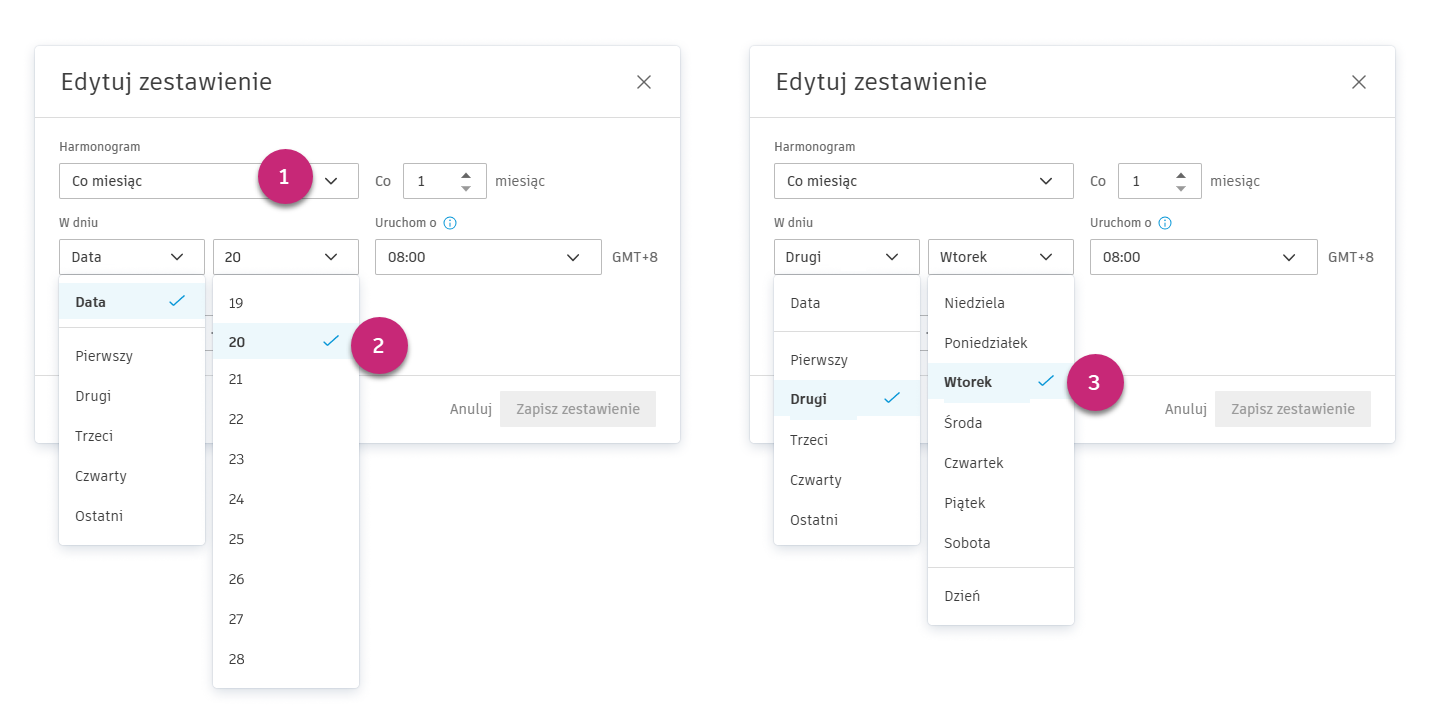
Podczas konfigurowania migawek otrzymasz szacunkową liczbę migawek, które zostaną wygenerowane w określonym przedziale czasu.
Aby usunąć zestawienie, kliknij przycisk Edytuj zestawienie, a następnie wybierz opcję Usuń zestawienie.
Migawki są dostępne na karcie Budżet, na której można filtrować między migawkami utworzonymi ręcznie i automatycznie. Dowiedz się więcej o migawkach budżetu.
Prognoza budżetu
Prognoza budżetu umożliwia prognozowanie zarówno przychodów, jak i kosztów, zapewniając wgląd w przewidywane opłaty poprzez obliczenie różnicy między prognozowanymi przychodami budżetowymi a prognozowanymi kosztami. Dzięki temu generalni wykonawcy mogą zarządzać scenariuszami, w których zasoby związane z czasem mogą ulec zmianie (np. zwiększona liczba godzin) bez przekraczania gwarantowanej ceny maksymalnej (GMP), co wymaga przesunięć zleceń zmian lub wewnętrznych przesunięć budżetu.
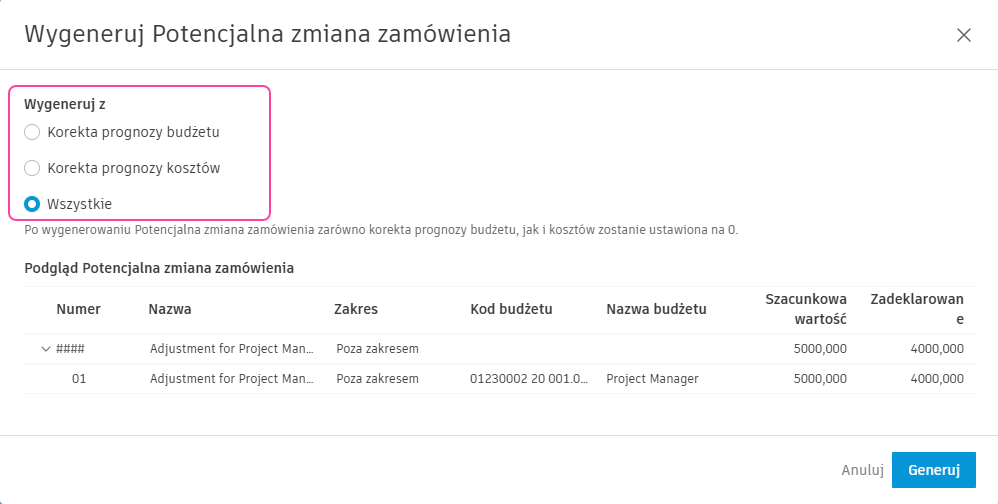
Włącz tę opcję, aby wyświetlić kolumny prognozy budżetu i umożliwić korekty prognozy budżetu. Zalecane w przypadku korzystania z umowy głównej koszt plus.
Jeśli przełącznik jest włączony:
Kolumny Rozliczone do dnia, Korekty prognozy budżetu, Prognoza budżetu do ukończenia i Prognoza budżetu końcowego są domyślnie widoczne w przeglądzie budżetu.
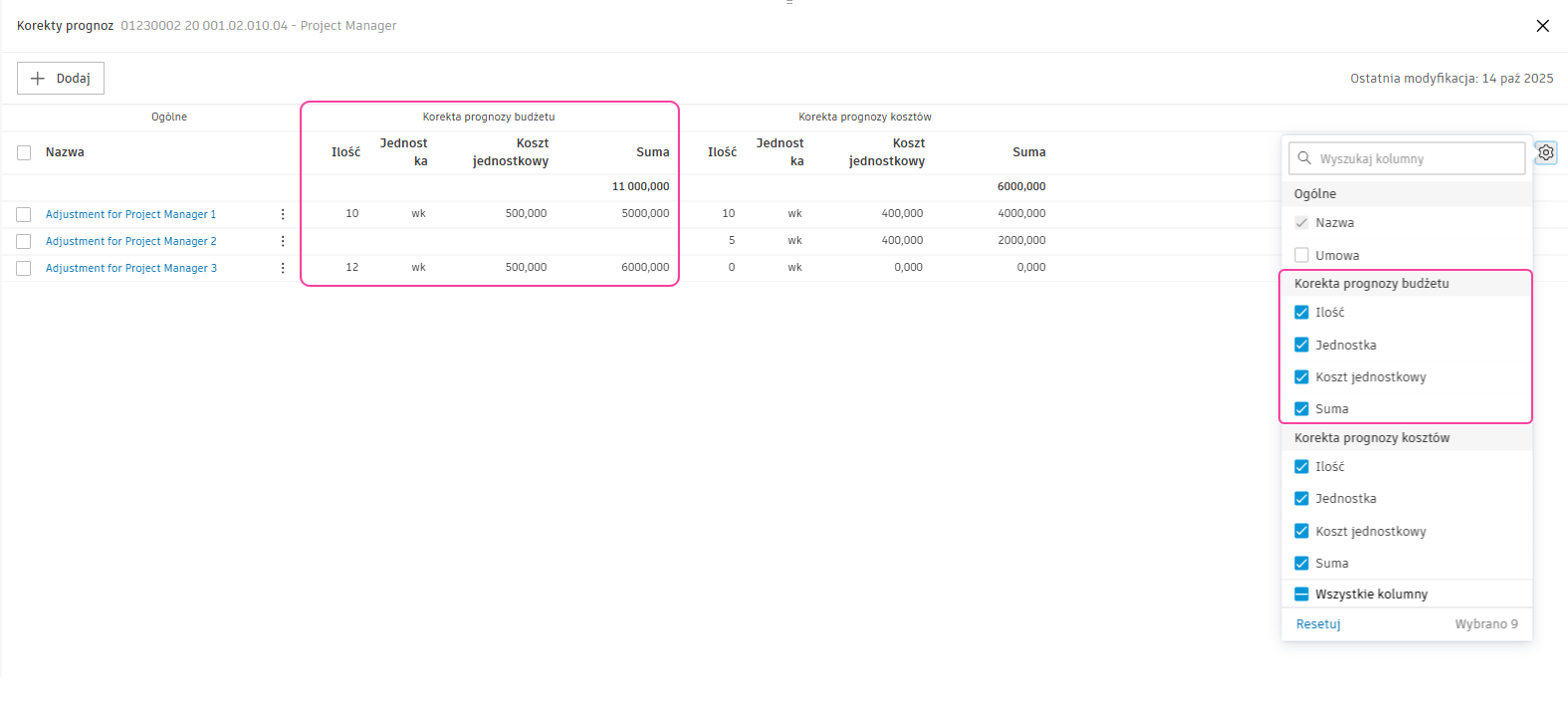
Kolumny korekty prognozy budżetu Ilość, Jednostka, Koszt jednostkowy i Kwota są domyślnie widoczne w menu rozwijane dolnym przeglądu budżetu i korekty prognozy.
Kolumny prognozy budżetu w zasobach zakresu dat są domyślnie widoczne. Aby dowiedzieć się, jak skonfigurować ustawienia częstotliwości, zobacz Zasoby oparte na zakresie dat.
Możesz wygenerować PCO z korekt budżetu i prognozy a także dokonać przesunięć budżetu.
Powiązane artykuły:
Zasoby oparte na zakresie dat
Jeśli opcja Prognoza budżetu jest włączona, można skonfigurować częstotliwość rozliczeń i kosztów rzeczywistych, aby Ilość, która upłynęła była aktualizowana w tym samym harmonogramie. Jeśli prognoza przychodów jest wyłączona, dostępna jest opcja skonfigurowania tylko częstotliwości kosztów rzeczywistych. W obu scenariuszach tego ustawienia nie można zmienić po dystrybucji dowolnego zasobu opartego na zakresie dat w przepływie pieniężnym.
- Ustaw częstotliwość na miesięczną lub tygodniową. Domyślnym parametrem jest Miesięczny.
- Ustaw odsunięcie na liczbę z przedziału od 0 do 99. Wartością domyślną jest 0.
Upływająca ilość reprezentuje liczbę zakończonych okresów (tygodni lub miesięcy) na podstawie ustawień częstotliwości. System określa to poprzez:
Obliczanie daty przyjazdu dla każdego okresu na podstawie ustawień:
- Częstotliwość miesięczna: ostatni dzień kalendarzowy miesiąca + przesunięte dni robocze
- Częstotliwość tygodniowa: ostatni dzień roboczy tygodnia + przesunięte dni robocze
Liczenie zakończonych okresów: Jeśli bieżąca data przypada w dniu lub po dacie przybycia do okresu, okres ten jest wliczany do sumy Ilość, która upłynęła.
Uwzględnianie ustawień dni roboczych: obliczenia są zgodne ze zdefiniowanymi dniami roboczymi projektu.
| Offset = 0 | Odsunięcie > 0 | |
|---|---|---|
| Częstotliwość miesięczna | Ilość, która upływała w przypadku aktualizacji budżetu lub prognozy kosztów co miesiąc, w ostatnim dniu kalendarzowym miesiąca | Ilość Upłynął dla aktualizacji budżetu lub prognozy kosztów miesięcznie {Offset} dni robocze po ostatnim dniu kalendarzowym każdego miesiąca |
| Częstotliwość tygodniowa | Ilość Upłynął dla aktualizacji budżetu lub prognozy kosztów co tydzień, w ostatnim dniu roboczym tygodnia | Ilość Upłynął dla aktualizacji budżetu lub prognozy kosztów co tydzień, {Offset} dni robocze po ostatnim dniu roboczym każdego tygodnia |
W dolnej menu rozwijane budżetu kolumny Częstotliwość rozliczeń i Częstotliwość kosztu rzeczywistego wskazują ustawienia częstotliwości. Wszystkie zasoby będą współdzielić tę samą konfigurację częstotliwości.
Zobacz Prognozowanie na podstawie zakresu dat, aby dowiedzieć się, jak używać tych ustawień do tworzenia zasobów zakresu dat i zarządzania nimi.
Zestawienie wartości kontraktu głównego
Pokaż zlecenia zmiany w kontrakcie głównym jako pozycje lub kolumny. Użytkownicy indywidualni mogą przełączać ten widok w głównej umowie, ale ten wybór ustawia widok domyślny. Aby uzyskać więcej informacji, zobacz artykuł Główna umowa.
Ten widok można przełączać dla:
- Zakładka Umowa główna
- Karta Wniosek o płatność budżetową
Aby to wykonać:
- Rozwiń sekcję Zestawienie wartości kontraktu głównego.
- Za pomocą przycisku opcji wybierz opcję Jako elementy linii lub Jako kolumna.
Główne typy umów
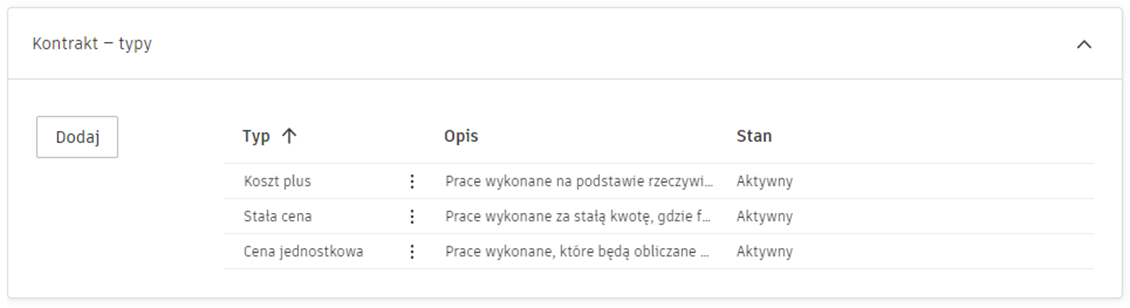
Główna umowa to podstawowa umowa zawarta bezpośrednio, na przykład między właścicielem a głównym dostawcą. Podczas tworzenia nowej umowy głównej można wybrać typ umowy głównej spośród wstępnie zdefiniowanych opcji lub dodać typ umowy w ustawieniach, aby dopasować go do potrzeb firmy.
Wybierz z przedstawionych opcji:
- Koszt plus — praca wykonana na podstawie rzeczywistego kosztu powiększonego o dodatkowe koszty, takie jak koszty ogólne i zysk.
- Stała cena — praca wykonana dla stałej kwoty, w przypadku gdy faktycznie poniesione koszty mogą różnić się od przychodzącej wartości płatnej.""" W przypadku wybrania tej opcji wartości adnotacji pozycji kosztowych zostaną rozłożone na normalne pozycje kosztowe w zmianach zatwierdzonych przez właściciela. Dowiedz się więcej na temat rozkładu wartości adnotacja budżetu. Gdy ta opcja jest wybrana jako główny typ umowy, wszelkie dodatkowe koszty dodane do zleceń zmiany zostaną ukryte przed klientem. Jeśli na przykład do pozycji zmiany robót betoniarskich o wartości 10 000 USD zostanie dodana adnotacja w wysokości 10 000 USD, klient zobaczy na fakturze tylko koszt końcowy w wysokości 11 000 USD.
- Cena jednostkowa - Wykonana praca, która zostanie obliczona na podstawie szczegółowego pomiaru postępu zadania.
Aby dodać typ umowy, kliknij przycisk Dodaj w lewym górnym rogu okna dialogowego Główne typy umów.
Aby przypisać typ umowy do pozycji za pomocą listy rozwijanej:
Przejdź do karty Budżet.
Przejdź do karty Umowa główna.
Aby przejść do trybu edycji, kliknij
 .
. 
Wybierz typ umowy w kolumnie Typ.
Aby dowiedzieć się, jak utworzyć umowę, zobacz artykuł Praca z umowami.
Procesy robocze zatwierdzania wniosku o płatność budżetową
Administratorzy projektu mogą tworzyć niestandardowe procesy robocze zatwierdzania dla wniosków o płatność budżetową. Pozwala to zautomatyzować wyznaczanie spływu dokumentów do kontroli wewnętrznej oraz zachować spójność i przezroczystość procesów zdefiniowanych w firmie we wszystkich projektach. Dowiedz się więcej na temat procesów roboczych zatwierdzania.
Szablony dokumentów
Twórz standardowe formaty szablonów wniosków o płatność w ramach umowy głównej i budżetu, korzystając z pól, które są automatycznie krzywa odwrotna danymi. Zobacz artykuł Szablony dokumentów w Cost Management, aby uzyskać więcej informacji.
Daty złożenia wniosku o płatność w ramach umowy głównej i budżetu
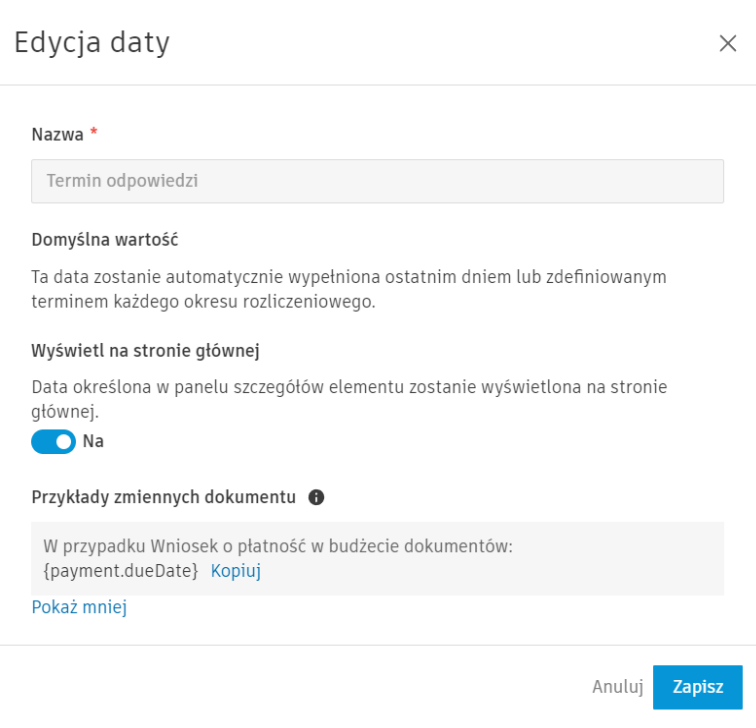
Można zdefiniować domyślną wartość dla dat i wybrać, aby były one wyświetlane na strona główna. Ułatwi to zarządzanie harmonogramem w narzędziu Cost Management. Aby tego dokonać, otwórz menu Więcej  i kliknij Edytuj.
nie mogą być wyświetlane na strona główna i nie można ich edytować.Jeśli ma to zastosowanie, można wybrać domyślną wartość daty. Użyj opcji daty względnej w przypadkach, gdy czynność jest związana z datą innej czynności (na przykład tworzenie harmonogramu zaopatrzenia). Opcja daty względnej jest dostępna tylko w przypadku edytowalnych dat wygenerowanych przez system i dat niestandardowych.
Przykłady dostępnych zmiennych dokumentu można wyświetlić, klikając przycisk Pokaż więcej. Można ich użyć do przygotowania szablonów dokumentów.
Atrybuty niestandardowe
Utwórz niestandardowe atrybuty paneli szczegółów w pozycjach budżetu, pozycjach umowy głównej i wnioskach o płatność budżetu w narzędziu Cost Management. Aby uzyskać więcej informacji, zobacz Tworzenie atrybutów niestandardowych.
Domyślna wiadomość e-mail
Dostosuj domyślną wiadomość e-mail dla wniosków o płatność budżetową przesłanych do weryfikacji.