Ustawienia zlecenia zmiany
Administratorzy projektu mogą uzyskać dostęp do ustawień Cost Management z poziomu usług. W tym artykule skupiono się na ustawieniach zlecenia zmiany:
- Przechodzenie do ustawień kosztów w Cost Management
- Format liczby
- Wzory znaczników finansowych
- Pola wymagane dla zleceń zmiany
- Typy zleceń zmiany
- Typy pozycji kosztowych
- Zakres PCO i pozycji kosztowej
- Typy źródeł zleceń zmiany
- Procesy robocze zatwierdzania COR
- Procesy robocze zatwierdzania OCO
- Procesy robocze zatwierdzania SCO
- Wymagania zgodności
- Szablony dokumentów
- Terminy dla RFQ, COR, OCO, SCO
- Atrybuty niestandardowe
- Domyślna wiadomość e-mail
Przechodzenie do ustawień kosztów w Cost Management
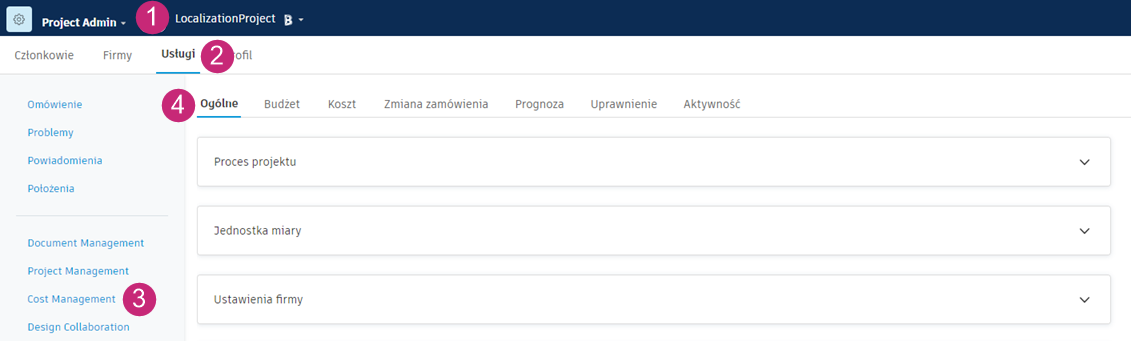
Kliknij przycisk Selektor modułu


 .
.Wybierz kartę Usługi.
Wybierz opcję Cost Management w lewym panelu.
Uwaga: Jeśli wprowadzisz Project Admin bezpośrednio z Cost Management, zaczynasz od tej pozycji.Drugorzędna karta Ogólne jest wybrana domyślnie. Przejdź do karty Koszt.
Format liczby
Zmień format liczb, który jest generowany podczas tworzenia zleceń zmiany i pozycji kosztowych.
- Kliknij przycisk Selektor modułu .
- Wybierz kartę Usługi.
- Wybierz opcję Cost Management w lewym panelu.
- Przejdź do karty Zlecenie zmiany.
- Rozwiń sekcję Format liczb.
- Wybierz menu Więcej
 dla formatu liczb, który chcesz zdefiniować.
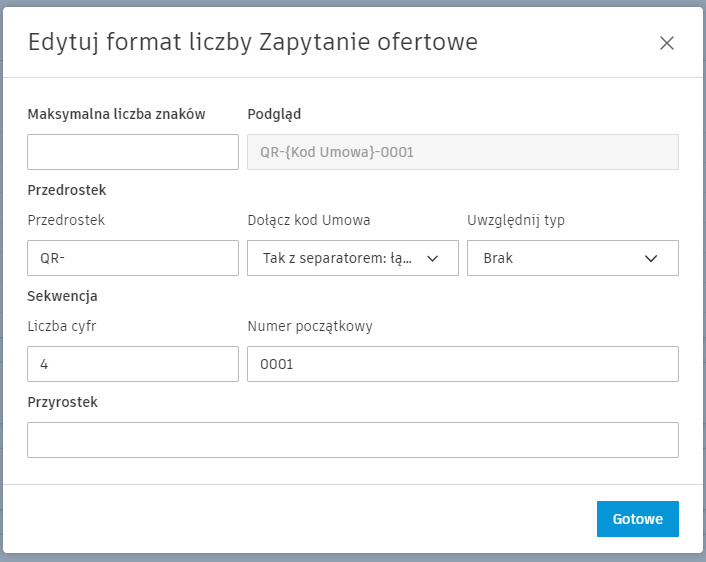
Można zdefiniować:
- Maksymalna liczba znaków.
- Przedrostek: wszystko przed wygenerowanymi liczbami.
- Liczba cyfr i numer początkowy. Określa sposób automatycznego generowania numerów.
- Przyrostek: wszystko po wygenerowanych liczbach.
Wzory znaczników finansowych
Do zleceń zmiany można dodawać adnotacje finansowe. Przykładem adnotacji finansowej jest dodatek, taki jak obligacja, nieprzewidziane okoliczności lub opłata. Te Adnotacje finansowe można dodawać do zlecenia zmiany w celu przesłania do właściciela. Zobacz artykuł Potencjalne zlecenie zmiany, aby zobaczyć przykład zastosowania adnotacja finansowego.
Zanim będzie można zastosować adnotację finansową, administrator projektu musi utworzyć wzór adnotacji finansowej na karcie Ustawienia zlecenia zmiany.
Tworzenie adnotacji finansowej dla zlecenia zmiany
Jako administrator projektu musisz utworzyć wzór adnotacji finansowej:
Kliknij przycisk Selektor modułu
.Wybierz kartę Usługi.
Wybierz opcję Cost Management w lewym panelu.
Przejdź do karty Zlecenie zmiany.
Kliknij przycisk Dodaj w sekcji Wzory znaczników finansowych.
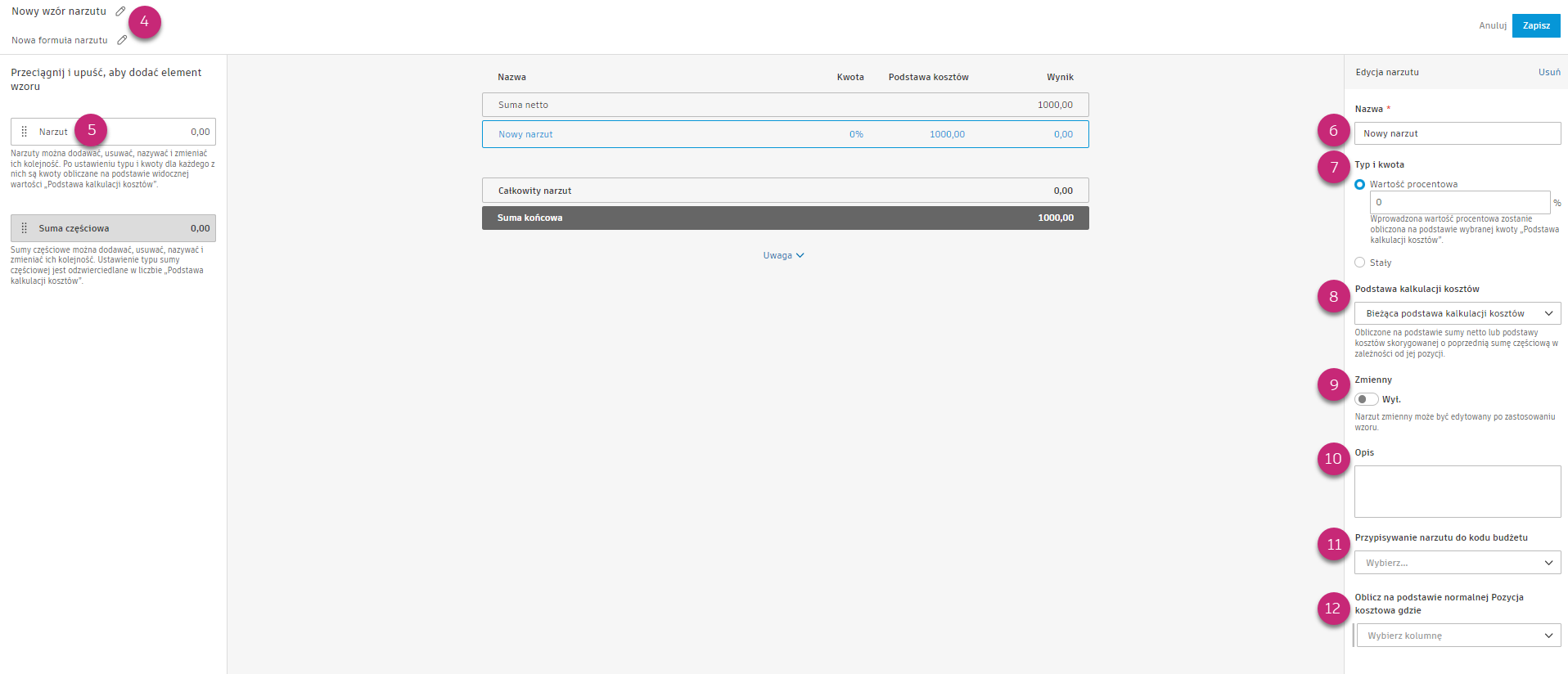
Nazwij nową formułę adnotacji finansowej. Opcjonalny opis można również dodać, klikając ikonę ołówka.
Kliknij Znacznik w lewym panelu, aby dodać go do formuły.
W edytorze po prawej stronie wprowadź nazwę nowego adnotacji.
Wybierz typ i wielkość adnotacji. Dostępne opcje to:
- Procent: oblicza adnotacja jako procent podstawy kalkulacji kosztów.
- Płaski: stała kwota stosowana jako suma dla adnotacja na poziomie PCO.
Wybierz podstawę kalkulacji kosztów dla adnotacji. Dostępne tylko w przypadku Adnotacje opartych na procentach.
- Bieżąca podstawa kalkulacji kosztów: mnoży wartość procentową i koszt.
- Suma netto: mnoży łączną kwotę netto.
- Skorygowana podstawa kalkulacji kosztów: mnoży poniższą sumę częściową i wartość procentową.
- Suma częściowa poprzedniego narzutu: jest równa sumie wszystkich poprzednich adnotacja powyżej wybranej adnotacja, z wyłączeniem sumy netto.
- Suma całkowita: mnoży obliczoną sumę końcową i procent.
- Poprzednia suma: obliczana na podstawie sumy netto i wszystkich poprzednich Adnotacje.
Przełącz, czy zmienna może być edytowana po zastosowaniu formuły.
Podaj opcjonalny opis adnotacji.
Domyślnie Adnotacje są obliczane dla wszystkich pozycji budżetu. Kliknij listę rozwijaną Przypisz adnotację do kodu budżetu aby adnotacja zastosować tylko do określonego kodu budżetu.
Kliknij przycisk Oblicz na podstawie normalnej pozycji kosztowej gdzie aby wybrać kolumnę, operator i kombinację wartości, do których adnotacja zostanie zastosowany. Domyślnie Adnotacje są obliczane dla wszystkich pozycji budżetu.
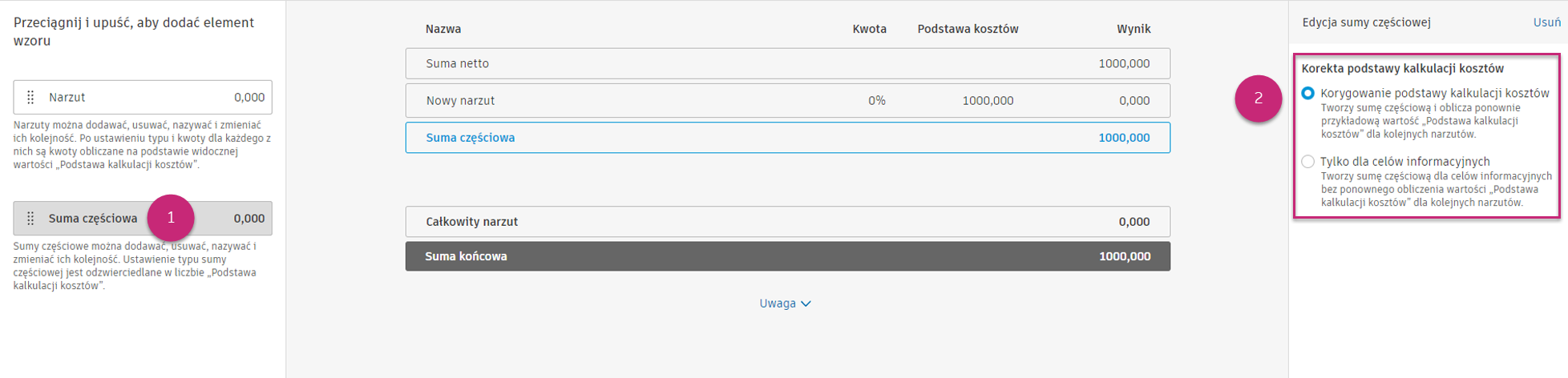
Aby dodać sumę częściową do wzoru adnotacji finansowej:
Kliknij Suma częściowa w lewym panelu.
Wybierz odpowiednią zmianę podstawy kalkulacji kosztów. Dostępne opcje to: Zmień podstawę kalkulacji kosztów lub Tylko informacje:
- Skoryguj podstawę kalkulacji kosztów tworzy sumę częściową i oblicza ponownie przykładową podstawę kalkulacji kosztów dla kolejnych Adnotacje.
- Opcja Tylko informacja umożliwia utworzenie sumy częściowej dla celów informacyjnych, ale nie powoduje przeliczenia podstawy kalkulacji kosztów dla kolejnych Adnotacje.
W zależności od potrzeb można dodać więcej adnotacji lub sum częściowych. Gdy wszystko będzie gotowe, kliknij Zapisz.
Po utworzeniu wzoru adnotacji finansowej można zdecydować, gdzie ma być używana w module Cost Management. Wybierz jedną z dwóch opcji:
Zmiana budżetu — do obliczania Adnotacje właściciela w tabelach PCO, COR (żądanie zlecenia zmiany) i OCO (zlecenie zmiany właściciela). Jest to ustawienie domyślne.
Cost Change — ten proces roboczy jest przeznaczony dla właścicieli, którzy chcą obliczać Adnotacje dostawcy w tabelach PCO, RFQ (zapytanie ofertowe) i SCO. Po wybraniu tej opcji PCO, RFQ i SCO będą powiązane z tą samą umową. Ta opcja jest ustawiona jako domyślna, gdy w narzędziu Project Process:
- Główną rolę odgrywa właściciel,
- Opcja Żądanie zlecenia zmiany jest wyłączona,
- opcja Użyj potencjalnego zlecenia zmiany w prośbach o zmianę jest wyłączona,
- Opcja zlecenia zmiany właściciela jest wyłączona.
Usuwanie lub dezaktywowanie formuły adnotacji finansowej
Aby usunąć lub dezaktywować formułę adnotacji finansowych:
- Kliknij przycisk Selektor modułu .
- Wybierz kartę Usługi.
- Wybierz opcję Cost Management w lewym panelu.
- Przejdź do karty Zlecenie zmiany.
- Kliknij przycisk Dezaktywuj lub Usuń w sekcji Wzory znaczników finansowych.
Klikając przycisk Dezaktywuj, można go tymczasowo wyłączyć, aby od teraz nie był używany w zleceniach zmiany. Kliknięcie przycisku Usuń trwale usunie utworzoną formułę adnotacja finansowego.
Pola wymagane dla zleceń zmiany
Administratorzy projektu mogą definiować zestaw pól zgodnie z wymaganiami. To ustawienie może być przydatne podczas pracy z przepływem pracy zlecenia zmiany, ponieważ pozwala zapobiec przeoczeniu ważnych informacji. Aby to wykonać:
- Otwórz Usługi, a następnie Cost Management w lewym obszarze nawigacji.
- Przejdź do karty Zlecenie zmiany.
- Przewiń w dół do pozycji Pola wymagane.
- Wybierz listę rozwijaną obok zlecenia zmiany.
- Wybierz pola wymagane dla zleceń zmiany. Atrybuty niestandardowe są również wyświetlane na liście.
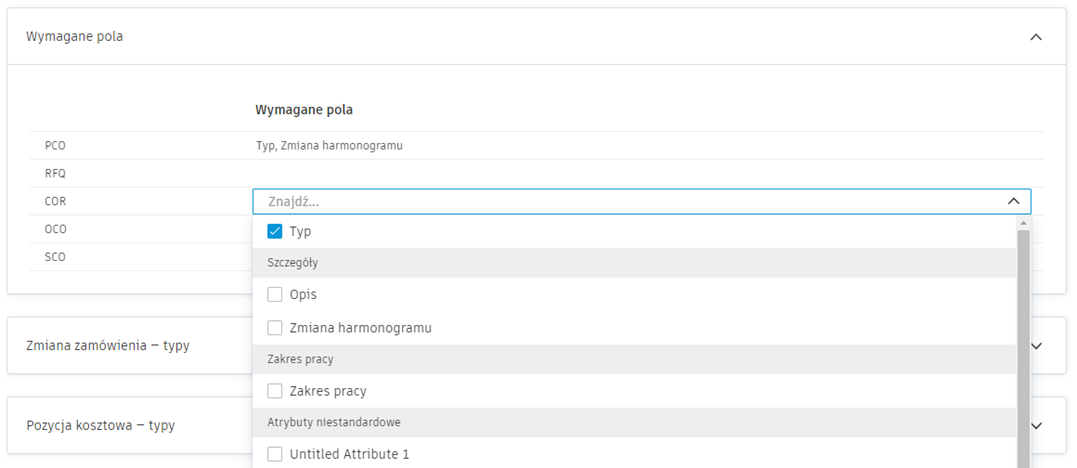
Wymagane pola mają zastosowanie do wszystkich istniejących wystąpień oraz do tych, które zostaną utworzone w przyszłości.
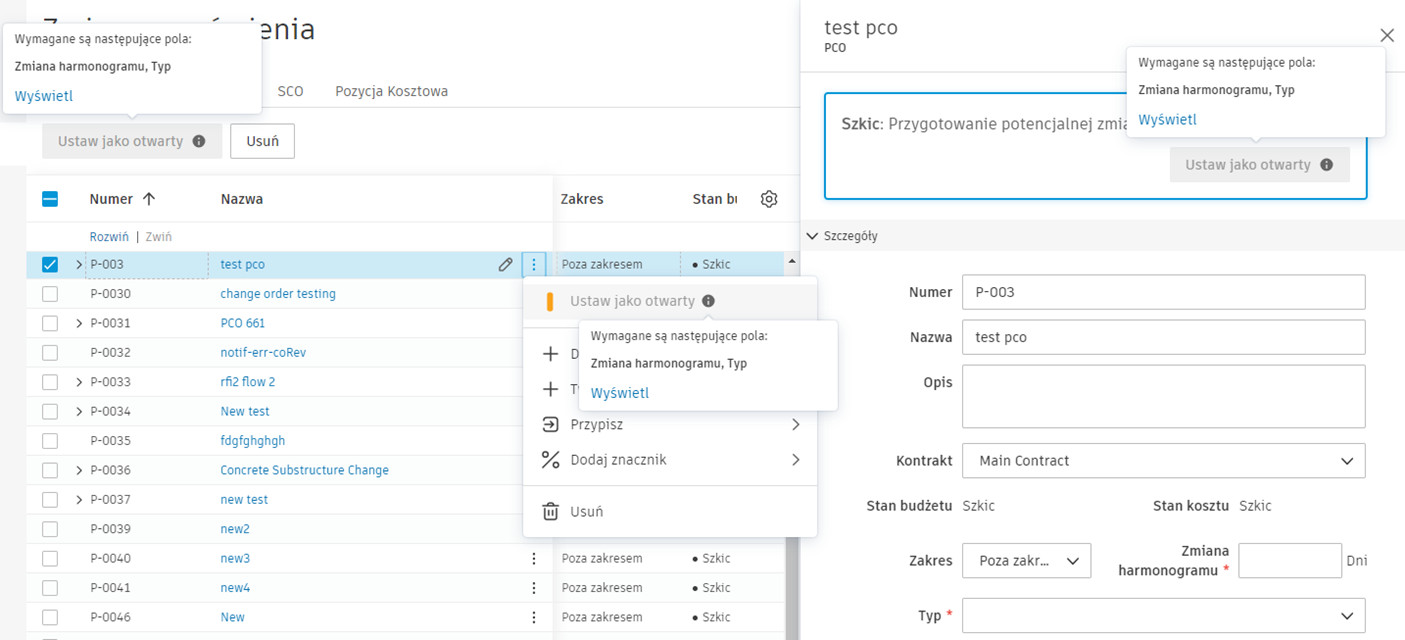
Po skonfigurowaniu podczas zmiany stanu zlecenia zmiany pola te są oznaczane jako obowiązkowe i muszą zostać wypełnione, aby przejść do przepływu pracy zlecenia zmiany. Po kliknięciu przycisku Wyświetl nastąpi przekierowanie do brakujących danych.
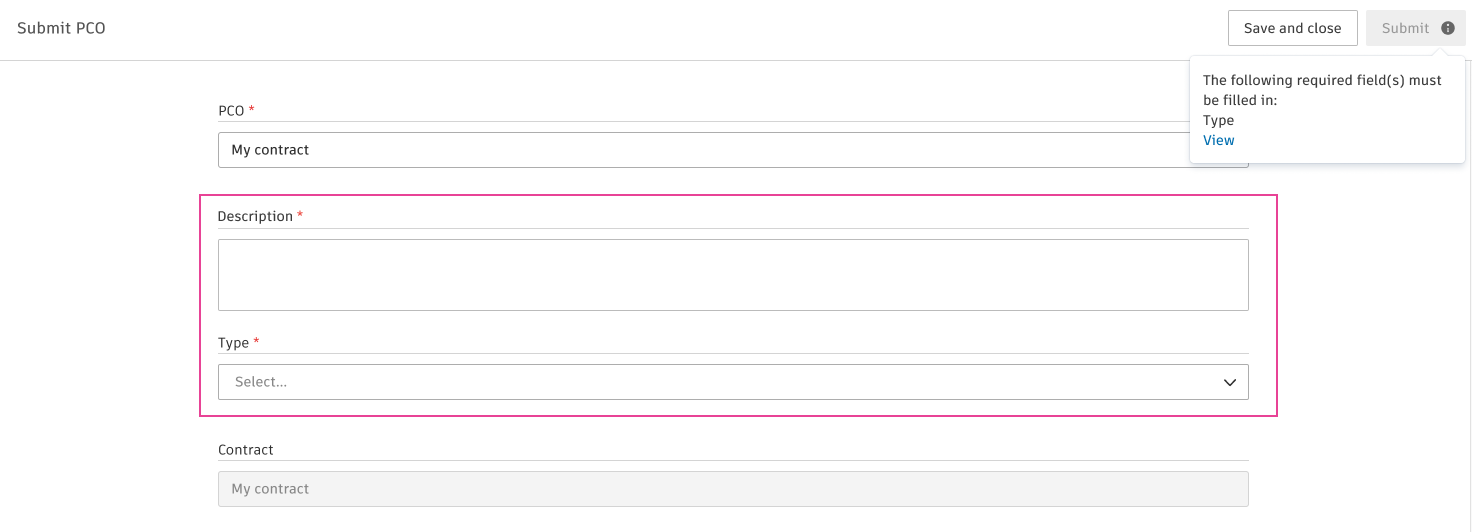
Członkowie z dostępem do współpracy również widzą wymagane pola podczas przesyłania zapytania ofertowego (RFQ). Zobacz artykuł Potencjalny proces roboczy współpracy zleceniem zmiany aby dowiedzieć się, jak współpracować z dostawcami w ramach Cost Management.
Typy zleceń zmiany
Typy zleceń zmiany mogą być używane do filtrowania budżetów i tabel umów oraz mogą być częścią kodów zleceń zmiany. Można dezaktywować domyślne typy lub dodać własne.
Aby dodać typy zleceń zmiany:
Wybierz kartę Zlecenie zmiany w obszarze Usługi.
Rozwiń sekcję Typy zleceń zmiany.
Kliknij przycisk Dodaj.
Wprowadź nazwę typu.
Wprowadź opis.
Wybierz, do którego modułu zlecenia zmiany stosowany jest dany typ. Po otwarciu panelu menu rozwijane zlecenia zmiany ta informacja zostanie wyświetlona w polu Typ jako opcja do wyboru dla konkretnego zlecenia zmiany.
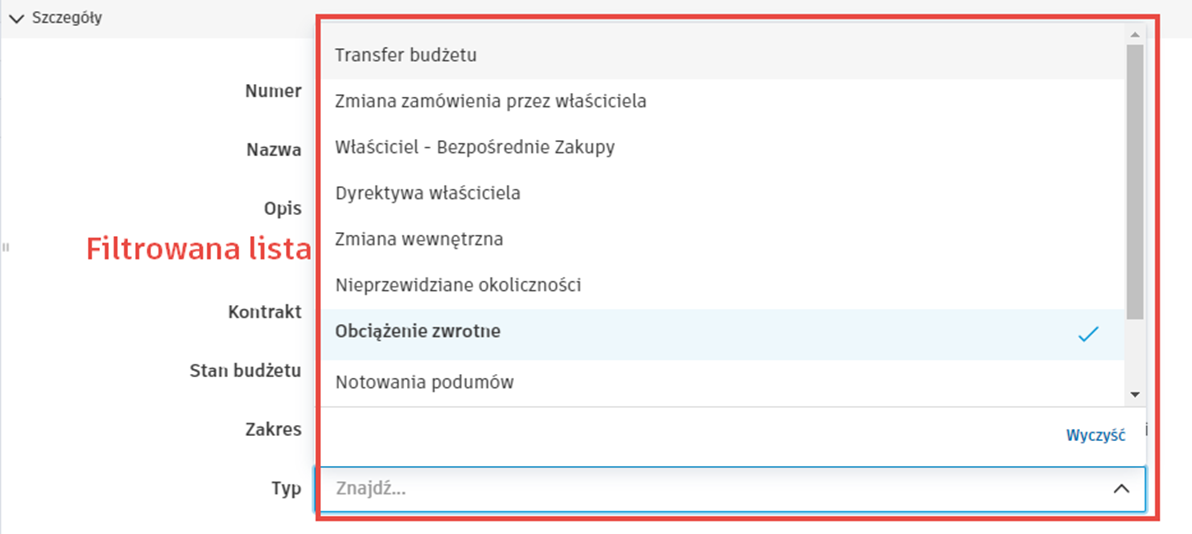
Wybierz, czy określony typ zlecenia zmiany powinien być ustawiony jako opcja domyślna dla danego zlecenia zmiany. Jeśli typ jest oznaczony jako domyślny dla zlecenia zmiany, pozostanie on wybrany w sekcji Dotyczy do.
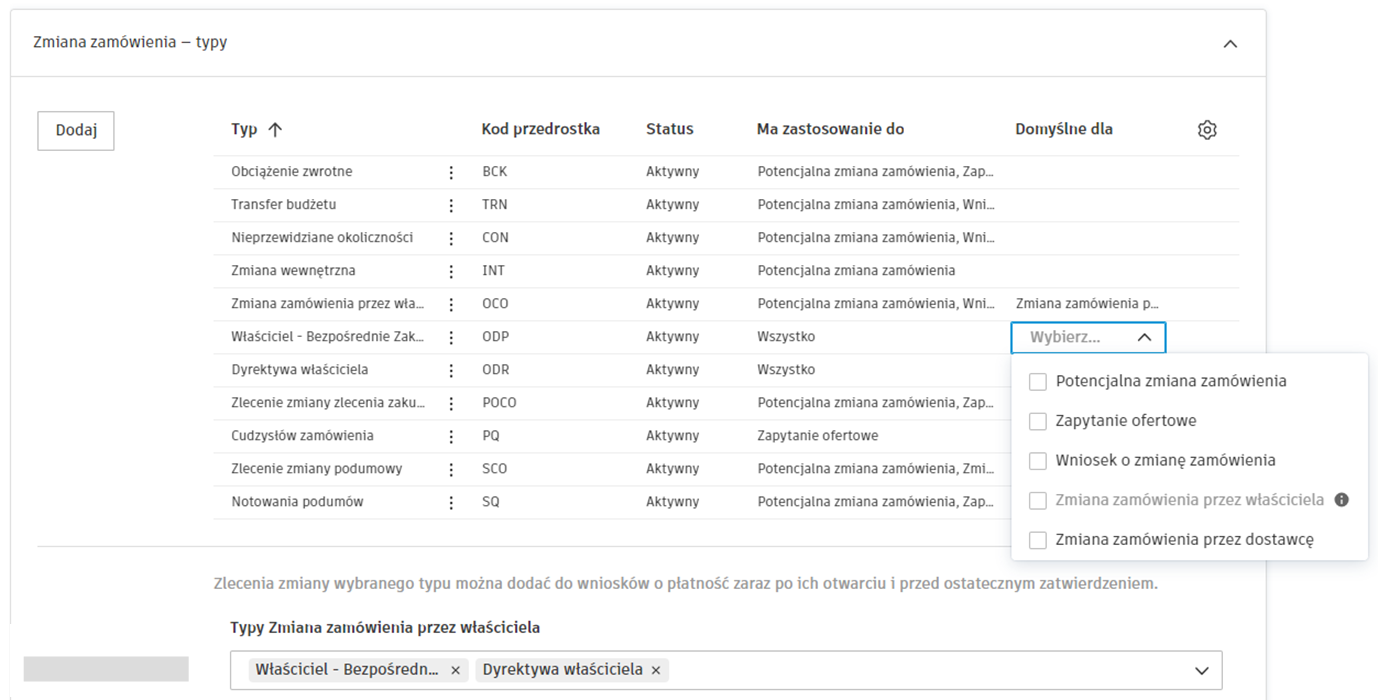
Wybierz menu Więcej , aby dezaktywować niepożądane typy domyślne.
Płatność za zlecenie zmiany przed zatwierdzeniem
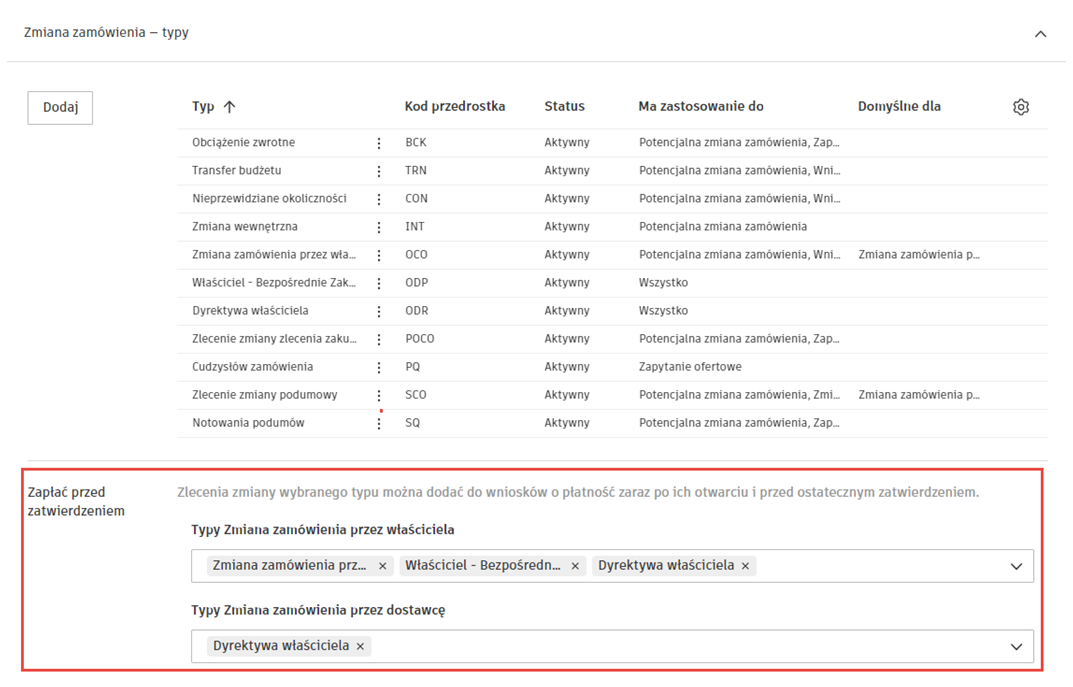
Administratorzy mogą wybrać dowolne typy zleceń zmiany OCO/SCO, które mają być ręcznie dodawane do wniosków o płatność kosztów i budżetu przed ich zatwierdzeniem. Umożliwia to edytowanie wartości zlecenia zmiany między wnioskami o płatność.
Aby dodać typy zleceń zmiany, które mogą zostać uwzględnione we wnioskach o płatność, gdy mają co najmniej stan Otwarty, przed ostatecznym zatwierdzeniem:
Wybierz kartę Zlecenie zmiany w obszarze Usługi.
Rozwiń sekcję Typy zleceń zmiany.
Przejdź do Zapłać przed zatwierdzeniem.
Z menu rozwijanego wybierz żądane typy OCO i SCO.
Typy pozycji kosztowych
Typy pozycji kosztowych pomagają kategoryzować i organizować różne rodzaje pozycji kosztowych używanych w zleceniach zmiany. Te typy umożliwiają zespołom projektowym klasyfikowanie pozycji kosztowych według ich charakteru lub przeznaczenia, np. obciążenie wsteczne, transfer budżetu, dyrektywa właściciela i inne. Można dodać nowe typy pozycji kosztowych, aby spełnić specyficzne potrzeby projektu lub dezaktywować istniejące typy domyślne, które nie są związane z procesem roboczym.
Typy pozycji kosztowych działają razem z pozycjami kosztowymi, które są poszczególnymi pozycjami w zleceniach zmiany, które śledzą szacowane, proponowane, przesłane, zatwierdzone i zatwierdzone wartości podczas przechodzenia przez przepływ pracy zlecenia zmiany od PCO do ostatecznego wykonania.
Zakres PCO i pozycji kosztowej
Dostosuj nazwę zakresu zlecenia zmiany tak, aby odpowiadała potrzebom firmy.
Aby zmienić nazwę:
- Wybierz kartę Zlecenie zmiany oknie Usługi.
- Rozwiń sekcję Zakres PCO i pozycji kosztowej.
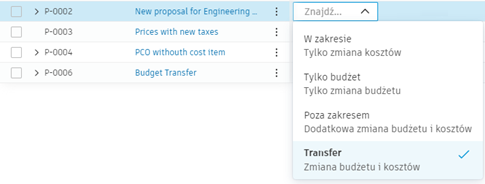
- Do oryginalnego zakresu można dodać niestandardową nazwę lub zmienić jego opis.
W przykładowym pliku Contingency zmieniono na Transfer:
Typy źródeł zleceń zmiany
Typy źródeł zleceń zmiany mogą być używane do filtrowania budżetów i tabel umów oraz być częścią kodów zleceń zmiany. Można dezaktywować domyślne typy lub dodać własne.
Aby dodać typy źródeł zleceń zmiany:
- Wybierz kartę Zlecenie zmiany oknie Usługi.
- Rozwiń sekcję Typy źródeł zleceń zmiany.
- Kliknij przycisk Dodaj.
- Wprowadź nazwę typu.
- Wprowadź opis typu.
Wybierz menu Więcej aby dezaktywować niepożądane typy domyślne.
Procesy robocze zatwierdzania COR
Usprawnij proces składania wniosku o zmianę zamówienia (COR), automatyzując odpowiednie procesy przed przesłaniem. Utwórz wiele procesów, aby zapewnić dokładne sprawdzenie i zatwierdzenie przez wszystkie odpowiednie strony, w tym generalnego wykonawcę i właściciela, przed oficjalnym przesłaniem COR.
Po kliknięciu przycisku Prześlij lub Ustaw jako przesłane COR może przejść do stanu W trakcie recenzji. Na tym etapie recenzenci mogą uczestniczyć w procesie recenzji w korze i wybrać reakcję (Kontynuuj, Zmień lub Odrzuć).
Po zakończeniu procesu weryfikacji oznacz COR jako Przesłany do recenzji wewnętrznych lub Zaakceptowany, jeśli dotyczy to właściciela. Dowiedz się więcej na temat procesów roboczych zatwierdzania.
Procesy robocze zatwierdzania OCO
Zautomatyzuj przepływy pracy, przez które przechodzi OCO (zlecenie zmiany właściciela) przed przesłaniem do właściciela. Można utworzyć wiele procesów roboczych, aby upewnić się, że odpowiednie osoby zobaczą OCO, zanim właściciel zaangażuje się w proces. Na przykład, jeśli wartość OCO przekracza określony próg, może wymagać zgody menedżera. Dowiedz się więcej na temat procesów roboczych zatwierdzania.
Procesy robocze zatwierdzania SCO
Zautomatyzuj procesy robocze, przez które przechodzi SCO (zlecenie zmiany dostawcy) przed przesłaniem do dostawcy. Można utworzyć wiele przepływów pracy, aby upewnić się, że odpowiednie osoby zobaczą SCO, zanim dostawca zaangażuje się w proces. Na przykład, jeżeli wartość uproszczonych kosztów przekracza określony próg, może to wymagać zatwierdzenia przez menedżera. Dowiedz się więcej na temat procesów roboczych zatwierdzania.
Wymagania zgodności
Wymagania dotyczące zgodności gwarantują spełnienie określonych dokumentów lub warunków przed zgłoszeniem lub przetworzeniem zleceń zmiany. Można skonfigurować różne wymagania dotyczące zgodności dla zapytań ofertowych (RFQ) i SCO (zleceń zmiany dostawcy) w celu utrzymania standardów projektu i zgodności z przepisami.
Aby zdefiniować wymagania zgodność dotyczące zleceń zmiany:
- Wybierz opcję Usługi.
- Przejdź do karty Zlecenie zmiany.
- Kliknij listę rozwijaną Wymagania zgodności.
- Wymagania zgodność można dodać, klikając przycisk Dodaj obok żądanego typu zlecenia zmiany: RFQ lub SCO. Po kliknięciu przycisku Dodaj zostanie otwarte odpowiednie okno wymagań.
- Dodaj nazwę i opis wymagania — będą one widoczne w sekcji Wymagania dotyczące zgodności w panelu szczegółów zlecenia zmiany.
- W Wymagania dotyczące przesłania RFQ lub Wymagania dotyczące wysłania SCO Wymaga dokumentu jest opcją domyślną. Można wybrać dodatkową opcję Wymaga daty ważności dokumentu. Aby uzyskać więcej informacji, zobacz sekcję Konfigurowanie dat wygaśnięcia wymagań dotyczących zgodności w artykule Wymagania dotyczące zgodności.
Następnie dla RFQ:
- Można wybrać, do jakiego typu umowy ma zastosowanie zgodność.
- Jeśli wymaganie zgodności jest w toku, administratorzy projektu mogą blokować akcje RFQ. Ta opcja jest przydatna, gdy proces roboczy wymaga obowiązkowego przesłania dokumentów przed wysłaniem RFQ lub PCO as RFQ do przeglądu lub zatwierdzenia. Tylko generalny dostawca lub uczestnik z uprawnieniami pełnej kontroli może nadpisać te warunki zgodności. Po ustawieniu na Zezwalaj na działania RFQ zgodność będzie opcjonalny.
A w przypadku SCO:
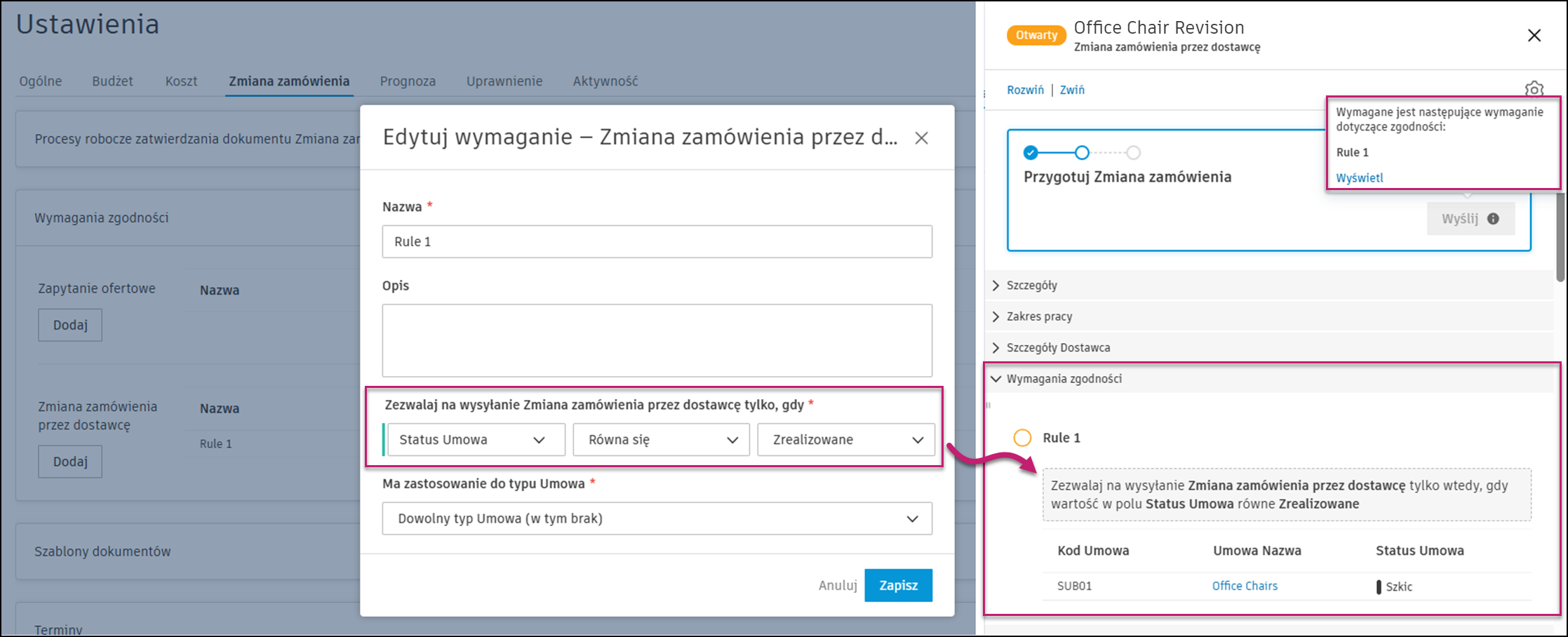
- Ustaw warunek, na którym będzie oparta zgodność. Można na przykład utworzyć warunek, w którym nie można utworzyć zlecenia zmiany dostawcy (SCO), chyba że umowa ma status Wykonana.
- Można wybrać, do jakiego typu umowy ma zastosowanie zgodność.
Po zakończeniu kliknij przycisk Zapisz.
Po dodaniu wymagania dotyczącego zgodność w Usługach, za każdym razem, gdy zgodność nie zostanie spełniony w procesie roboczym, zostanie wyświetlone powiadomienie: Następujące wymaganie zgodność nie jest spełnione a następnie lista niespełnionych wymagań.
Aby dowiedzieć się, jak pracować z tymi typami dokumentów, zobacz artykuł Wymagania dotyczące zgodności.
Edytuj wymagania zgodności
Klikając menu Więcej obok wymagania zgodność, można wybrać jedną z opcji:
- Edytuj — otwiera okno Dodaj wymaganie, w którym można wprowadzić zmiany
- Przesuń w górę lub w dół — przenosi element w górę lub w dół na liście w panelu menu rozwijane.
- Dezaktywuj — dezaktywuje element w dowolnym momencie, nawet jeśli istnieje wystąpienie wymagań
- Usuń — usuwa element, ale jest włączona tylko wtedy, gdy nie ma wystąpienia wymagań
Szablony dokumentów
Utwórz szablony, które generują dokumenty dla różnych zleceń zmiany. Dowiedz się więcej na temat konfigurowania szablonów dokumentów. Dowiedz się więcej na temat zmiennych, których można używać w szablonach dokumentów.
Terminy dla RFQ, COR, OCO, SCO
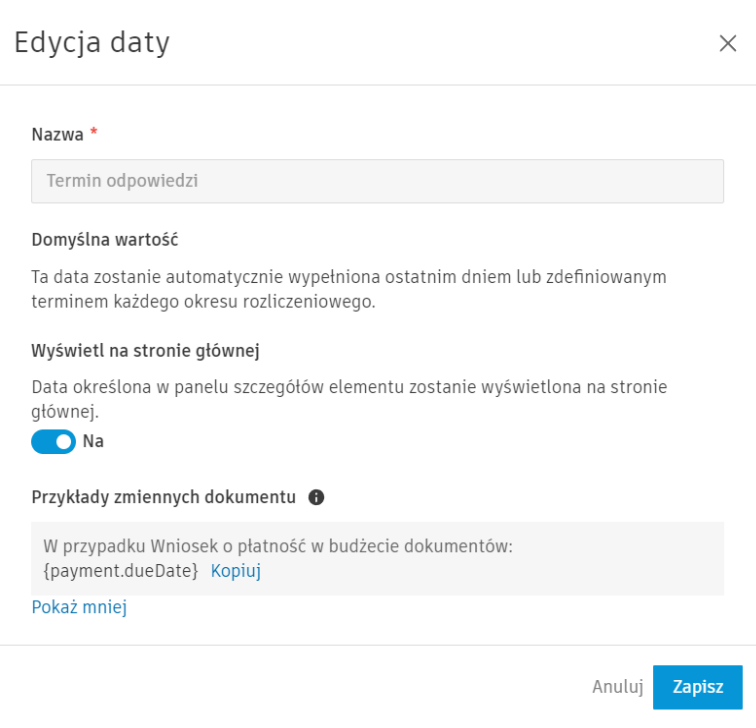
Można zdefiniować domyślną wartość dla dat i wybrać, aby były one wyświetlane na strona główna. Ułatwi to zarządzanie harmonogramem w narzędziu Cost Management. Aby to zrobić, otwórz menu Więcej i kliknij Edytuj.
nie mogą być wyświetlane na strona główna i nie można ich edytować.Jeśli ma to zastosowanie, można wybrać domyślną wartość daty. Użyj opcji daty względnej w przypadkach, gdy czynność jest związana z datą innej czynności (na przykład tworzenie harmonogramu zaopatrzenia). Opcja daty względnej jest dostępna tylko w przypadku edytowalnych dat wygenerowanych przez system i dat niestandardowych. W tym miejscu można na przykład wybrać liczbę dni, przez które reakcja jest wymagana w przypadku RFQ (zapytanie ofertowe).
Przykłady dostępnych zmiennych dokumentu można wyświetlić, klikając przycisk Pokaż więcej. Można ich użyć do przygotowania szablonów dokumentów.
Atrybuty niestandardowe
Można dodać atrybuty niestandardowe do różnych typów zleceń zmiany. Dowiedz się więcej na temat tworzenia atrybutów niestandardowych.
Domyślna wiadomość e-mail
Zapisz domyślne szablony wiadomości e-mail dla różnych rodzajów komunikacji w ramach zlecenia zmiany.
- Wybierz kartę Zlecenie zmiany w obszarze Usługi.
- Rozwiń sekcję Domyślna wiadomość e-mail.
- Wprowadź żądany tekst dla każdej wiadomości e-mail.