Ogólne ustawienia Cost Management
Administratorzy projektu mogą uzyskać dostęp do ustawień Cost Management z poziomu Usługi. W tym artykule skupiono się na ustawieniach ogólnych:
- Proces projektu ze szczegółami na temat potencjalnego wspólnego przepływu pracy zleceniem zmiany i opisem roli właściciela
- Jednostka miary
- Konfiguracja firmy
- Waluta
- Alokacja budżetu i umów
- Ustawienia zaokrąglania
- Materiały we wnioskach o płatność
- Przechowywania
- Wzory podatku ze szczegółowymi informacjami na temat stosowania podatku
- Dokumenty i załączniki w narzędziu Cost Management
- Harmonogram prac
- Nazwy i kolejność kart
- Warunki dodatkowe
Przejdź do ustawień ogólnych w oknie Cost Management
- Kliknij przycisk Wybór modułu


 .
. - Wybierz kartę Usługi.
- Wybierz opcję Cost Management w lewym panelu.
Proces projektu
To opcjonalne ustawienie procesu projektu obsługuje prosty proces konfiguracji różnych składników. Na podstawie wybranej roli i preferencji projektu można skonfigurować, które składniki są wyświetlane w Cost Management, i zastosować odpowiednie uprawnienia.
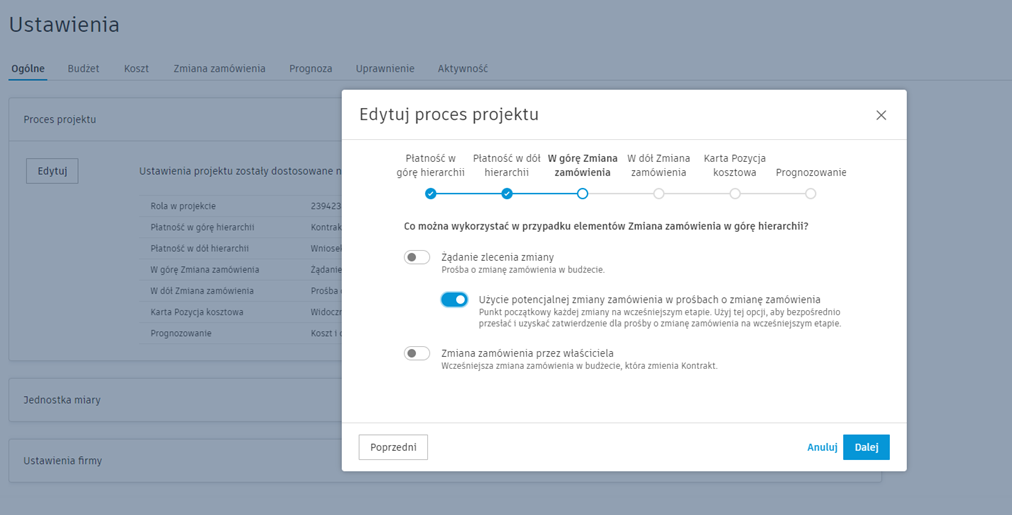
Za pomocą ustawień procesu projektu dostępna jest opcja włączenia wspólnego potencjalnego przepływu pracy zlecenia zmiany. Aby uzyskać więcej informacji na temat wspólnych procesów roboczych i ich wpływu na PCO, zobacz artykuł Współpraca potencjalnego przepływu pracy zlecenia zmiany .
Zachowanie roli właściciela w procesie roboczym zmiany kosztu
Gdy użytkownik główny ma przypisaną rolę Właściciel w ustawieniach procesu projektu, system automatycznie stosuje określone zmiany zachowania, aby zoptymalizować proces roboczy zmiany kosztów:
- OCO (zmiana zlecenia właściciela) jest automatycznie ukrywana — ponieważ właściciele zazwyczaj nie tworzą zleceń zmiany dla siebie, funkcja OCO jest wyłączona, aby usprawnić działanie interfejsu.
- Ustawienie adnotacji przełącza się na "Po stronie kosztów — ustawienie "Użyj adnotacja włączone" jest automatycznie konfigurowane tak, aby stosować Adnotacje po stronie kosztów, a nie po stronie budżetu, zgodnie z przepływem pracy zmiany kosztów.
- Wymóg powiązania umowy — pozycje kosztowe w ramach tego samego potencjalnego zlecenia zmiany (PCO) muszą być powiązane z tym samym kontraktem w celu zapewnienia właściwego śledzenia kosztów i ich alokacji.
Taka automatyczna konfiguracja pozwala na zachowanie właściwej kontroli kosztów i dopasowania procesów w przypadku zarządzania projektami z perspektywy właściciela. Aby uzyskać więcej informacji na temat procesów roboczych właściciela, zobacz artykuł Współpraca z innymi użytkownikami w zakresie Cost Management.
Współpraca nad potencjalnym zleceniem zmiany (PCO)
Opcjonalny proces współpracy dla PCO umożliwia:
- Współpracuj ze swoimi dalszymi współpracownikami nad PCO w celu zaakceptowania proponowanej ceny w przypadku potencjalnych zmian. Dostawcy mogą generować PCO oraz przeglądać, akceptować lub odrzucać proponowane zmiany.
- Zamiast korzystać z RFQ, wyślij zapytanie PCO o cenę zlecenia zmiany.
- Współpracuj ze współpracownikami nad PCO zamiast COR wprzypadku wniosków o zmianę budżetu. Przesłane wartości są wyświetlane jako oczekujące zmiany właściciela, nawet jeśli nie jest używana norma COR.
Aby dowiedzieć się więcej, zobacz artykuł Potencjalny proces roboczy współpracy zlecenia zmiany.
Jednostka miary
Określ, który system jednostek jest używany w Cost Management. Aby dostosować jednostkę miary:
- Kliknij przycisk Wybór modułu .
- Przejdź do Usługi, a następnie kliknij przycisk Cost Management.
- Na karcie Ogólne kliknij przycisk Jednostki miary.
- Z listy rozwijanej wybierz jednostki brytyjskie lub metryczne.
Jednostki
Tworzenie niestandardowych jednostek dla pozycji kosztowych. Aby utworzyć jednostkę niestandardową:
- Kliknij przycisk Dodaj w lewym górnym rogu sekcji Jednostka miary.
- Wprowadź nazwę wyświetlaną, która ma być wyświetlana na liście rozwijanej jednostek pozycji kosztowych. Można również dodać opis lub wprowadzić wymiar jednostek, korzystając z listy rozwijanej.
Konfiguracja firmy
W module Cost Management szablony generowania dokumentów często wymagają pól dla właściciela, głównego dostawcy, architekta i notariusza. Można wybrać domyślnych członków dla każdej roli, korzystając z listy rozwijanej Ustawienia firmy. Ta funkcja automatycznie przypisze domyślnych odbiorców podczas wysyłania żądań zlecenia zmiany lub wniosków o płatność.
Aby skonfigurować odbiorców domyślnych, wykonaj następujące czynności:
- Przejdź do listy rozwijanej Ustawienia firmy w sekcji Ustawienia ogólne.
- Wybierz odpowiedniego użytkownika do każdej roli, w tym właściciela, głównego wykonawcę, architekta i notariusza.
Po ustaleniu ról w projekcie funkcja Cost Management automatycznie przypisze je jako domyślnych odbiorców podczas wysyłania żądań zlecenia zmiany lub wniosków o płatność. Na przykład, jeśli jesteś dostawcą i chcesz wysłać PCO (potencjalne zlecenie zmiany), domyślnym odbiorcą jest osoba kontaktowa właściciela w ustawieniach firmy. Jeśli jesteś właścicielem, domyślnym odbiorcą jest główny wykonawca.
Do utworzonych ról można również przypisać uprawnienia. Aby uzyskać więcej informacji na temat uprawnień Cost Management, zobacz artykuł Uprawnienia Cost Management. Przypisanie uprawnień do ról gwarantuje, że odpowiedni członkowie zespołu mają prawidłowy poziom dostępu do informacji o projekcie.
Waluta
W projekcie można ustawić wiele walut podstawowych i obcych. Domyślną walutą bazową każdego projektu jest USD (USD). Aby zmienić to ustawienie:
- Kliknij przycisk Wybór modułu .
- Przejdź do Usługi, a następnie kliknij przycisk Cost Management.
- Przejdź do karty Ogólne.
- Przewiń w dół do sekcji Waluta.
- Wybierz jedną z dostępnych walut obok pola Waluta podstawowa.
Waluty obce
Dzięki funkcjonalności wielowalutowej zarządzanie zagranicznymi dostawcami jest usprawnione. Zespoły mogą łatwo zarządzać umowami z dostawcami, zleceniami zmiany, wnioskami o płatność i wydatkami w różnych walutach. Następnie system automatycznie przelicza wszystkie waluty obce na walutę podstawową projektu i wyświetla zyski i straty kursowe w celu lepszej kontroli kosztów.
Obejrzyj ten film, aby zapoznać się z krótkim wprowadzeniem do funkcji wielowalutowych:
Aby ustawić walutę obcą:
Kliknij Włącz w polu Waluty obce, a następnie kliknij przycisk Dodaj.
Wyszukaj skrót waluty.
Porada: Pełna lista dostępnych walut znajduje się tutaj.Podaj kurs wymiany 1 USD. Należy używać tylko wartości numerycznych, maksymalnie osiem miejsc po przecinku. Kurs wymiany nie będzie zaokrąglony.
Wybierz daty, od których obowiązuje kurs wymiany. Te pola są opcjonalne i można pozostawić puste.
Zawsze możesz usunąć walutę obcą, a istniejące wystąpienia używające tej waluty obcej nie zostaną zmienione.
Po włączeniu walut obcych w projekcie można teraz łatwo tworzyć umowy z zagranicznymi dostawcami, zlecenia zmiany, wnioski o płatność i wydatki oraz zarządzać nimi w ustawionych walutach.
- Zarządzanie umowami z dostawcami zagranicznymi
- Zarządzanie zleceniami zmiany dostawców zagranicznych
- Waluta obca w wnioskach o płatność
- Zarządzanie wydatkami dostawców zagranicznych
- Zarządzanie budżetem dostawców zagranicznych
Alokacja budżetu i umów
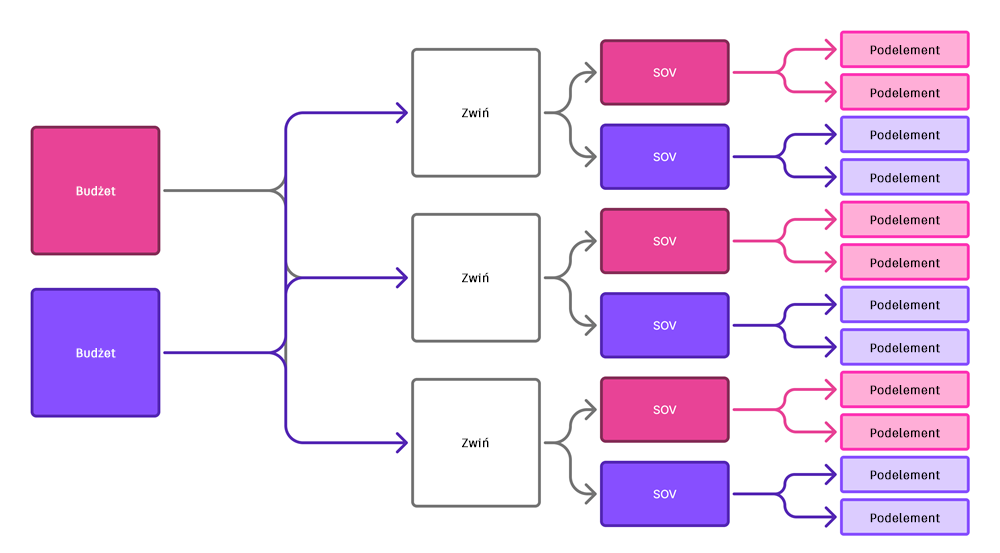
Członkowie mogą domyślnie dodać wiele budżetów do jednej umowy. Poniżej przedstawiono wykres przedstawiający zależność między budżetem a alokacją w umowach w przypadku wybrania tej opcji:
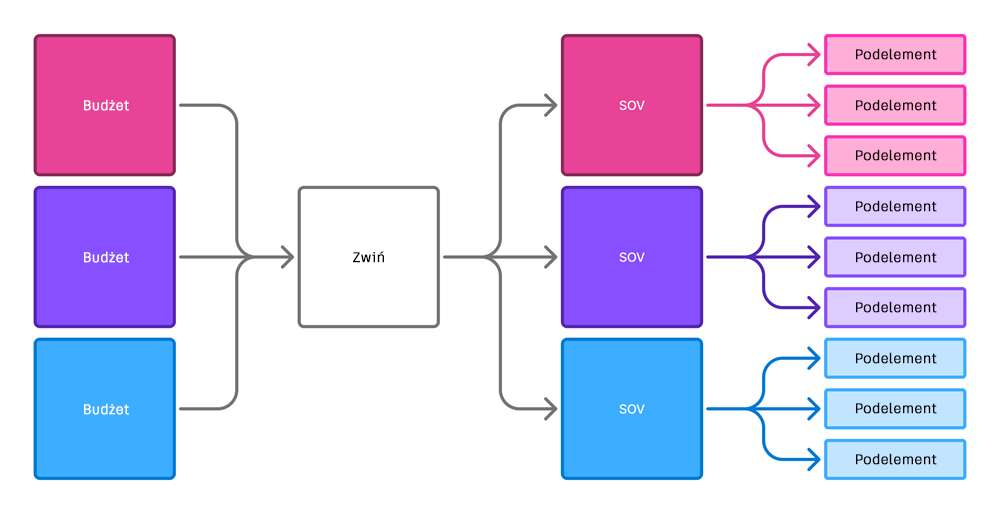
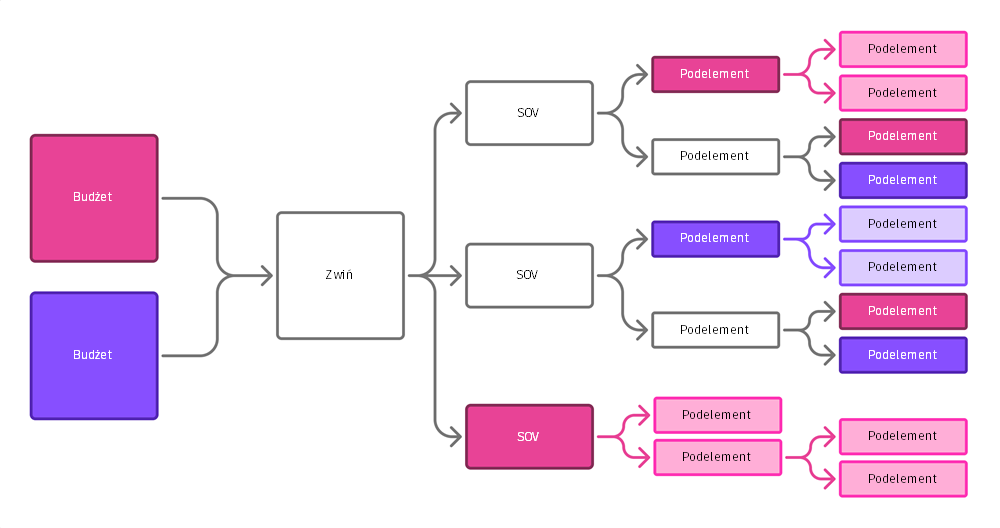
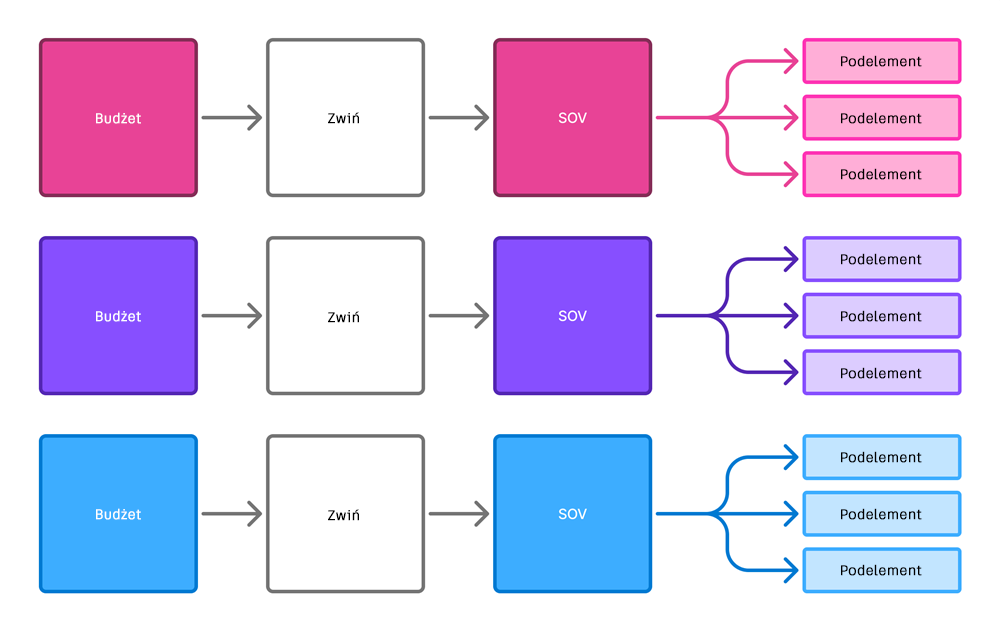
Dla wszystkich wykresów przedstawionych w tej części artykułu:
- Ciemniejsze kolory wskazują pozycje bezpośrednio powiązane z budżetem.
- Jaśniejsze kolory reprezentują podelementy tych bezpośrednio połączonych elementów.
- Brak koloru tła oznacza brak bezpośredniego związku z budżetem.
Kliknięcie Przypisz ten sam budżet do wielu pozycji zestawienia kosztów gdy opcja Wiele budżetów do jednej umowy jest włączona, pomaga w sytuacji, gdy musisz inaczej zorganizować budżet i pozycje umowy, ale chcesz, aby pozostały połączone. Umożliwia powiązanie wielu pozycji umowy z tą samą pozycją budżetu:
Aby to ograniczyć, wybierz opcję Jeden budżet do jednej umowy. Ta opcja ogranicza każdą umowę do jednego kodu budżetu:
Można również zezwolić na przydzielenie jednego budżetu do wielu umów. Gdy ta opcja jest włączona, członkowie projektu są monitowani o określenie umowy za każdym razem, gdy wybierają budżet dla następujących elementów:
- Pozycje kosztowe
- Wydatki
- Koszty rzeczywiste
- Korekty prognozy
- Wewnętrzne przesunięcia budżetu
Ustawienia zaokrąglania
Użyj ustawień zaokrąglania, aby zapewnić poziom szczegółowości, jaki ma być wyświetlany w Cost Management.
Reguły:
- Połowa w górę: typowe zaokrąglenie: pięć i więcej zaokrągla liczbę w górę, cztery i poniżej zaokrąglają w dół.
- Zaokrąglaj w górę: wszystkie wartości są zaokrąglane w górę.
- Zaokrąglaj w dół: wszystkie wartości są zaokrąglane w dół.
Dokładność można ustawić do 0.001:
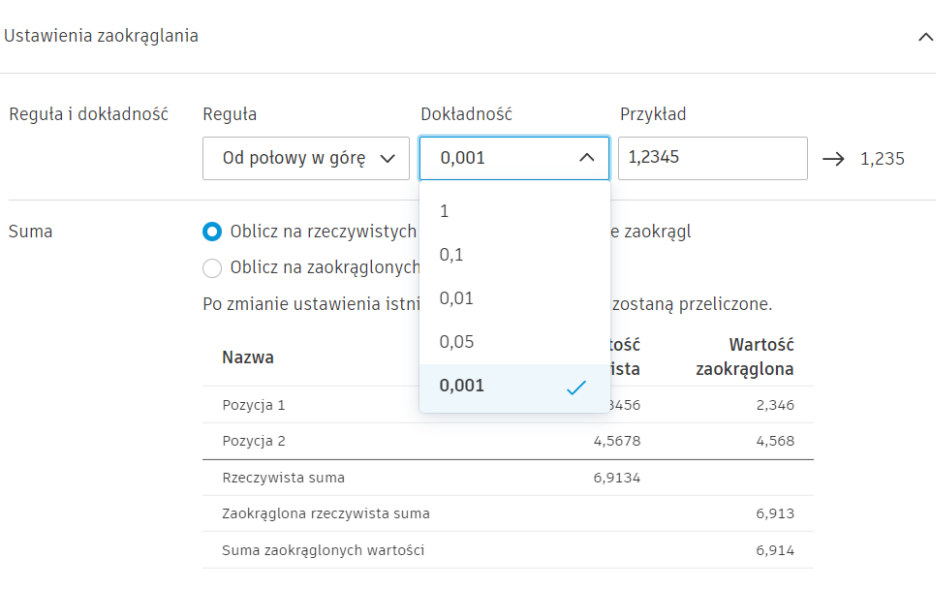
Można również zdefiniować, w jaki sposób wartości mają się sumować. Możesz obliczyć na podstawie:
- Wartości rzeczywiste, a następnie zaokrąglanie
- Wartości już zaokrąglone
Zapoznaj się z podanym przykładem, aby zrozumieć, w jaki sposób te wartości zostaną ponownie obliczone w każdym scenariuszu.
Istniejące dane projektu nie zostaną przeliczone po zmianie ustawienia.

Materiały we wnioskach o płatność
Cost Management jest obecnie zgodne ze standardem AIA G703, zapewniając binarne śledzenie materiałów. Zgodnie z tą normą materiały są uważane za prace ukończone lub obecnie składowane. Jeśli materiał został unieruchomiony na miejscu, jest klasyfikowany jako praca ukończona i umieszczany w kolumnie: Ten okres — prace zakończone. Z drugiej strony, jeśli materiał został dostarczony na plac budowy i zmagazynowany, pozostaje w kolumnie: Ten wniosek – całkowita liczba ukończonych prac. Ta kategoria Okres gromadzi materiały dostarczone w ciągu kilku miesięcy i powinna zostać przeniesiona do kategorii Prace zakończone dopiero po jej zakończeniu i wprowadzeniu.
Zdajemy sobie jednak sprawę, że niektórzy właściciele wolą wyświetlać materiały z poprzedniego okresu jako wcześniej rozliczone, a nie wcześniej ukończone. Oczekują, że pełna kwota płatności zostanie odzwierciedlona w sekcji Z poprzedniego wniosku. Aby spełnić ten wymóg, wprowadziliśmy opcję, która umożliwia połączenie prac zakończonych i materiałów, traktując je jako jednolitą wartość pracy ukończonej na następny okres.
Za pomocą ustawienia Materiały w aplikacjach płatniczych można wybrać metodę obliczania materiałów w Ta aplikacja w wnioskach o płatność budżetu i kosztów.
Aby to wykonać:
- Kliknij przycisk Wybór modułu .
- Przejdź do Usługi, a następnie kliknij przycisk Cost Management.
- Na karcie Ogólne przewiń w dół do pozycji Materiały we wnioskach o płatność.
- Wybierz metodę obliczania materiałów:
- Materiały składowane — zawiera materiały nowo składowane w bieżącym okresie i poprzednio składowane materiały, które nie zostały jeszcze włączone do projektu.
- Materiały rozliczone — zawiera zarówno materiały, które mają być rozliczone w bieżącym okresie, jak i materiały rozliczone wcześniej. Jeśli wybrano opcję Rozliczono materiały, do wniosków o płatność budżetu i kosztów zostanie dodany zupełnie nowy zestaw kolumn, zastępując oryginalne kolumny Materiały przechowywane.
Przełączaj opcje, aby zobaczyć różnicę w kolumnach wniosków o płatność.

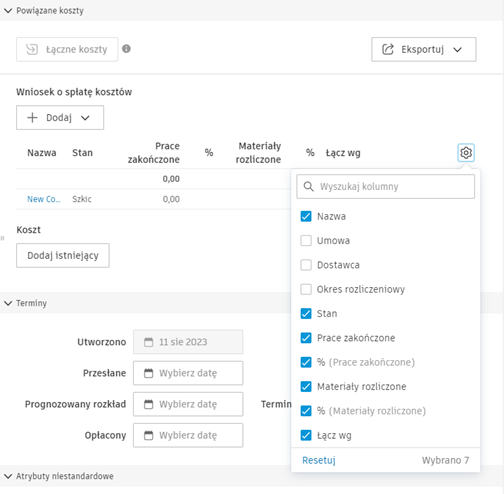
Zmiana ustawienia będzie również widoczna w panelu menu rozwijane wniosku o płatność budżetu w sekcji Powiązane koszty. Kolumna Materiały przechowywane zmieni się na Materiały rozliczone i zostanie dodana nowa kolumna %. Można również zobaczyć zmianę kategorii Wydatki w obszarze Powiązane koszty. Jeśli nie jest widoczna, aby wyświetlić tam nowe kolumny, kliknij ikonę  i wybierz żądane kolumny.
Przechowywania
To ustawienie umożliwia określenie stopnia zatrzymania dla ukończonej pracy i materiałów przechowywanych zarówno w budżetach, jak i kosztach. Do każdego wiersza wniosku o płatność automatycznie dodawany jest wiersz do przechowywania, ale można go usunąć. Domyślny zaślepka kaucji gwarancyjnej jest automatycznie stosowany do każdej umowy głównej lub kontraktu i może być również dostosowany.
Aby dowiedzieć się więcej na temat przechowywania, zobacz artykuł Przechowywanie .
Wzory podatków
Użyj funkcji niestandardowego obliczania podatku, aby obliczać podatki we wszystkich procesach kosztowych i wyświetlać podatek w wygenerowanej dokumentacji kosztów w celu zapewnienia zgodności z wymogami rządowymi. Administratorzy projektu mogą dodawać wiele wzorów podatków, aby kontrolować sposób stosowania podatków do każdej umowy, wniosku o płatność i zlecenia zmiany. Wszystkie istniejące formuły będą dostępne na liście.
Tworzenie wzoru podatku
Aby utworzyć wzór podatku:
Kliknij przycisk Wybór modułu
.Przejdź do Usługi, a następnie kliknij przycisk Cost Management.
Na karcie Ogólne kliknij opcję Wzory podatku, a następnie Dodaj.
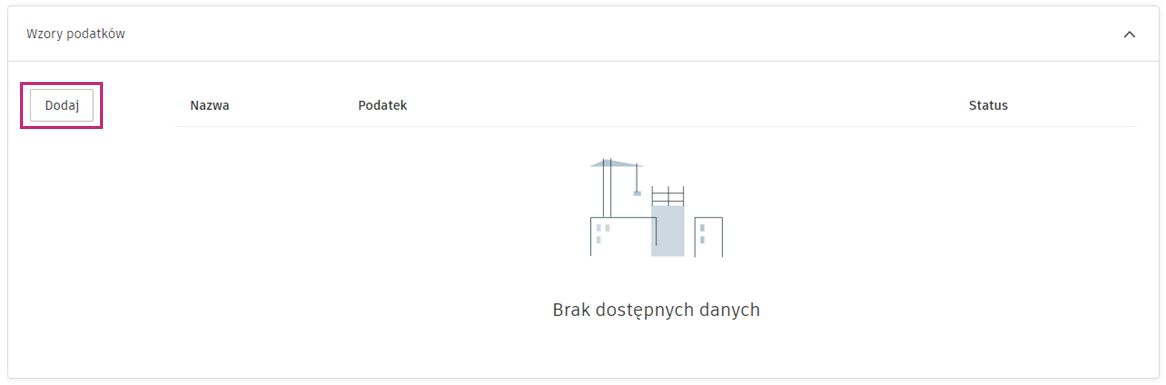
Wybierz ikonę ołówka, aby edytować nazwę formuły.
Aby zaktualizować domyślną wartość sumy netto (1000,00), w środkowym panelu podglądu kliknij przycisk Suma netto.
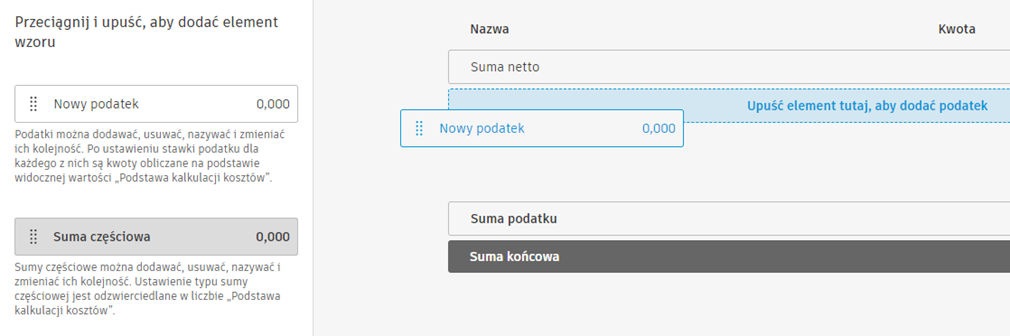
Przeciągnij nowy podatek do środkowej kolumny, aby dodać go do formuły.
Kliknij nowo dodane Nowy podatek, aby określić Stawkę podatku jako wartość procentową. Stawka podatku może być dodatnia lub ujemna. Ujemne stawki podatkowe są przydatne do obliczania odliczeń CIS.
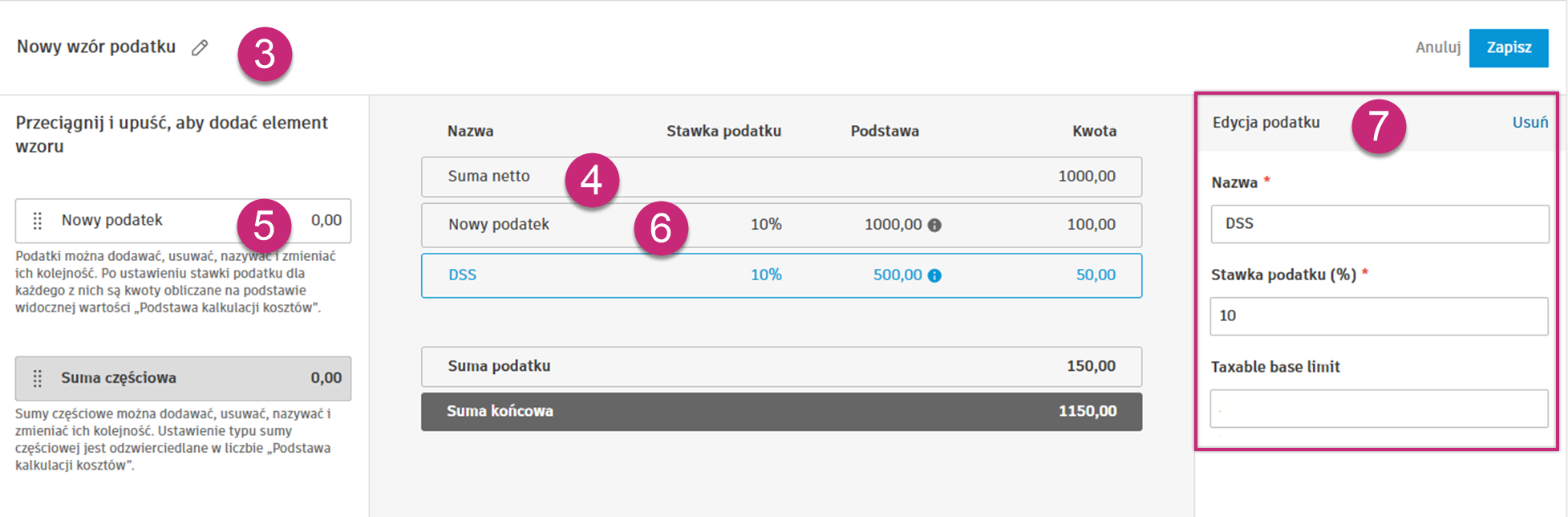 Ważne: jeśli podatki w różnych formułach podatkowych mają tę samą nazwę, zostaną one połączone w jeden podatek w podsumowaniu podatku, niezależnie od stawki podatku.
Kontynuuj dodawanie kolejnych podatków zgodnie z potrzebami, aby utworzyć formułę. Po dodaniu podatków suma podatku jest obliczana na podstawie stawki podatku i sumy netto. Wartości te składają się na sumę całkowitą. Podatki można dodawać, usuwać, nazywać i zmieniać ich kolejność zgodnie z potrzebami. Po ustawieniu stawki podatku dla każdego z nich kwoty są obliczane w kolumnie Podstawa kalkulacji kosztów.
Uwaga: Można dodać limit podstawy opodatkowania. Limit ten określa maksymalną kwotę dochodu, która może podlegać opodatkowaniu w określonym okresie.Przeciągnij nową sumę częściową do środkowej kolumny, aby dodać ją do formuły. Suma częściowa jest używana do obsługi przypadku użycia podatku od podatku.
W prawym panelu dostępne są dwie opcje:
- Korygowanie podstawy kalkulacji kosztów aby ponownie obliczyć podstawę kalkulacji kosztów dla kolejnych podatków.
- Tylko informacja aby suma częściowa była widoczna dla celów informacyjnych bez konieczności ponownego obliczania podstawy kalkulacji kosztów dla kolejnych podatków.
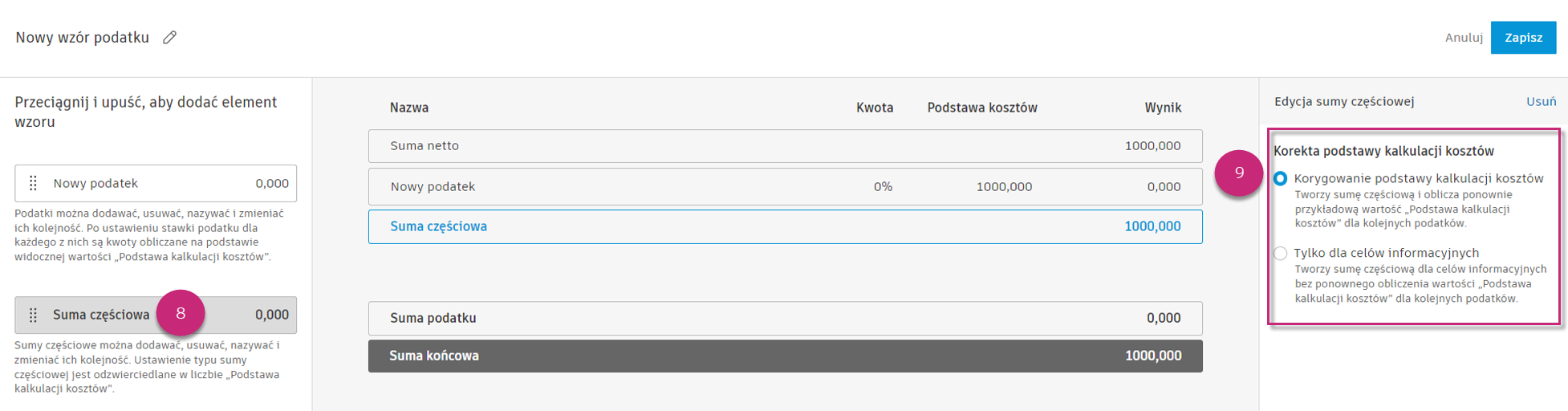 Uwaga: jeśli powyżej sumy częściowej istnieje wiele podatków, w sumie częściowej będzie wyświetlana zarówno suma częściowa podatku, jak i suma częściowa.
Kliknij przycisk Zapisz, aby zapisać wzór podatku.
Aby pokazać podatek w wygenerowanych dokumentach kosztowych, należy zaktualizować szablon dokumentu za pomocą nowego szablonu dostępnego w ustawieniach.
Edytowanie wzorów podatków i zarządzanie nimi
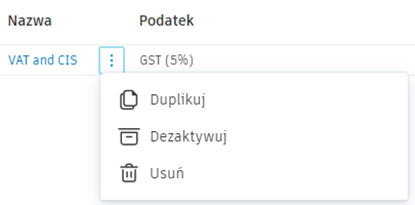
Po utworzeniu wzoru podatku można użyć menu Więcej  aby zmodyfikować wzór przez:
- Powielanie. Stanowi to kopię wzoru, który może być wykorzystany jako podstawa nowego wzoru podatku.
- Dezaktywowanie. Powoduje to, że podczas stosowania wzoru podatku nie można wybrać wzoru. Aktywnie używane formuły mogą zostać dezaktywowane, ale zostanie wyświetlony monit o ponowne obliczenie tych podatków.
- Usuwanie formuły. Można usunąć tylko wzory podatku, które nie zostały zastosowane.
Zastosuj podatek
Administrator projektu może dodać wzory podatku, podsumowanie podatku lub zastosować podatek do dokumentu w celu uproszczenia obliczeń we wszystkich procesach kalkulacji kosztów. Pokazanie podatku w wygenerowanej dokumentacji kosztów pomaga również w zapewnieniu zgodności z wymogami rządowymi.
Aby zastosować podatek:
Kliknij odpowiednią kartę Budżet, Koszt lub Zlecenie zmiany w lewym panelu nawigacyjnym, w zależności od tego, gdzie stosowany jest podatek.
Uwaga: upewnij się, że wzory podatku zostały wcześniej dodane. Aby dowiedzieć się więcej na temat dodawania wzorów podatku, zobacz sekcję Tworzenie wzoru podatku.Kliknij odpowiednią zakładkę. Dostępne są następujące opcje:
- Zwiń
- Wniosek o spłatę kosztów
- Umowa główna
- Wniosek o płatność budżetową
- OCO
- SCO
Kliknij nazwę pozycji, aby otworzyć panel szczegółów.
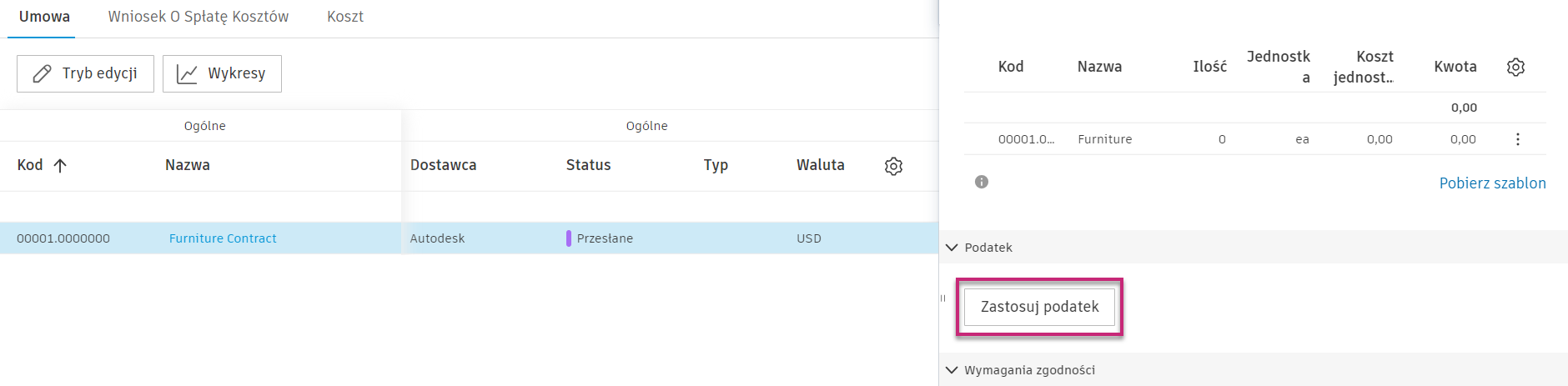
W panelu szczegółów po prawej stronie przewiń do sekcji Podatek i kliknij przycisk Zastosuj podatek. Jeśli dostępna jest tylko jedna formuła podatku, zostanie ona zastosowana do wydatku. Jeśli masz wiele wzorów podatku, wybierz wzór, który chcesz zastosować.
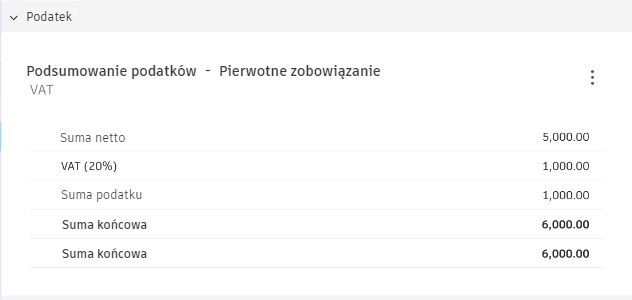
Zastosowany podatek jest widoczny w podsumowaniu podatku dla danej pozycji.
 Uwaga: Może zostać wyświetlony komunikat informujący o modyfikacji danych bazowych. W takim przypadku zostanie wyświetlony monit o ponowne obliczenie zastosowanego podatku. W zależności od tego, gdzie podatek jest dodawany, może dojść do monitu o ponowne obliczenie:
umowa Wniosek o spłatę kosztów Umowa główna Wniosek o płatność budżetową OCO SCO Budżet dodany Zmieniono wartość pracy w okresie W tabeli dodano podelement Zmieniono wartość pracy w okresie Zmieniono wartość zadeklarowaną w pozycji kosztowej Zmieniono wartość zatwierdzoną w pozycji kosztowej Usunięto budżet Zmieniono wartość składowanych materiałów Podelement zaimportowany w tabeli Zmieniono wartość składowanych materiałów Rodzaj kosztów dołączony/odłączony Rodzaj kosztów dołączony/odłączony Kwota zwrotu kosztów została zmieniona w tabeli Zmieniono ustawienie przechowywania Kwota zwrotu kosztów została zmieniona w tabeli Zmieniono ustawienie przechowywania Zmieniono hierarchię pozycji kosztowych Zmieniono hierarchię pozycji kosztowych Dodano podelement w tabeli SOV Zmieniono wartość kaucji Powiązany budżet został zmieniony Zmieniono wartość kaucji Zmieniono hierarchię pozycji kosztowych Zmieniono hierarchię pozycji kosztowych Podelement zaimportowany w tabeli SOV Wartość zmieniona w stosunku do poprzedniego okresu Usunięto podelement Wartość zmieniona w stosunku do poprzedniego okresu Zmieniono adnotację OCO Dodano/usunięto SCO we wniosku o spłatę kosztów Dodano/usunięto OCO dla wniosku o płatność budżetową Jeśli nałożysz podatek na wysłany lub wykonany SCO, zostanie on wyświetlony w ramach podatku od umowy. Będzie można zobaczyć sumę netto i sumę podatku dla wszystkich podatków od zlecenia zmiany, które są związane z umową. Możesz rozwinąć, aby wyświetlić bardziej szczegółowe informacje, w tym określone zlecenia zmiany, które mają wpływ na podatek od umowy.
W razie potrzeby użyj menu Więcej
i wybierz opcję Edytuj szczegóły podatkowe lub Usuń podatek.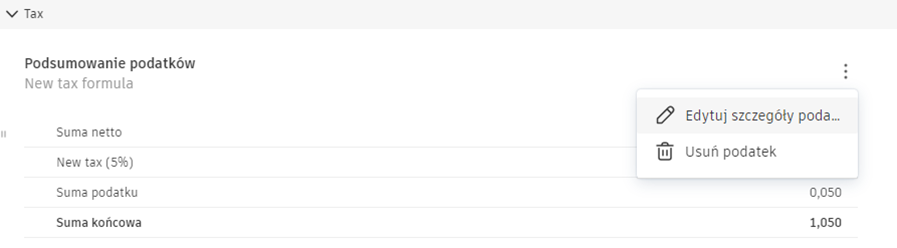
Edytowanie szczegółów podatkowych umożliwia włączanie i wyłączanie określonych podatków zgodnie z potrzebami. Zmiana zostanie automatycznie zaktualizowana w tabeli Podsumowanie podatku.
Dokumenty i załączniki w narzędziu Cost Management
Można wybrać przechowywanie dokumentów i załączników zarówno w Cost Management, jak i w określonej lokalizacji w Document Management.
Po wybraniu opcji Document Management dokumenty i załączniki będą przechowywane w podfolderze utworzonym dla każdej firmy. Aby wygenerować dokumenty lub przesłać załączniki w module Cost Management, członkowie muszą mieć odpowiednie uprawnienia do powiązanego folderu.
Administrator projektu może automatycznie przyznać uprawnienia Tworzenie przypisanej firmie.
W sekcji Dokumenty można zarządzać uprawnieniami folderów firmy, uzyskując dostęp do menu rozwijanego umowy, umowy głównej, wniosków o płatność i zleceń zmiany. Po prostu kliknij przycisk Zarządzaj uprawnieniami do folderów, aby otworzyć odpowiednie uprawnienia dla folderu tej firmy.
Można również uwzględnić lub wykluczyć nazwę elementu w nazwach folderów i plików.
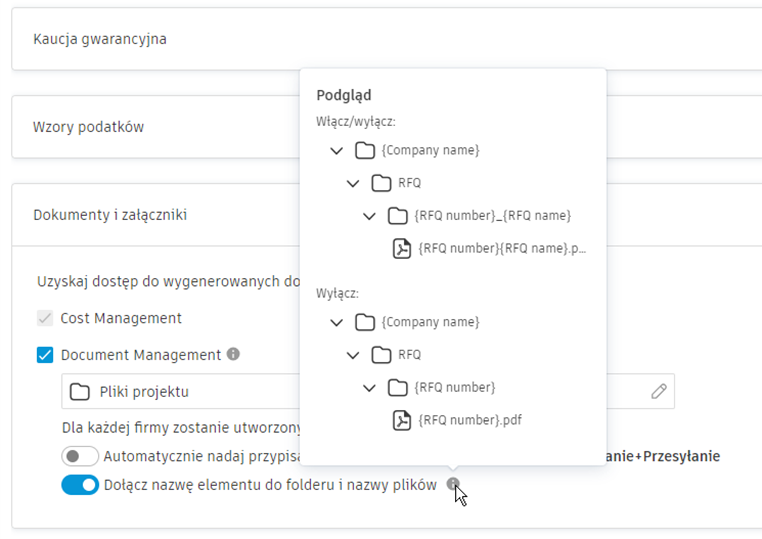
Dowiedz się więcej:
- Tworzenie szablonów dokumentów
- Tworzenie pakietów dokumentów
- Dodawanie Adnotacje do dokumentów
Harmonogram prac
Możesz ustawić, ile godzin powinien mieć dzień roboczy i z jakich dni składa się tydzień pracy.
Nazwy i kolejność kart
Można dostosować nazwy i kolejność kart. Zapoznaj się z artykułem Dostosowywanie tabel Cost Management. Możesz także wyłączyć wszelkie niepotrzebne karty. Aby dowiedzieć się, jak to zrobić, zobacz sekcję Proces projektu tego artykułu.
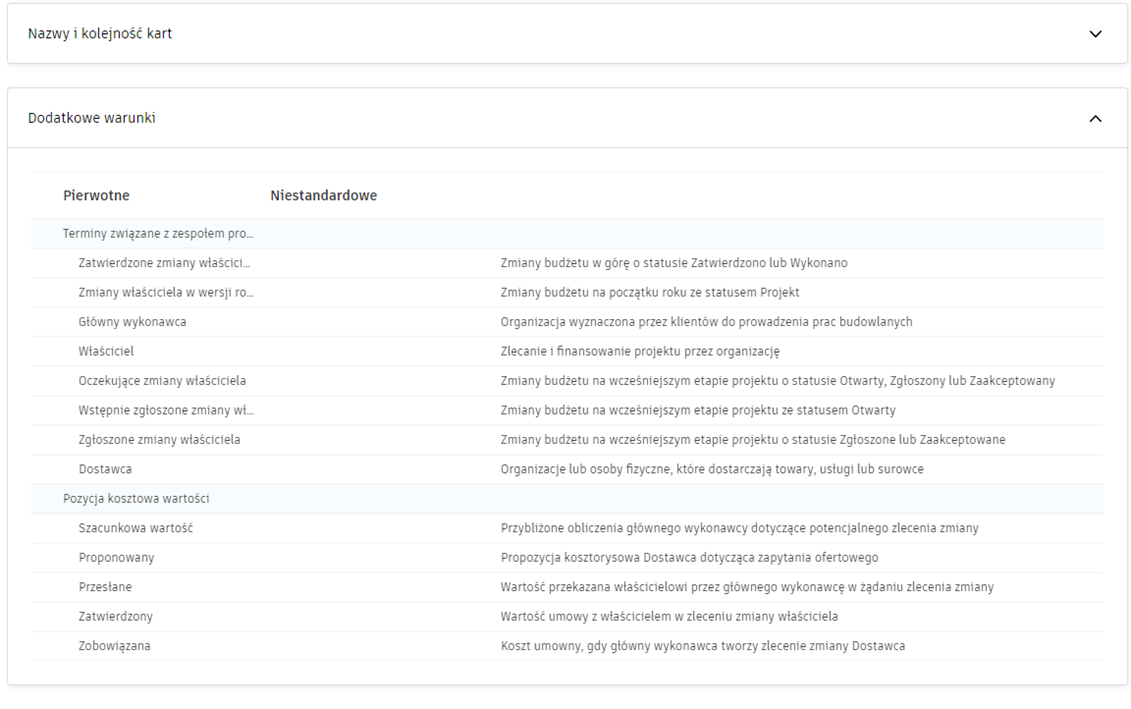
Warunki dodatkowe
Jako właściciel lub generalny wykonawca możesz dostosować:
- Terminy związane z zespołami projektowymi,
- wartości pozycji kosztowych,
- Status zmiany budżetu,
- status zmiany kosztu i działanie,
- Stan i działanie wniosku o spłatę kosztów.

Wprowadź preferowane terminy w kolumnie Niestandardowe. Terminy te zostaną automatycznie zintegrowane i będą pojawiać się w odpowiednich obszarach w całym zarządzaniu kosztami.
Więcej zasobów
Zapoznaj się z naszymi kursami wideo na temat:
- Zarządzanie plikami projektu, uzyskiwanie do nich dostępu i ich przeglądanie za pomocą przeglądarki internetowej i na urządzeniu przenośnym.
- Dostęp do wszystkich raportowanych danych w różnych procesach i funkcjach Cost Management.