Ustawienia kosztu
Administratorzy projektu mogą uzyskać dostęp do ustawień Cost Management z poziomu Usługi. W tym artykule skupiono się na ustawieniach kosztu:
- Przechodzenie do ustawień kosztów w Cost Management
- Format liczby
- Zestawienie wartości umowy
- Kolumny przeglądu umowy
- Pola wymagane dla umowy
- Typy umów
- Typy wydatków
- Umowy, wnioski o spłatę kosztów i zatwierdzenia wydatków
- Wymagania zgodności
- Szablony dokumentów
- Daty umowy, wniosku o spłatę kosztów, wydatków
- Atrybuty niestandardowe
- Domyślna wiadomość e-mail
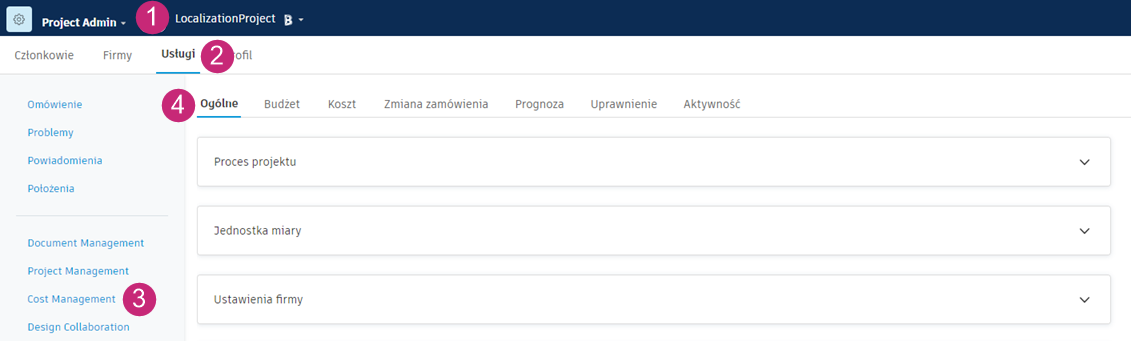
Przechodzenie do ustawień kosztów w Cost Management
Kliknij


 Wybór modułu.
Wybierz kartę Usługi.
Wybierz opcję Cost Management w lewym panelu.
Uwaga: Jeśli wprowadzisz Project Admin bezpośrednio z Cost Management, zaczynasz od tej pozycji.Drugorzędna karta Ogólne jest wybrana domyślnie. Przejdź do karty Koszt.
Format liczby
Można zdefiniować format liczb dla:
- Kontrakt. Wybierz, czy chcesz, aby podczas tworzenia umów numery były generowane automatycznie, czy ręcznie. Aby uzyskać więcej informacji, zobacz sekcję Definiowanie formatów kodów.
- Wydatki. Zdefiniuj przedrostek, przyrostek, liczbę cyfr i numer początkowy wydatków. Aby uzyskać więcej informacji, zobacz sekcję Definiowanie formatów kodów.
- Zestawienie wartości umowy. Wybierz co najmniej jeden kod segmentu budżetu jako domyślny kod dla pozycji związanych z budżetem w zestawieniu wartości umowy.
Definiowanie formatów kodów
Administratorzy projektu mogą sterować domyślnym wyświetlaniem formatów kodów w narzędziu Cost Management.
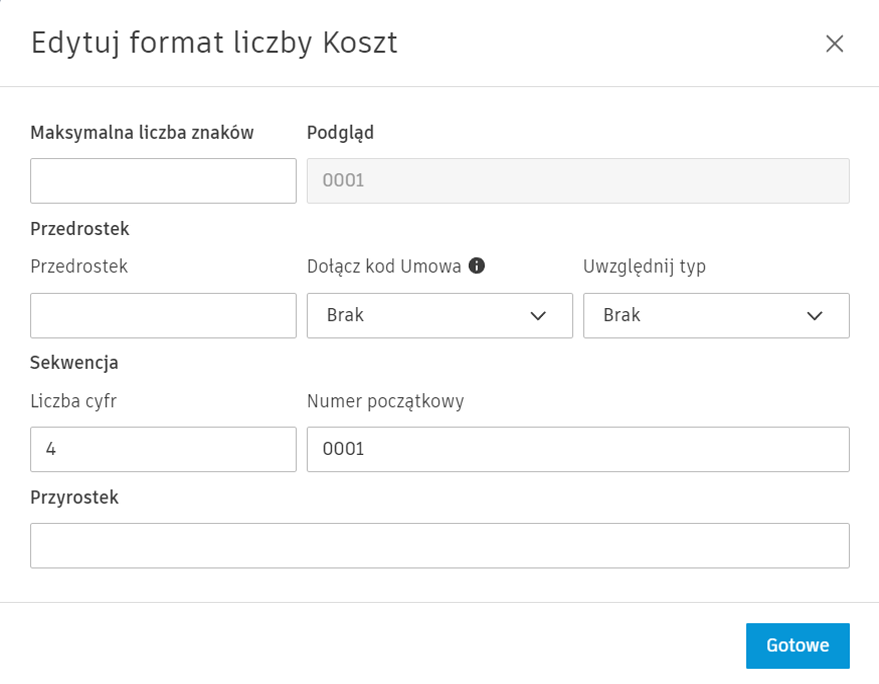
Aby zdefiniować ustawienia formatu kodu:
Kliknij przycisk Wybór modułu
.Przejdź do Usługi, a następnie kliknij przycisk Cost Management.
Przejdź do karty Koszt, aby zdefiniować formaty kodów wydatków.
Kliknij listę rozwijaną Format liczb.
Wybierz menu Więcej
 obok opcji Umowa lub Wydatek.
Kliknij opcję Edytuj.
W polu Umowa wybierz opcję Wprowadzanie ręczne lub Generowane automatycznie.
Uwaga: jeśli kod umowy jest generowany automatycznie, ustawienia formatu zostaną zignorowane. Kod umowy będzie traktowany jako ręczny wpis po utworzeniu z systemu ERP lub zaimportowaniu z programu Excel.Dla każdego typu kodu należy zdefiniować następujące parametry:
- Maksymalna liczba znaków.
- Przedrostek: wszystko przed wygenerowanymi liczbami.
- Liczba cyfr i numer początkowy. Określa sposób automatycznego generowania numerów.
- Przyrostek: wszystko po wygenerowanych liczbach.
Kliknij Gotowe.
Zestawienie wartości umowy
Administratorzy projektu mogą ustawić domyślne zachowanie zestawienia wartości. Wybierz jedną z dwóch opcji:
- Kwota zablokowana. Powoduje to zablokowanie kwoty każdej pozycji powiązanej z budżetem i pozwala na dalszy podział.
- Całkowicie zablokowane. Spowoduje to zablokowanie hierarchii ilości.
Dowiedz się więcej na temat blokowania ilości i hierarchii w zestawieniu wartości.
Kolumny przeglądu umowy
Administratorzy projektu mogą zarządzać nazwami, grupami i kolejnością istniejących kolumn. Mogą również tworzyć niestandardowe kolumny obliczone na podstawie wartości projektu lub innych kolumn.
Aby zarządzać istniejącymi kolumnami i utworzyć niestandardowe obliczone kolumny kontraktów, kliknij przycisk Zarządzaj.
Aby zmienić miejsce występowania istniejących kolumn (grupa i położenie), zmień ich nazwy i określ, które mają być wyświetlane domyślnie. Wybierz nazwę kolumny i wybierz żądaną opcję pod widokiem listy.
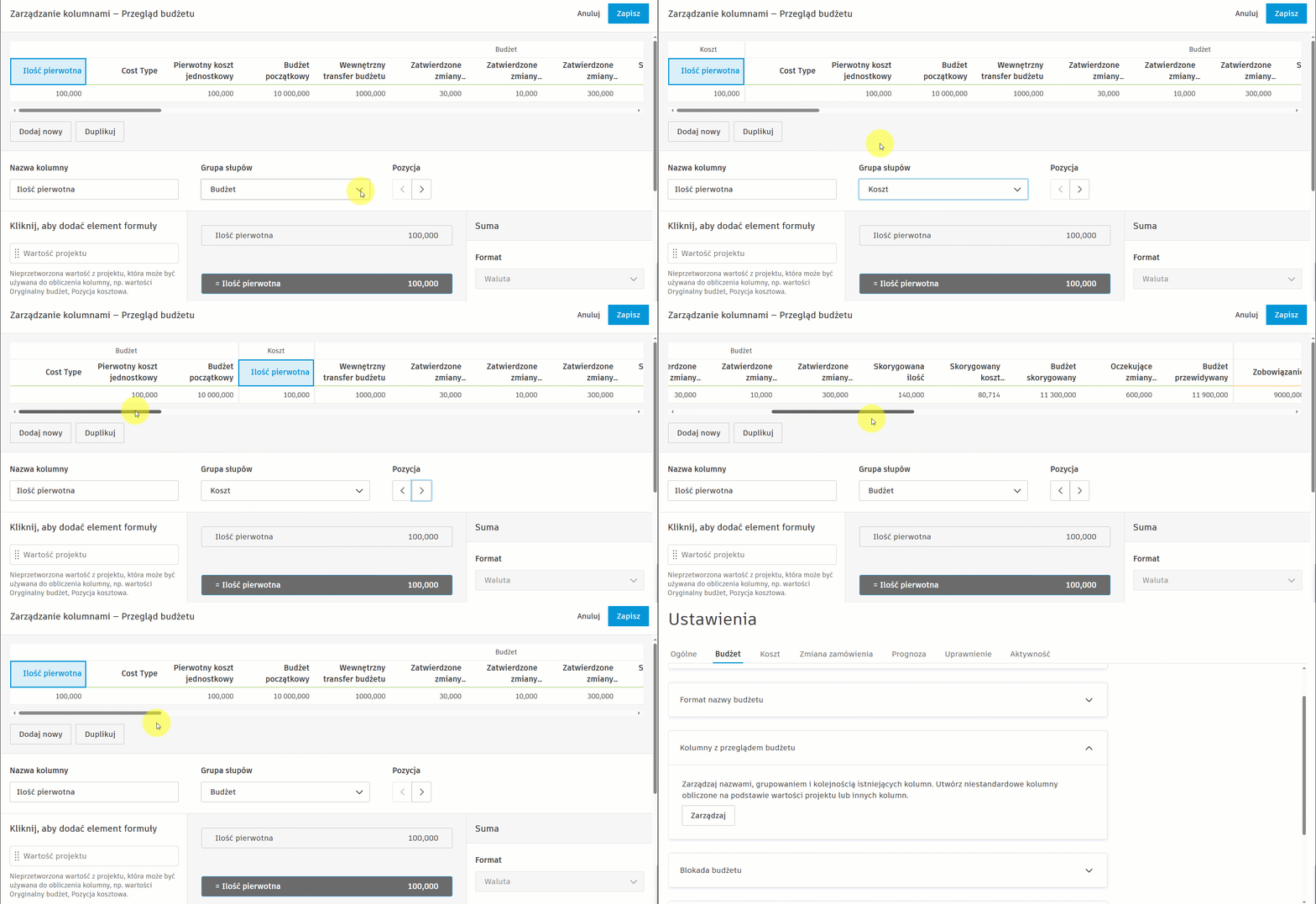
Aby dowiedzieć się więcej na temat zarządzania kolumnami niestandardowymi, zobacz artykuł Tworzenie kolumn niestandardowych.
Pola wymagane dla umowy
Administratorzy projektu mogą zdefiniować partię pól zgodnie z wymaganiami podczas wypełniania danych umowy.
Aby to wykonać:
- Kliknij przycisk Wybór modułu .
- Przejdź do Usługi, a następnie kliknij przycisk Cost Management.
- Przejdź do karty Koszt.
- Przewiń w dół do pozycji Pola wymagane i kliknij ją.
- Wybierz, które pola powinny zostać oznaczone jako wymagane. Atrybuty niestandardowe również są wymienione i można je wybrać.
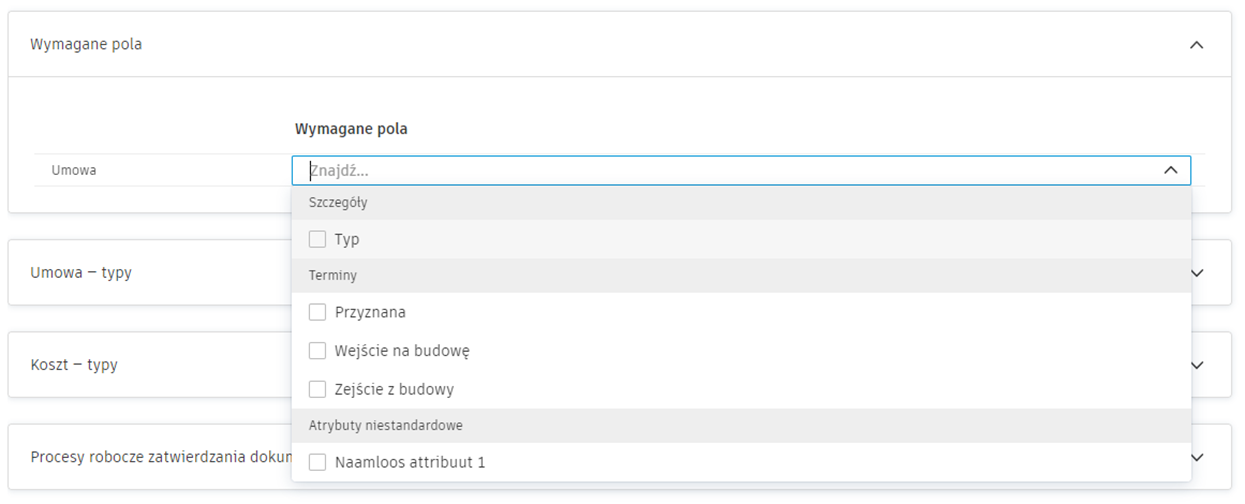
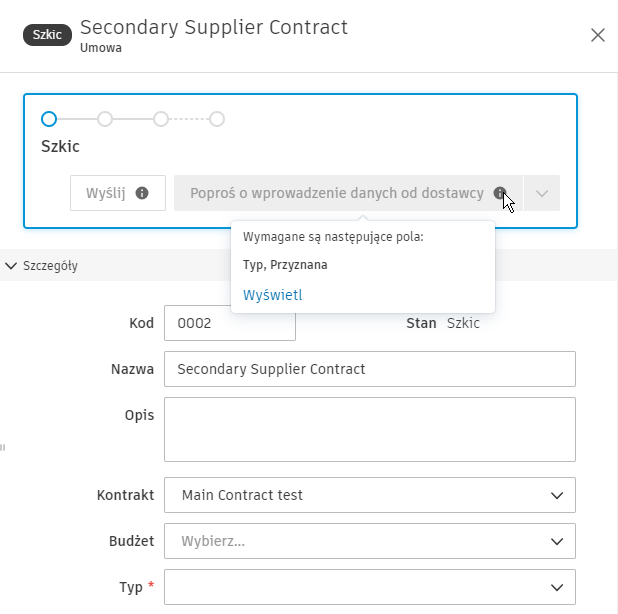
Po skonfigurowaniu podczas tworzenia umowy pola te są oznaczone jako obowiązkowe i należy je wypełnić, aby kontynuować proces roboczy umowy. Po kliknięciu przycisku Wyświetl nastąpi przekierowanie do brakujących danych.
Typy umów
Typy umów pomagają kategoryzować i organizować umowy w projekcie. Można tworzyć niestandardowe typy i kontrolować, które atrybuty niestandardowe są stosowane do każdego typu.
Kliknij przycisk Dodaj, aby utworzyć więcej typów do wyboru. Kliknij pola Opis i Kod prefiksu, aby edytować. Za pomocą menu Więcej można dezaktywować typ domyślny.
Kliknij listę rozwijaną w kolumnie Atrybuty niestandardowe, aby wybrać atrybuty niestandardowe, które mają zastosowanie do każdego typu umowy. Po dodaniu nowego typu umowy wszystkie atrybuty niestandardowe są domyślnie włączone dla tego typu.
Nieokreślone (bez typu): umowy bez przypisanego typu są klasyfikowane jako Nieokreślone (bez typu). Ta domyślna kategoria jest wyświetlana w tabeli Typy umów, ale nie jest wyświetlana na liście rozwijanej typu umowy podczas tworzenia lub edycji umów. W tabeli Kontrakt w przypadku umów bez typu wyświetlana jest pusta komórka w kolumnie Typ.
W jaki sposób typy umów i ustawienia atrybutów niestandardowych oddziałują na siebie?
Ustawienia w Typy kontraktów i Atrybuty niestandardowe wpływają na siebie wzajemnie. Zmiany wprowadzone w jednej sekcji automatycznie aktualizują drugą. Jeśli na przykład usuniesz zaznaczenie atrybutu niestandardowego dla typu, ten typ również zostanie odznaczony w ustawieniu atrybutu niestandardowego. Zobacz temat Atrybuty niestandardowe i typy umów, aby dowiedzieć się więcej na temat interakcji między tymi ustawieniami i zarządzania atrybutami niestandardowymi, które nie mają zastosowania do określonych typów umów.
Typy wydatków
Kliknij przycisk Dodaj, aby utworzyć więcej typów do wyboru. Kliknij pola Opis i Kod prefiksu, aby edytować. Za pomocą menu Więcej można dezaktywować typ domyślny.
Umowy, wnioski o spłatę kosztów i zatwierdzenia wydatków
Administratorzy projektu mogą tworzyć niestandardowe procesy robocze zatwierdzania umów, wniosków o spłatę kosztów i wydatków. Pozwala to zautomatyzować wyznaczanie spływu dokumentów do kontroli wewnętrznej oraz zachować spójność i przezroczystość procesów zdefiniowanych w firmie w różnych projektach. Dowiedz się więcej na temat procesów roboczych zatwierdzania.
Przełącznik Automatycznie rozpocznij po przesłaniu pozwala automatycznie uruchomić proces zatwierdzania po złożeniu wniosku o spłatę kosztów. Przełączenie tej opcji ma wpływ na nowe aplikacje oraz te o statusie Wersja robocza, Oczekujące wprowadzenie dostawcy oraz Do korekty i ponownego zgłoszenia. Dowiedz się więcej o stanach wniosków o płatność.
Wymagania zgodności
Wymagania dotyczące zgodności gwarantują spełnienie określonych dokumentów lub warunków przed złożeniem lub przetworzeniem umów i wniosków o spłatę kosztów. Wymagania te pomagają zachować standardy projektu i zgodność z przepisami oraz zapewnić przygotowanie całej niezbędnej dokumentacji przed przystąpieniem do transakcji finansowych.
Aby zdefiniować zgodność wymogów dla umów i wniosków o spłatę kosztów:
- Kliknij przycisk Wybór modułu .
- Przejdź do Usługi, a następnie kliknij przycisk Cost Management.
- Przejdź do karty Koszt.
- Kliknij listę rozwijaną Wymagania zgodności.
- Wymagania zgodność można dodać, klikając przycisk Dodaj znajdujący się obok pozycji Umowa lub Wniosek o spłatę kosztów. Po kliknięciu przycisku Dodaj zostanie otwarte odpowiednie okno wymagań.
- Dodaj nazwę i opis wymagania. Będą one widoczne w sekcji Wymagania dotyczące zgodności w panelu szczegółów umowy.
- Następnie wykonaj poniższe czynności w zależności od tego, czy konfigurujesz zgodność dla umów, czy wniosków o spłatę kosztów:
W przypadku umów:
Wybierz wymagania dotyczące dokumentów lub warunków:
W przypadku dokumentacji opartej na dokumencie: W Wymagania dotyczące przedłożenia umowy Wymaga dokumentu jest opcją domyślną. Można wybrać dodatkową opcję Wymaga daty ważności dokumentu. Aby uzyskać więcej informacji, zobacz sekcję Ustawianie dat wygaśnięcia w artykule Wymagania dotyczące zgodności .
W przypadku funkcji warunkowych: ustaw warunek, na którym zostanie oparty zgodność. Można na przykład utworzyć warunek, który uniemożliwia wysłanie umowy, chyba że Pierwotne zobowiązanie jest mniejsze niż Budżet skorygowany.
Uwaga: jeśli wymaganie jest niezgodne, można wybrać opcję Blokuj akcję umowy lub Zezwalaj na działanie umowy.
Można wybrać, czy wymaganie dotyczy jednej, kilku, żadnej lub wszystkich typów umów.
Kliknij przycisk Zapisz.
W przypadku wniosków o spłatę kosztów:
Wybierz wymaganie dotyczące dokumentów. Można wybrać dodatkową opcję Wymaga daty ważności dokumentu. Aby uzyskać więcej informacji, zobacz sekcję Ustawianie dat wygaśnięcia w artykule Wymagania dotyczące zgodności .
Określ możliwość zastosowania tego wymagania:
Typ umowy: można wybrać, czy wymaganie dotyczy jednej, kilku, żadnej lub wszystkich typów umów.
Stan zwolnienia przechowywania: wybierz opcję Wszystkie, Zwolniony i Nie zwolniony. Dowiedz się więcej o zwolnieniu z przechowywania.
Status wniosku o płatność: wybierz odpowiedni etap: Początkowy, Postęp lub Końcowy. Dowiedz się więcej o etapach składania wniosków o płatność.
Możesz utworzyć różne zestawy zgodności dla wniosków o płatność w zależności od wybranych opcji. Zostanie wyświetlona pomocna uwaga wyjaśniająca, w jaki sposób wybrane opcje wpływają na aplikację. Na przykład:
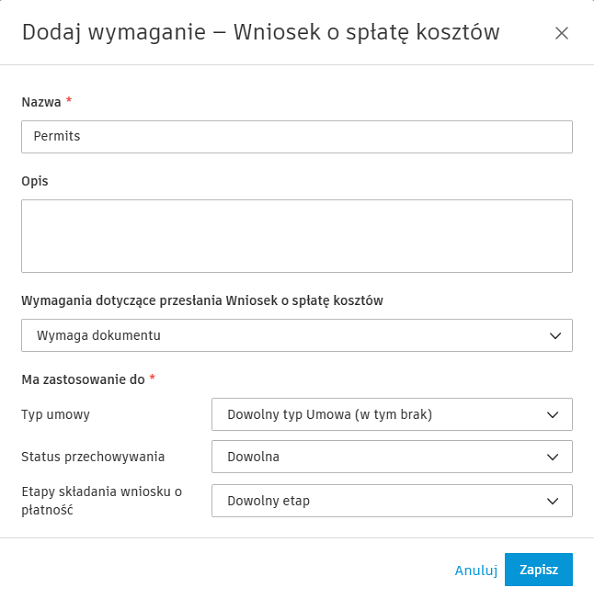
Kliknij przycisk Zapisz.
Po dodaniu wymagania dotyczącego zgodność w usłudze Usługi za każdym razem, gdy zgodność nie zostanie spełniony w procesie roboczym, zostanie wyświetlone powiadomienie: Wymagane jest następujące wymaganie zgodność a następnie lista niespełnionych wymagań. Oto przykład:
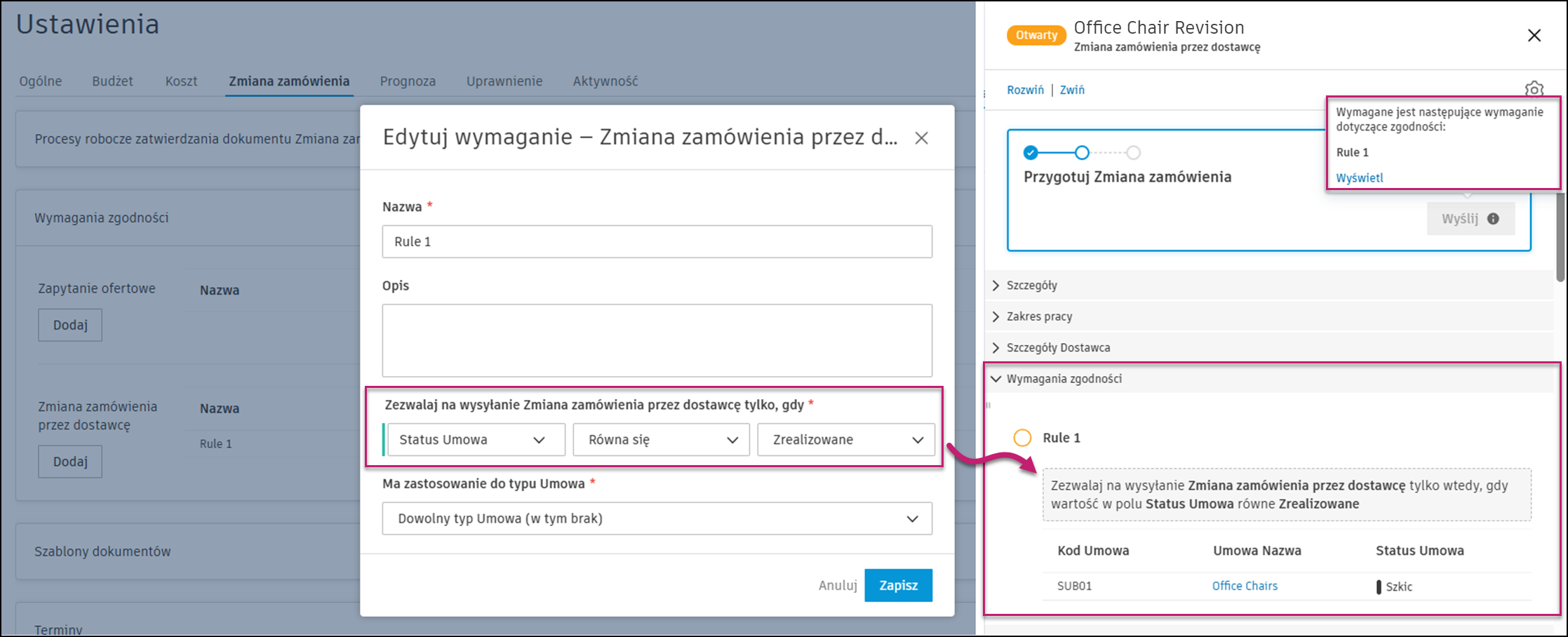
Aby dowiedzieć się, jak pracować z tymi typami dokumentów, zobacz artykuł Wymagania dotyczące zgodności.
Edytuj wymagania zgodności
Klikając kolejno menu Więcej obok zgodność wymagania, można wybrać jedną z opcji:
- Edytuj — otwiera okno Dodaj wymaganie, w którym można wprowadzić zmiany
- Przesuń w górę lub w dół — przenosi element w górę lub w dół na liście w panelu menu rozwijane.
- Dezaktywuj — dezaktywuje element w dowolnym momencie, nawet jeśli istnieje wystąpienie wymagań
- Usuń — usuwa element, ale jest włączone tylko wtedy, gdy nie ma wystąpienia wymagań
Szablony dokumentów
Utwórz standardowe formaty szablonów wniosków o spłatę kosztów i umów Szablony są tworzone za pomocą pól, które są automatycznie krzywa odwrotna danymi. Zobacz artykuł Szablony dokumentów w Cost Management, aby uzyskać więcej informacji.
Daty umowy, wniosku o spłatę kosztów, wydatków
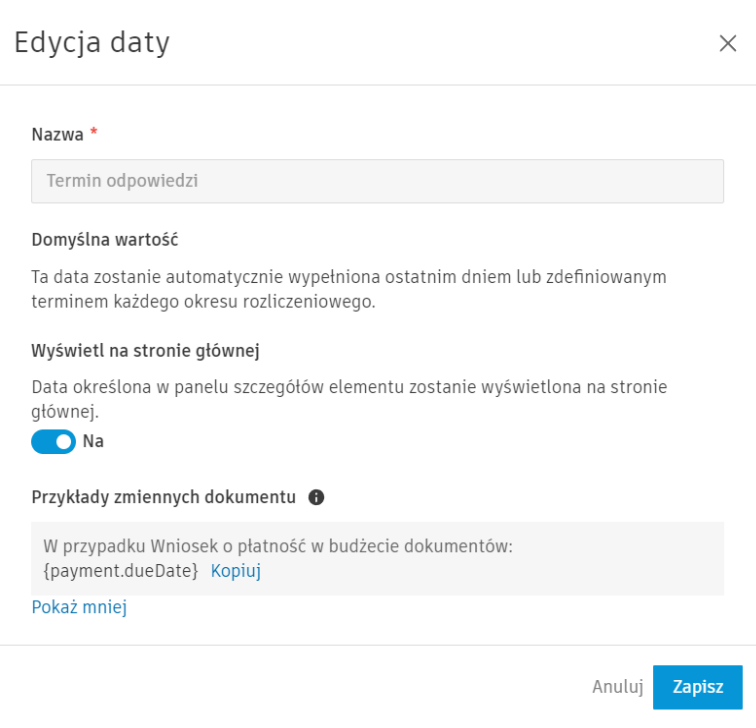
Można zdefiniować domyślną wartość dla dat i wybrać, aby były one wyświetlane na strona główna. Ułatwi to zarządzanie harmonogramem w narzędziu Cost Management. Aby to zrobić, otwórz menu Więcej i kliknij Edytuj.
nie mogą być wyświetlane na strona główna i nie można ich edytować.Jeśli ma to zastosowanie, można wybrać domyślną wartość daty. Użyj opcji daty względnej w przypadkach, gdy czynność jest związana z datą innej czynności (na przykład tworzenie harmonogramu zaopatrzenia). Opcja daty względnej jest dostępna tylko w przypadku edytowalnych dat wygenerowanych przez system i dat niestandardowych.
Przykłady dostępnych zmiennych dokumentu można wyświetlić, klikając przycisk Pokaż więcej. Można ich użyć do przygotowania szablonu dokumentu.
Atrybuty niestandardowe
Utwórz niestandardowe atrybuty dla paneli szczegółów w ramach:
- Umowy
- Harmonogram wartości umowy
- Wnioski o spłatę kosztów
- Pozycje wydatków
- Podelementy wydatków
Aby uzyskać więcej informacji, zobacz Tworzenie atrybutów niestandardowych. Zobacz temat Atrybuty niestandardowe i typy umów, aby dowiedzieć się więcej na temat interakcji między ustawieniami Typy kontraktów i Atrybuty niestandardowe.
Domyślna wiadomość e-mail
Dostosuj domyślną wiadomość e-mail dla umów i wniosków o spłatę kosztów przesłanych do weryfikacji.