Uprawnienia do Cost Management
Usługa Cost Management oferuje różne poziomy uprawnień, które umożliwiają kontrolowanie dostępu do poufnych danych finansowych. Zrozumienie tych poziomów uprawnień i sposobu pracy z nimi ma kluczowe znaczenie dla bezpiecznego zarządzania finansami organizacji. W tym artykule omówimy różne dostępne poziomy uprawnień i sposób przypisywania ich do członków.
Przypisywanie uprawnień w module Cost Management
Uprawnienia do Cost Management można konfigurować i modyfikować przez administratorów projektu. Aby to wykonać:
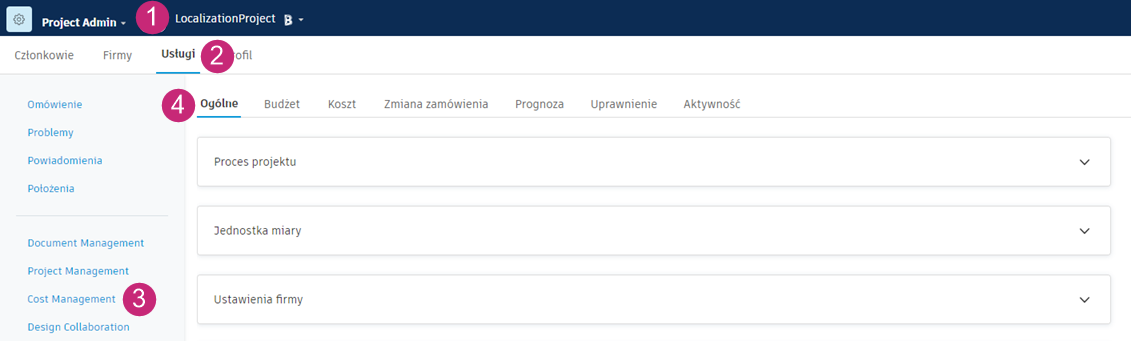
Kliknij


 Selektor modułów.
Wybierz kartę Usługi.
Wybierz opcję Cost Management w lewym panelu.
Uwaga: Jeśli wprowadzasz Project Admin bezpośrednio z Cost Management, zaczynasz od tej pozycji.Drugorzędna karta Ogólne jest wybrana domyślnie. Przejdź na kartę Uprawnienia.
Do listy można dodawać członków, role lub firmy. Administratorzy projektu mają pełną kontrolę.
- Użyj pierwszej listy rozwijanej, aby znaleźć odpowiedniego użytkownika, firmę lub rolę.
- Kliknij przycisk Dodaj.
- Użyj listy rozwijanej, aby wybrać uprawnienia dla każdej kolumny.
Poziomy uprawnień w Cost Management
Istnieją dwa zestawy poziomów uprawnień. Różne zestawy umożliwiają współpracę z innymi firmami. Właściciele i dostawcy mogą potrzebować subskrypcji Autodesk Build w celu współpracy w systemie.
| Poziom | Ustawienia projektu | Uprawnienia do budżetu, wydatków, pozycji kosztowych i PCO | Umowa główna, wniosek o płatność budżetową, umowa | Wnioski o spłatę kosztów, uprawnienia RFQ, COR, OCO i SCO |
| Brak dostępu | - | Użyj tej opcji w przypadku dostawców lub innych osób, które muszą współpracować z Twoją firmą, ale nie powinny widzieć wszystkich aspektów finansowych projektu. | Użyj tej opcji w przypadku dostawców lub innych osób, które muszą współpracować z Twoją firmą, ale nie powinny widzieć wszystkich szczegółów finansowych dotyczących projektu. | |
| Pokaż wszystko | Użyj tej opcji, aby umożliwić poszczególnym administratorom projektu dostęp tylko do wyświetlania do ustawień Cost Management. Członek nie będzie mógł edytować żadnych ustawień. Opcja "Edytuj" będzie wyszarzona. Gwarantuje to, że zdefiniowane ustawienia kosztów nie zostaną przypadkowo zmienione. | Umożliwia członkom wyświetlenie wszystkiego na kartach budżetu i umowy, zarówno tabel, jak i wykresów. Nie mogą dodawać ani importować danych budżetowych. | Członkowie są w stanie tylko do odczytu, ale mogą wyświetlić wszystkie informacje w module Cost Management. | |
| Współpraca | - | - | Użyj tej opcji w przypadku dostawców lub właścicieli, którzy mogą potrzebować czegoś popracować, na przykład wspólnego przepływu pracy PCO. | Użyj tej opcji w przypadku dostawców lub właścicieli, którzy mogą być zmuszeni do pracy nad czymś, na przykład nad zatwierdzeniem OCO lub wnioskiem o płatność. |
| Pełna kontrola | Użyj tej opcji, aby umożliwić poszczególnym administratorom projektu edycję ustawień Cost Management. | Umożliwia członkom dodawanie, importowanie lub edytowanie elementów na kartach Budżet i Umowa. | Członkowie mogą tworzyć pozycje kosztowe, zlecenia zmiany i ZO oraz pracować z nimi. | |
Sterowanie ustawieniami projektu
Poziom uprawnień Ustawienia projektu umożliwia zespołom zmianę dostępu poszczególnych administratorów projektu do ustawień Cost Management tylko do wyświetlania lub do edycji. Gwarantuje to, że zdefiniowane ustawienia kosztów nie zostaną przypadkowo zmienione.
Wybierz członka. Następnie w kolumnie Ustawienia projektu kliknij menu rozwijane i wybierz opcję Wyświetl wszystko, aby tylko wyświetlać, lub Pełna kontrola, aby umożliwić edycję.
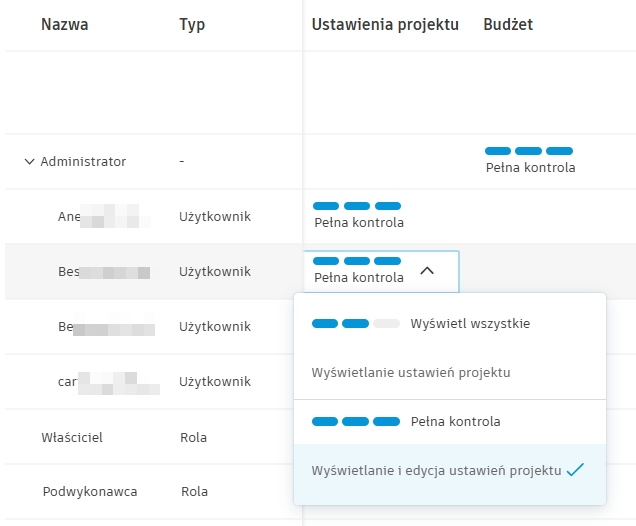
Użytkownik z Wyświetl ustawienia projektu nie będzie mógł edytować żadnych ustawień funkcji Cost Management. Opcja Edytuj będzie wyszarzona.
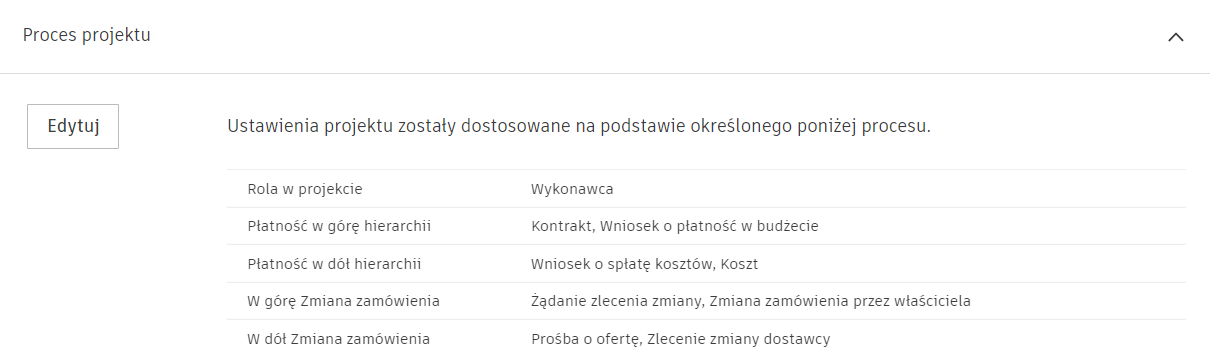
Aby uzyskać więcej informacji, zobacz sekcję Proces projektowy w artykule Ogólne ustawienia usługi Cost Management.
Uprawnienie Współpraca w module Cost Management
Aby usprawnić procesy robocze i usprawnić współpracę z właścicielami i dostawcami, zapewnij im wspólny dostęp do wyświetlania określonych informacji i interakcji z nimi. Uprawnienie Współpraca jest dostępne dla określonych składników w ramach Cost Management i umożliwia im wyświetlanie i edycję ograniczonych atrybutów w elementach do nich przypisanych. Wymagana jest licencja Autodesk Build.
Zobacz temat Współpraca z innymi w Cost Management, aby dowiedzieć się, w jaki sposób można współpracować z dostawcami i właścicielami.