Pakiety
Pakiet to kontener, który umożliwia łączenie modeli, widoków, zestawów arkuszy i dokumentów pomocniczych zespołu w celu udostępnienia ich innym zespołom. Kontrolując udostępnianie w ten sposób, można zapewnić, że praca jest gotowa i gotowa dla innych zespołów. Zespoły mogą wyświetlać podgląd pakietu i zdecydować, kiedy należy go używać w środowisku projektowania. Pozwala to zmniejszyć zakłócenia ciągłych zmian i pozwala wszystkim zespołom na zablokowanie dostaw w określonej wersji.
Dowiedz się, jak używać pakietów do udostępniania pracy zespołu i przeglądania pracy innych zespołów.
Tworzenie nowego pakietu
Upewnij się, że autorzy programu Revit opublikowali swoje najnowsze modele i zestawy w usłudze BIM 360 z programu Revit.
Kliknij węzeł plus
 znajdujący się po prawej stronie osi czasu pakietu.
Wybierz odpowiednie zestawy i modele z przeglądarki zawartości.
Aby dodać dokumenty pomocnicze do pakietu, wybierz opcję Dokumenty z przeglądarki zawartości i kliknij przycisk Dodaj dokumenty.
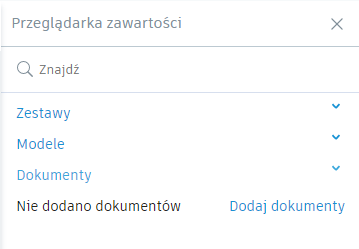
Wybierz wszystkie istotne dokumenty pomocnicze z folderu zespołu. Zobacz temat Dokumenty pomocnicze, aby dowiedzieć się więcej na temat typów plików, których nie można dołączać jako dokumentów pomocniczych.
Kliknij przycisk Dodaj.
Kliknij przycisk Zapisz.
Korzystanie z pakietu przez inny zespół
Korzystanie z pakietu oznacza, że pakiet innego zespołu został wprowadzony do środowiska. Celem nie jest posiadanie tego pakietu ani ponoszenie za niego odpowiedzialności, lecz raczej łączenie go z pracą zespołu i z pracą wszystkich innych zespołów. W modelu projektu będzie widoczny najnowszy model tego zespołu. Po podłączeniu do modelu innego zespołu w folderze Document Management połączenia również zostaną zaktualizowane.
Pakiety są wyświetlane na osi czasu zgodnie z ich stanem i wskazują, ile z nich zostało zużytych przez zespół. Może być przydatne zapoznanie się z pakietami innych zespołów przed wybraniem ich użycia. Więcej informacji znajduje się w temacie Węzły osi czasu.
Gdy wszystko jest dobrze zrozumiane w pakiecie innego zespołu i zespół może przyjąć nowe zmiany, można skorzystać z pakietu.
Rozwiń oś czasu i kliknij węzeł reprezentujący odpowiedni nieużywany pakiet.
Niewykorzystane pakiety są wyświetlane jako puste okręgi obok linii innego zespołu na osi czasu. Mogą one wyglądać jak jeden z następujących przykładów:
Typ węzła Opis 
Nieużywany pakiet. 
Mieszanina nieużywanych i używanych pakietów. 
Wiele nieużywanych pakietów. 
Połączenie wykorzystanych i nieużytych modeli i pakietów. Wskazówka: Może być konieczne kliknięcie węzłów reprezentujących wiele pakietów kilka razy, dopóki nie zostanie wybrany jeden węzeł.
Kliknij przycisk Użyj, aby przenieść elementy dostarczane do obszaru zespołu.
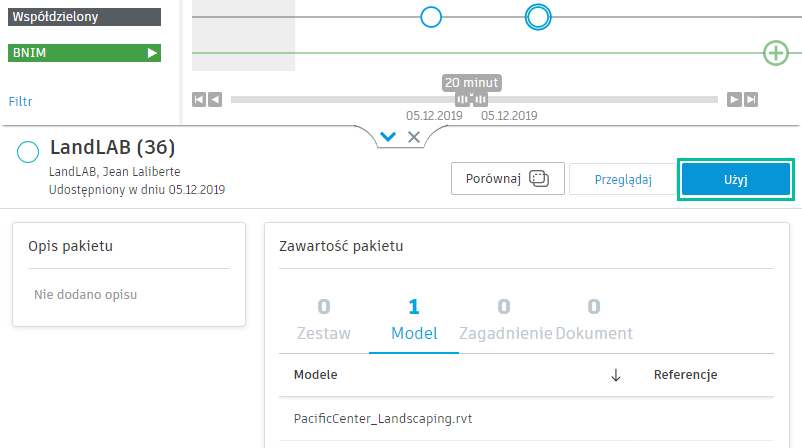
Jeśli autorzy programu Revit połączyli się z modelami online użytymi przez innych członków zespołu, łącza programu Revit są automatycznie aktualizowane w środowisku autorskim zespołu. Na osi czasu widać, że węzeł pakietu na linii wspólnej jest teraz wypełniony, aby wskazać, że został on użyty.
Ponowne użycie istniejącego pakietu
Jeśli masz poprzedni pakiet, na przykład co tydzień, w którym za każdym razem używana jest podobna zawartość, możesz ponownie użyć poprzedniego pakietu jako startowego dla nowego pakietu.
Kliknij węzeł współdzielony.
W przeglądzie kliknij przycisk Użyj ponownie, aby rozpocząć nowy pakiet na podstawie poprzednich ustawień.
Nowy pakiet wybiera najnowsze wersje modeli, zestawów, widoków, arkuszy i dokumentów pomocniczych, które były wcześniej udostępnione.
Dostosuj wybór nowego pakietu zgodnie z potrzebami.
Tworzenie otwartego pakietu
Pakiet pozostaje otwarty do czasu udostępnienia go w projekcie. W linii zespołu zostanie wyświetlony pusty węzeł linii kropkowej, który wskazuje pakiet w toku. Aby edytować zawartość pakietu i przejrzeć poprzednio wybrane elementy:
- Kliknij węzeł pakietu w toku
 .
. - Kliknij przycisk Edycja.
- Wybierz zestawy arkuszy, modele i dokumenty pomocnicze do udostępnienia.
Udostępnianie pakietu
- Kliknij węzeł pakietu w toku w swoim zespole .
- Sprawdź, czy zostały wybrane odpowiednie opcje.
- Opcjonalnie użyj menu rozwijanego, aby dodać pakiet do zestawu Document Management.
- Kliknij przycisk Udostępnij.
Na osi czasu pakietu widać, że węzeł pakietu jest teraz wypełniony kolorem zespołu. Ten węzeł pakietu jest teraz wyświetlany innym zespołom na linii wspólnej, dzięki czemu mogą je sprawdzać i używać.
Dodawanie pakietu do zestawu w Document Management
Dodaj pakiety do zestawów dokumentów, aby włączyć procesy robocze na kolejnych etapach, takie jak przeglądy dokumentów lub pobieranie zawartości pakietu. Istnieją dwa sposoby dodawania pakietów zespołu do zestawu w narzędziu Document Management:
Podczas udostępniania pakietu:
- Użyj menu rozwijanego, aby dodać pakiet do zestawu Document Management.
- Kliknij przycisk Udostępnij.
Podczas wyświetlania poprzednio udostępnionych pakietów:
- Kliknij pakiet na osi czasu zespołu.
- Kliknij przycisk Dodaj do zestawu dokumentów.
- Wybierz zestaw za pomocą menu rozwijanego.
- Kliknij przycisk OK.
Aktualizuj do najnowszych zestawów
Użyj funkcji Uaktualnij do najnowszej, aby opublikować zestawy bezpośrednio w Design Collaboration. Może to być przydatne dla członków zespołu, którzy nie mają dostępu do programu Revit.
W obszarze zespołu kliknij przycisk Aktualizuj do najnowszej.
Kliknij przycisk Aktualizuj, aby potwierdzić.
Uwaga: podczas aktualizacji nie będziesz mieć dostępu do zestawów ani powiązanych elementów.