Problemy (Android)
Można tworzyć problemy związane z dokumentami 2D i modelami 3D oraz zarządzać nimi na poziomie dokumentu lub projektu.
Należy zwrócić uwagę na następujące zagadnienia dotyczące poszczególnych zagadnień:
- Zagadnienia można tworzyć i przypisywać w trybie online lub offline.
- Tylko autorzy zagadnień i administratorzy projektu mogą ustawić problem jako Zamknięty po zakończeniu pracy.
- Domyślnie status nowo utworzonego zagadnienia jest ustawiony na Otwarty.
- Administratorzy projektu kontrolują wszystkie uprawnienia związane z wyświetlaniem i tworzeniem zagadnień. Aby uzyskać więcej informacji na temat tego, jak działają uprawnienia do zgłoszeń, zobacz Uprawnienia do zagadnień.
- Aby uzyskać więcej informacji na temat możliwości rozwiązywania problemów przy użyciu aplikacji dla systemu Android, zobacz Możliwości mobilne.
Tworzenie zagadnienia na poziomie dokumentu
Tworzenie zagadnień w dokumentach 2D lub modelach 3D.
"Dotknij, aby otworzyć dokument lub model."
Stuknij
 problem.
W przeglądarce stuknij lokalizację, w której chcesz umieścić pinezkę zgłoszenia. Jeśli administrator projektu odwzorował obszary na lokalizacje pole Położenie zostanie automatycznie wypełnione.
W formularzu Utwórz zgłoszenie użyj pola Typ, aby określić typ i podtyp problemu.
Uwaga: typy zagadnień i podtypy są konfigurowane przez administratorów projektu w module Project Admin aplikacji internetowej BIM 360.Określ status zagadnienia.
Uwaga: Dostępne opcje stanu zależą od ustawień dokonanych przez administratora projektu w module Project Admin. Aby uzyskać więcej informacji, zobacz Problemy.Wprowadź tytuł.
Opcjonalnie możesz dodać opis problemu.
W obszarze Przypisane do można przypisać według użytkowników, ról lub firm. Adresaci tych przypisań otrzymają wiadomość e-mail z powiadomieniem i łączem do problemu.
W razie potrzeby dodaj lokalizację, edytuj szczegóły lokalizacji i określ datę ukończenia problemu.
Uwaga: Lokalizacje mogą być dodawane tylko przez administratorów projektu w module Project Admin aplikacji internetowej BIM 360.Opcjonalnie można określić właściciela problemu i główną przyczynę, w tym niestandardową przyczynę główną określoną w module Project Admin aplikacji internetowej BIM 360.
Aby dołączyć zdjęcie, kliknij
 . Możesz przesłać istniejące zdjęcie lub zrobić nowe. Możesz także dodawać znaczniki do zdjęć podczas przesyłania za pomocą narzędzia Pióro.
Po zakończeniu dotknij opcji Utwórz.
Okrągła pinezka reprezentująca problem zostanie wyświetlona w przeglądarce w określonym położeniu. Kolor pinezki odpowiada stanowi wydania.
Tworzenie zagadnienia na poziomie projektu
Twórz problemy, które nie są skojarzone z określoną lokalizacją w dokumencie 2D lub modelu 3D, ale z projektem.
- "Dotknij, aby otworzyć projekt."
- Dotknij opcji
 .
. - Stuknij opcję
 Zagadnienia.
 - Dotknij opcji
 .
. - Wykonaj kroki 4-12 z sekcji Tworzenie problemu na poziomie dokumentu powyżej.
Wyświetlanie problemów na poziomie dokumentu
Wyświetlanie zagadnień związanych z dokumentem 2D lub modelem 3D.
- "Dotknij, aby otworzyć dokument 2D lub model 3D."
- Stuknij opcję

 zagadnienia.
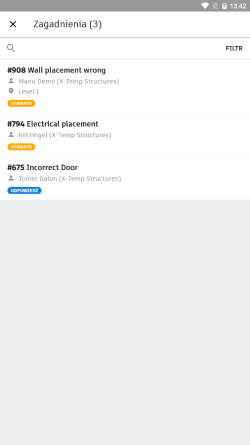
Na liście wyświetlany jest numer i tytuł wydania, osoba przypisana, lokalizacja, stan i termin, jeśli te pola zostały określone.
Wyświetlanie problemów na poziomie projektu
Wyświetlanie zagadnień związanych z projektem.
- "Dotknij, aby otworzyć projekt."
- Stuknij opcję Zagadnienia.
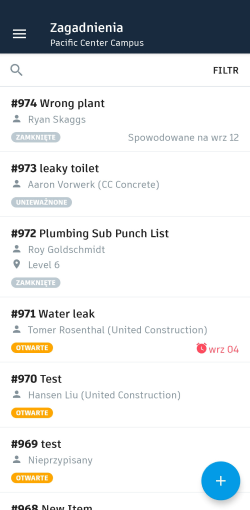
Na liście wyświetlany jest numer i tytuł wydania, osoba przypisana, lokalizacja, stan i termin, jeśli te pola zostały określone.
Zarządzanie zagadnieniami na poziomie dokumentu i ich edycja
Zarządzanie zagadnieniami skojarzonymi z określoną lokalizacją.
"Dotknij, aby otworzyć dokument 2D lub model 3D."
Stuknij opcję
zagadnienia.Aby filtrować zgłoszenia według typu, podtypu, stanu, lokalizacji, podlokalizacji, osoby przypisanej, przyczyny głównej lub daty ukończenia, dotknij opcji FILTRUJ.
Aby wyszukać problemy według tytułu, opisu lub odpowiedzi, dotknij lupy i wprowadź wyszukiwane terminy.
Stuknij zagadnienie, aby je edytować.
Porada: Można również dotknąć pinezki w przeglądarce, aby edytować problem.Aby zmienić status zgłoszenia, dotknij
 i wybierz nowy stan.
Aby zrobić zdjęcie i dołączyć je do problemu, naciśnij pozycję
. Możesz też przesłać istniejące zdjęcie.Na karcie Szczegóły zaktualizuj szczegóły problemu zgodnie z potrzebami.
"Dotknij karty Czynność, aby wyświetlić aktywność skojarzoną z wybranym zagadnieniem."""
Opcjonalnie wprowadź komentarz w polu u dołu karty i dotknij
 .
.W polu komentarza możesz wspomnieć o użytkowniku, roli lub firmie korzystającej z autouzupełniania w następujący sposób:
- "Wpisz "@" i zacznij wpisywać nazwę, do której chcesz się zaadresować."""
- Wybierz użytkownika, rolę lub firmę z listy sugestii.
- Dotknij opcji . Powiadomienie jest wysyłane pocztą e-mail.
Stuknij w załącznik, aby go wyświetlić.
Zarządzanie zagadnieniami na poziomie projektu i ich edycja
Zarządzanie zagadnieniami powiązanymi z projektem i ich edytowanie.
- "Dotknij, aby otworzyć projekt."
- Stuknij opcję zagadnienia.
- Wykonaj kroki 3-11 z sekcji Zarządzanie problemami na poziomie dokumentu i ich edycja powyżej.