Listy kontrolne (Android)
Twórz, przeglądaj i monitoruj procesy robocze oraz zarządzaj nimi w całym projekcie za pomocą list kontrolnych. Na podstawie istniejących szablonów można tworzyć listy kontrolne jakości, bezpieczeństwa, listy poprawek i uruchomień. Można również wypełniać listy kontrolne i tworzyć zagadnienia na podstawie niezgodnych elementów.
Ten temat zawiera następujące sekcje:
- Zagadnienia dotyczące synchronizacji
- Wyświetlanie listy kontrolnej
- Pobieranie listy kontrolnej
- Tworzenie listy kontrolnej
- Uzupełnianie i filtrowanie list kontrolnych
- Edytuj listę kontrolną
- Usuwanie listy kontrolnej
Zagadnienia dotyczące synchronizacji
Należy pamiętać o następujących kwestiach specyficznych dla synchronizacji:
Jeśli urządzenie zostało zsynchronizowane z projektem z najnowszą wersją szablonów list kontrolnych, będzie można tworzyć i wypełniać listy kontrolne w trybie offline.
Aby pracować z listami kontrolnymi w trybie offline, należy najpierw pobrać je na urządzenie z systemem iOS.
Aby uzyskać więcej informacji na temat możliwości listy kontrolnej przy użyciu aplikacji dla systemu iOS, zobacz Możliwości aplikacji mobilnej.
Wyświetlanie listy kontrolnej
Otwórz aplikację mobilną BIM 360.
Stuknij projekt, który chcesz otworzyć.
Dotknij
 .
.Jeśli nie pobrano żadnych list kontrolnych, domyślnie jest otwierana karta Dostępne. Jeśli pobrano co najmniej jedną listę kontrolną, proces roboczy rozpoczyna się na karcie Pobrane.
Aby wyświetlić lub zakończyć listę kontrolną w trybie offline, musisz najpierw pobrać listę kontrolną na urządzenie. Jeśli nie pobrano żadnych list kontrolnych, domyślnie jest otwierana karta Dostępne. Jeśli pobrano co najmniej jedną listę kontrolną, proces roboczy rozpoczyna się na karcie Pobrane.
Pobieranie listy kontrolnej
W tych instrukcjach założono, że pobierasz listę kontrolną po raz pierwszy.
Dotknij
. Na karcie Dostępne kliknij ikonę pobierania
 obok listy kontrolnej, którą chcesz pobrać.
Aby automatycznie wybrać wszystkie listy kontrolne jednocześnie:
- Stuknij
 menu Więcej w prawym górnym rogu ekranu
 - Dotknij opcji Wybierz listy kontrolne
- Zaznacz pole wyboru ZAZNACZ WSZYSTKO
- Stuknij
Po pobraniu lista kontrolna zostanie wyświetlona na karcie Pobrane oznaczona ikoną
 .
.
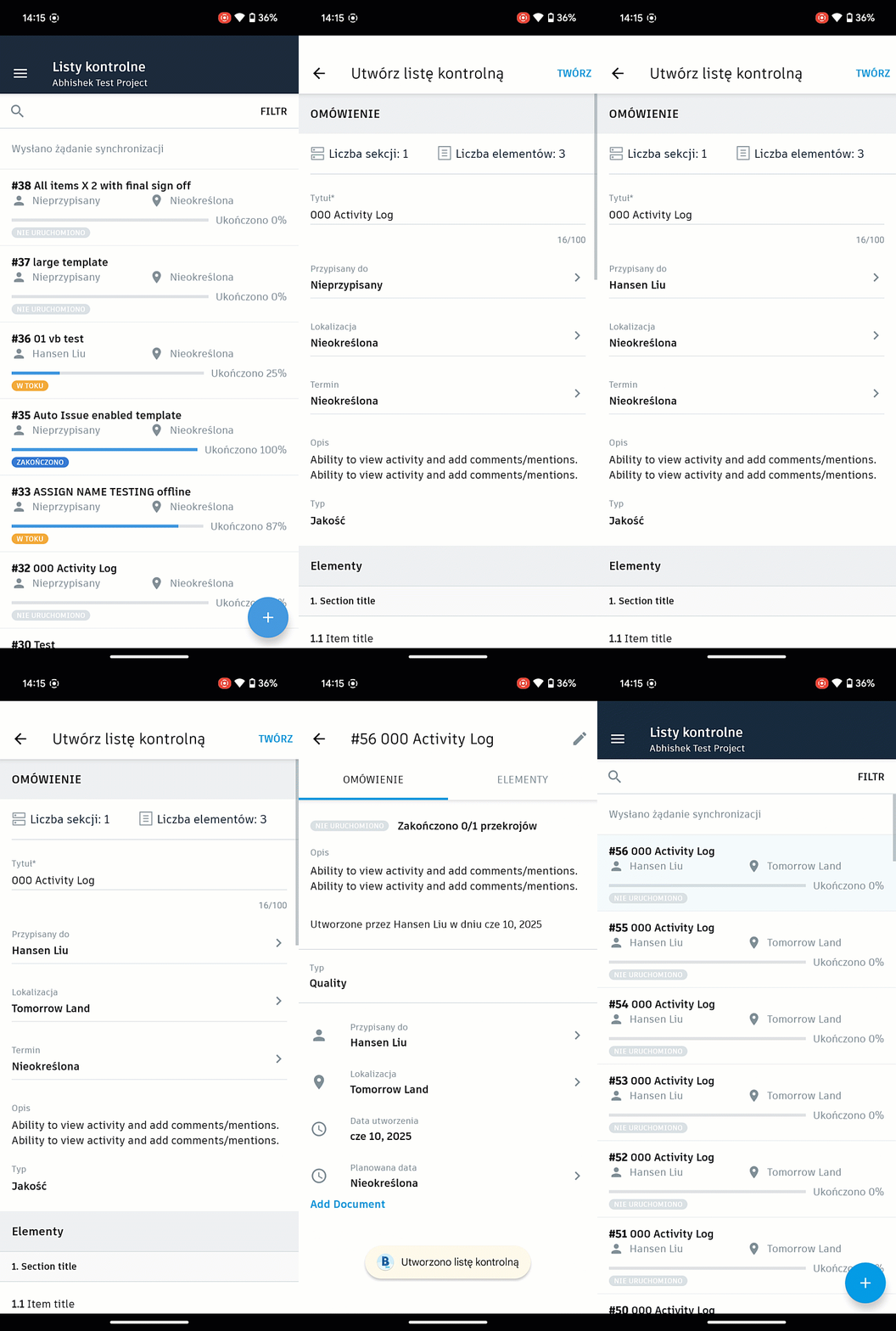
Tworzenie listy kontrolnej
Aby utworzyć listę kontrolną:
Stuknij ikonę plusa w prawym dolnym rogu ekranu.

Dotknij szablonu, którego chcesz użyć.
Wprowadź tytuł.
Opcjonalnie wybierz osobę przydzieloną, lokalizację i określ termin.
Porada: Można przypisać według użytkownika, roli lub firmy. Przypisane osoby otrzymają powiadomienie e-mail z łączem do listy kontrolnej.Dotknij UTWÓRZ w prawym górnym rogu ekranu.
Uzupełnianie i filtrowanie list kontrolnych
Dotknij opcji Listy kontrolne
 .
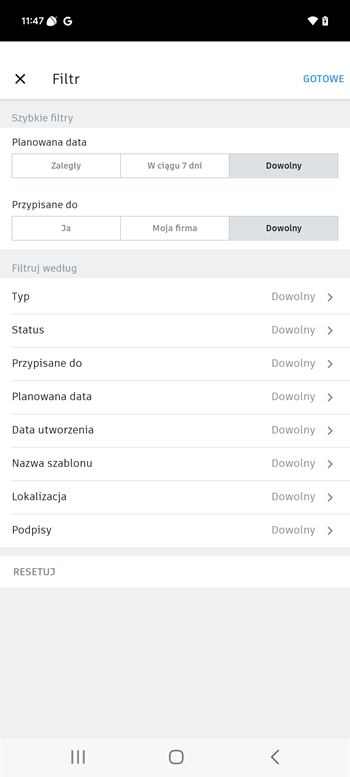
.Aby filtrować listy kontrolne, przyłącze FILTRUJ po prawej stronie ekranu. Panel Filtry składa się z dwóch części:
Szybkie filtry: można szybko filtrować według daty harmonogramu (zaległe, następne 7 dni, dowolne) lub osoby przypisane (Ja, Moja firma, dowolne)
Filtry: można filtrować według typu, szablonów, stanu, położenia lub podlokalizacji, osoby uprawniającej, daty harmonogramu, podpisu lub daty utworzenia, przyłącze filtry
 .Uwaga:
osobą przypisaną może być jeden z następujących podmiotów: członek, rola lub firma. Podczas filtrowania według osoby przypisanej lista kontrolna jest filtrowana zarówno według osoby przypisanej do listy kontrolnej, jak i według osoby przypisanej do sekcji.
Po zastosowaniu filtrów przyłącze Gotowe w prawym górnym rogu ekranu.
Na karcie Pobrane przyłącze listę kontrolną, którą chcesz wypełnić.
Stuknij kartę ELEMENTY.
Podczas wykonywania kontroli przejrzyj kryteria dla każdego elementu i przyłącz odpowiednią reakcję.
- Aby utworzyć problem dotyczący niezgodnych elementów, przyłącze Zagadnienie. Aby uzyskać więcej informacji, zobacz temat Problemy (Android).
- Aby dołączyć zdjęcie, przyłącz opcję Zdjęcie. Możesz przesłać istniejące zdjęcie lub zrobić nowe.
- Aby dołączyć notatkę, przyłącz notatkę.
- Aby wyświetlić pliki dołączone do listy kontrolnej, przyłącz niebieskie łącze zawierające nazwę pliku, który chcesz otworzyć.
Aby ukończyć każdą sekcję, przyłącze GOTOWE, a następnie przyłącze ZAZNACZ JAKO UKOŃCZONE w prawym dolnym rogu ekranu.
Aby wypełnić listę kontrolną, może być konieczne przesłanie podpisu. W sekcji Podpis/ostateczne zatwierdzenia przyłącze pole Dotknij, aby podpisać i narysuj podpis. W razie potrzeby przekaż urządzenie osobie, której podpis jest wymagany.
Porada: Aby usunąć podpis, przyłącze .
. 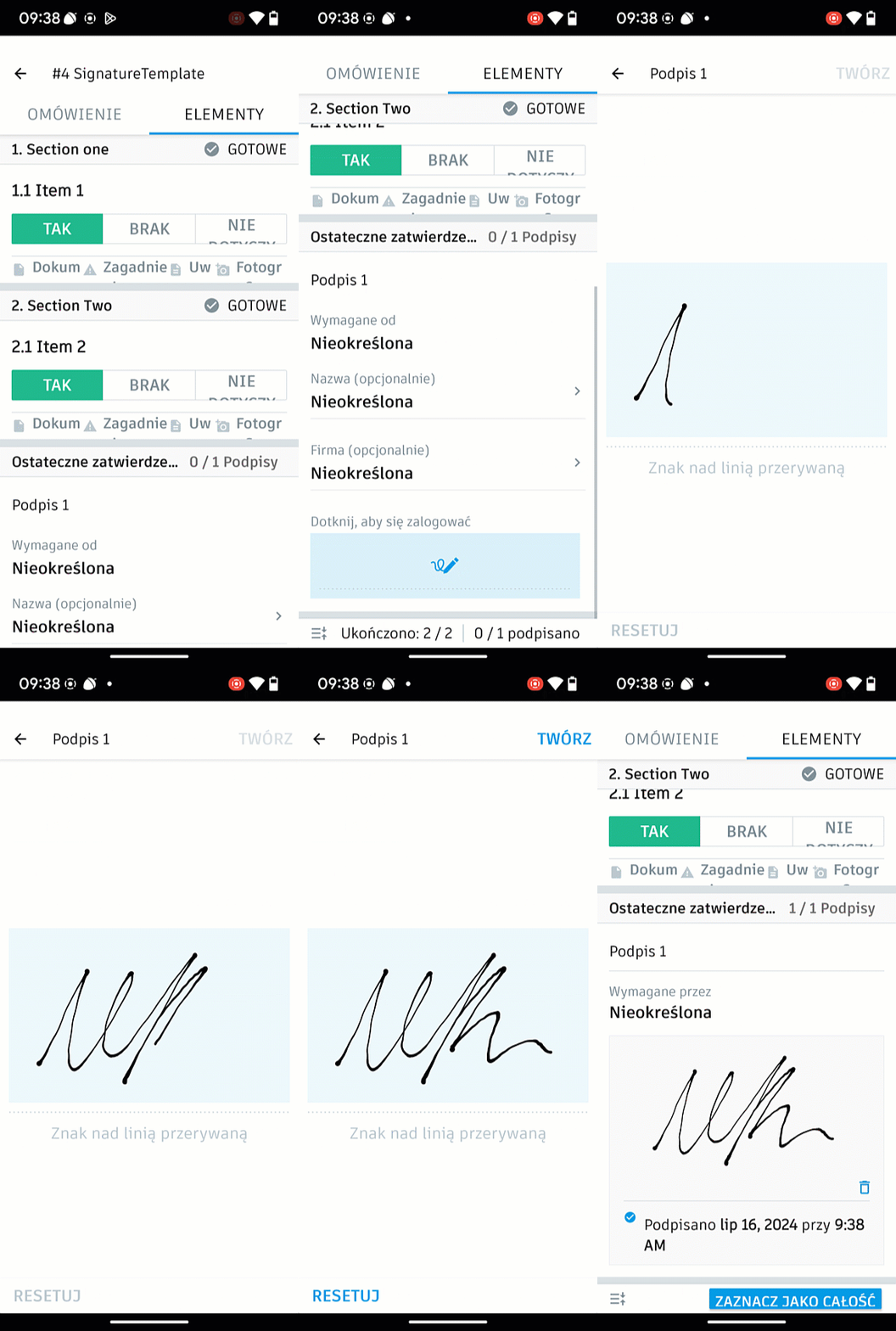
Dotknij opcji UTWÓRZ.
Stuknij OZNACZ JAKO UKOŃCZONE w prawym dolnym rogu ekranu.
Edytuj listę kontrolną
Aby edytować listę kontrolną, należy najpierw pobrać ją na urządzenie.
- Na karcie Pobrane przyłącze listę kontrolną, którą chcesz edytować.
- Stuknij ikonę ołówka
 w prawym górnym rogu ekranu.
 - Edytuj szczegóły listy kontrolnej zgodnie z potrzebami. Można edytować tytuł, przypisaną osobę, lokalizacje i datę harmonogramu.
- Aby dodać dokument z folderów planów lub plików projektu, przyłącze Dodaj dokument.
- Dotknij Gotowe.
Usuwanie listy kontrolnej
Możesz usunąć listę kontrolną z urządzenia lokalnego, zachowując ją w projekcie.
- Na karcie Pobrane przyłącze menu Więcej w prawym górnym rogu ekranu.
- Dotknij opcji Wybierz listy kontrolne.
- Stuknij pole wyboru obok listy kontrolnej, którą chcesz usunąć.
- Stuknij ponownie menu Więcej.
- Stuknij Usuń z pobranych plików.
- Aby usunąć wszystkie listy kontrolne:
- Stuknij więcej menu w prawym górnym rogu ekranu
- Dotknij opcji Wybierz listy kontrolne
- Zaznacz pole wyboru Wybierz wszystko
- Stuknij menu Więcej > Usuń z pobranych
- Stuknij więcej menu
Aby uzyskać więcej informacji na temat włączania podpisów dla sekcji listy kontrolnej, zobacz temat Tworzenie szablonów listy kontrolnej. Więcej informacji można również znaleźć w temacie Szablony i listy kontrolne.