Znaczniki (Android)
Twórz, stylizuj, wyświetlaj, edytuj i w inny sposób zarządzaj znacznikami w dokumentach 2D i modelach 3D. Aby uzyskać więcej informacji na temat możliwości znaczników za pomocą aplikacji Android, zobacz temat Możliwości mobilne.
Wizualne atrakcyjne znaczniki pomagają w określeniu obszarów, dla których konieczne jest przekazanie szczegółów, które mogą być trudne do opisania innymi sposobami. Na przykład można użyć znaczników, aby podać nieprawidłowe wymiary pomieszczenia lub aby wskazać małą przestrzeń w złożonym rzucie biurowym, który jest aktualnie otwarty, ale trzeba go zamknąć, aby utworzyć dodatkowe pomieszczenie.
Zwróć uwagę na następujące kwestie związane ze znacznikami:
Można tworzyć znaczniki prywatne i publiczne. Prywatne znaczniki mogą być tworzone przez członków z uprawnieniami do wyświetlania (lub wyższymi) i mogą być widoczne tylko przez ich twórców. Członkowie z uprawnieniami do edycji (i powyżej) mogą publikować znaczniki. Znaczniki ustawione do opublikowania są widoczne dla wszystkich członków projektu.
Domyślnie znaczniki są prywatne. Aby wyświetlić znacznik dla wszystkich członków projektu, dotknij małej strzałki obok znacznika prywatnego, a następnie dotknij opcji Opublikowane znaczniki.
Tworzenie znaczników
Dotknij, aby otworzyć dokument lub model.
Dotknij ikony
 .
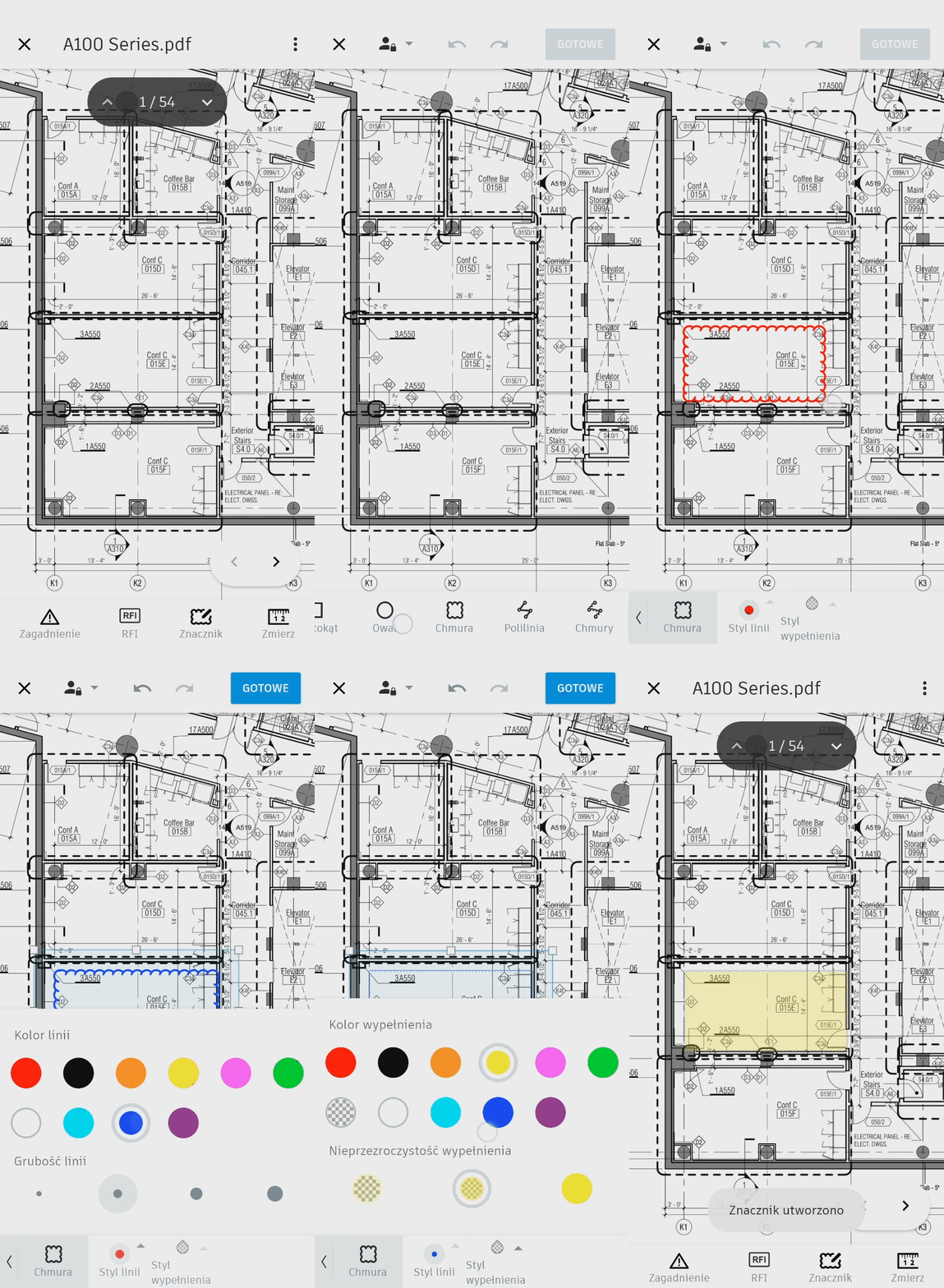
.Wybierz żądane narzędzie z paska narzędzi znacznika u dołu i rozpocznij tworzenie znacznika.
Porada: Aby utworzyć ten sam znacznik, na pasku narzędzi szybkiego dostępu dotknij opcji Powiel. Aby usunąć znacznik, dotknij opcji Usuń.Użyj opcji stylizowania dostępnych na pasku narzędzi przypisania stylu u dołu, aby zastosować żądany styl linii i wypełnienia.
Uwaga: Dostępne opcje stylów zależą od używanego narzędzia.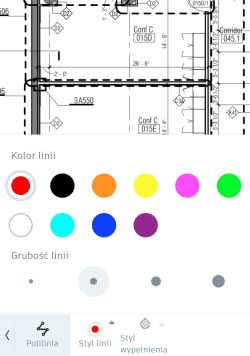
Dotknij listy rozwijanej w lewym górnym rogu ekranu i wybierz, czy chcesz utworzyć znacznik prywatny, czy publiczny.
Dotknij opcji Gotowe.
Edytuj znaczniki
W przeglądarce kliknij znacznik, który chcesz edytować, aby wyświetlić pasek narzędzi szybkiego dostępu.
Porada: Można też kliknąć przycisk
 Znaczniki, a następnie kliknąć przycisk Edytuj znajdujący się obok znacznika, który chcesz edytować.
Z paska narzędzi szybkiego dostępu wybierz opcję Edytuj.
Dotknij kształtu znacznika, aby go edytować.
Użyj narzędzi z paska narzędzi do przypisywania stylu, aby wprowadzić zmiany.
Dotknij opcji Gotowe.
Porada: Aby zmienić stan znacznika, dotknij znacznika i z paska szybkiego dostępu wybierz opcję Opublikuj/Archiwum.
Zarządzaj znacznikami
Aby wyświetlić wszystkie znaczniki skojarzone z dokumentem 2D lub modelem 3D:
Dotknij, aby otworzyć dokument lub model.
Dotknij znaczników
. Zostanie wyświetlona lista znaczników.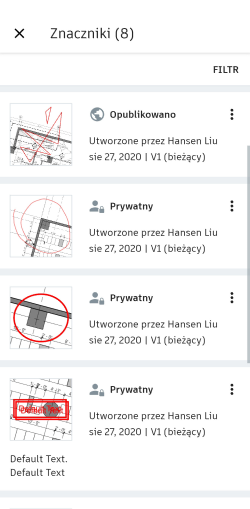
Aby filtrować znaczniki według stanu lub twórcy, dotknij polecenia FILTRUJ.
Aby usunąć znacznik, dotknij opcji
Usuń.Uwaga: Można usunąć tylko prywatne znaczniki. Publiczne znaczniki można zarchiwizować tylko.Aby edytować znacznik, dotknij opcji
Edytuj.Aby opublikować własny znacznik, dotknij opcji
Opublikuj.Aby zarchiwizować znacznik publiczny, dotknij opcji
Archiwum.