Modele współrzędnych
Przed utworzeniem przestrzeni koordynacji administrator projektu musi dodać odpowiednich członków do projektu i przyznać im dostęp do modułu Model Coordination. Więcej informacji znajduje się w temacie Zarządzanie dostępem członków.
Tworzenie obszarów koordynacji
Administratorzy projektu tworzą obszary koordynacji i konfigurują je względem folderów w Document Management. Obszary koordynacji można skonfigurować z włączoną lub wyłączoną funkcją automatycznego wykrywania kolizji do użycia odpowiednio w procesach roboczych wykrywania kolizji lub przeglądania modelu. Obszary koordynacji można również skonfigurować tak, aby zawierały tylko określone formaty plików.
Aby mieć pewność, że mają dostęp do obszarów koordynacji, członkowie projektu muszą mieć co najmniej uprawnienia do wyświetlania w odniesieniu do głównych folderów, względem których są konfigurowane obszary koordynacji.
Kliknij przycisk Wybór modułu
 > Project Admin.
Kliknij kartę Usługi.
Wybierz opcję Model Coordination z lewego panelu.
Na karcie Przestrzenie koordynacji kliknij przycisk Utwórz przestrzeń koordynacji.
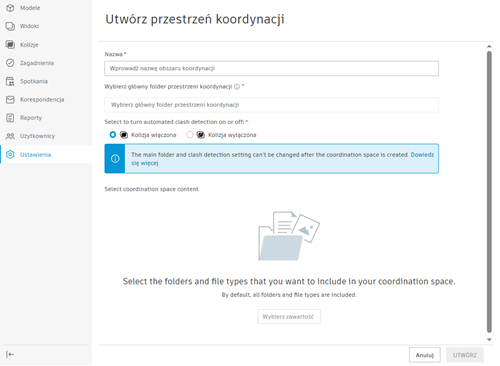
Wprowadź nazwę obszaru koordynacji.
Przeglądaj, aby wybrać folder w module Document Management, względem którego chcesz utworzyć obszar koordynacji. Stanie się on głównym folderem obszaru koordynacji.
Ważne: wyboru folderu głównego nie można później zmienić.Uwaga: niektóre konta mogą tworzyć obszary koordynacji na podstawie folderów Plany i ich podfolderów. Jednak folder Plany obsługuje tylko przestrzenie koordynacji w wersji 1 i nie obsługuje funkcji, takich jak tworzenie obszarów koordynacji z wyłączonym automatycznym wykrywaniem kolizji lub możliwość wybierania zawartości tylko z określonych podfolderów, aby wyświetlić ją w obszarze koordynacji. Obszary koordynacji utworzone na podstawie folderu Pliki projektu i jego podfolderów obsługują obszary koordynacji w wersji 2, które korzystają z najnowszych funkcji i aktualizacji. Przestrzenie koordynacji plików projektu również łatwiej korzystają z istniejących danych projektowych, na przykład dane z programu Revit używane w module Współpraca Projektowa już istnieją w folderze plików projektu. Zobacz tematy Organizowanie plików przy użyciu folderów i Uprawnienia do folderów, aby uzyskać więcej informacji na temat konfigurowania struktury folderów.Określ, czy automatyczne wykrywanie kolizji ma być włączone, czy wyłączone.
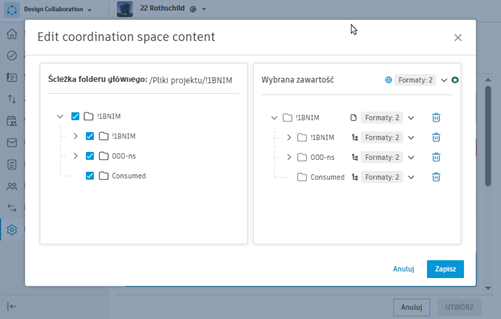
Ważne: ustawienia automatycznego wykrywania kolizji nie można później zmienić.Kliknij przycisk Wybierz zawartość, aby otworzyć okno dialogowe Edytuj zawartość obszaru koordynacji i wybierz zawartość, która ma zostać uwzględniona w obszarze koordynacji.
Domyślnie wszystkie foldery w panelu Ścieżka folderu głównego są wybrane do uwzględnienia. Rozwiń drzewo folderów, aby usunąć zaznaczenie podfolderów, z których nie chcesz uwzględnić zawartości. Można również bezpośrednio wybrać folder nadrzędny, co spowoduje automatyczne anulowanie zaznaczenia wszystkich podfolderów:
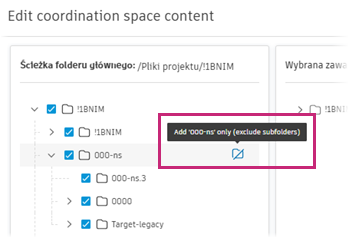 Uwaga: struktura folderów nie jest replikowana w przestrzeni koordynacji. Wszystkie modele zostaną wyświetlone alfabetycznie w postaci pojedynczej, płaskiej struktury repozytorium w module Model Coordination > karcie Modele.
W panelu Wybrany element wybierz formaty plików, które chcesz uwzględnić.
Porada: Domyślnie na listach rozwijanych nie są wybierane żadne formaty plików. Odpowiada to uwzględnieniu wszystkich formatów plików w przypadku wszystkich folderów, na co wskazuje etykieta Wszystkie formaty. Po wybraniu konkretnych formatów plików, które mają zostać uwzględnione, formaty, których zaznaczenie usunięto, zostanie odfiltrowane.Użyj listy rozwijanej w prawym górnym rogu, aby wybrać wymagane formaty plików dla wszystkich uwzględnionych folderów. To ustawienie globalne ma zastosowanie do wszystkich folderów nadrzędnych i wszystkich podfolderów, chyba że zostanie nadpisane (patrz krok 2 poniżej).
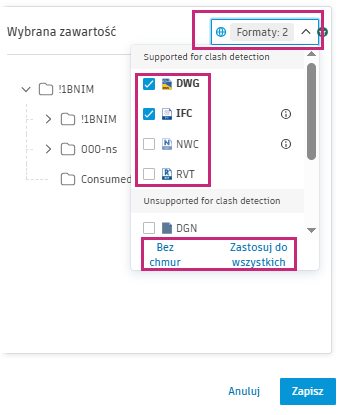
- Kliknij przycisk Wyczyść, aby anulować zaznaczenie wszystkich formatów plików i powrócić do ustawień domyślnych Wszystkie formaty.
- Kliknij przycisk Zastosuj do wszystkich, aby zastosować wybrane ustawienia formatu pliku do wszystkich folderów jako ustawienie globalne.
Uwaga: ustawienie globalnego formatu pliku nie jest powiązane z głównym folderem obszaru koordynacji. Ma ono zastosowanie do wszystkich wybranych folderów i podfolderów, nawet jeśli sam folder główny nie został wybrany do włączenia. Jeśli zmienisz ustawienie globalne, zmiana ta zostanie automatycznie zastosowana do wszystkich folderów, które odziedziczą to ustawienie.Użyj listy rozwijanej obok każdego folderu, aby określić wymagane formaty plików na poziomie poszczególnych folderów.
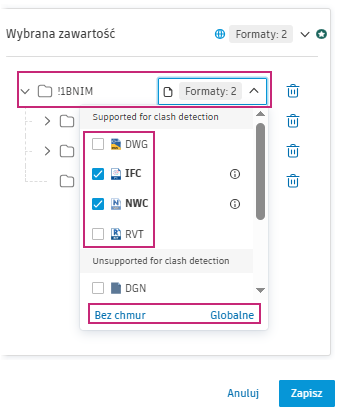
- Kliknij przycisk Wyczyść, aby anulować zaznaczenie wszystkich formatów plików i powrócić do ustawień domyślnych Wszystkie formaty.
- Kliknij przycisk Globalne, aby zastosować ustawienia globalne do wybranego folderu.
Uwaga: domyślnie podfoldery dziedziczą ustawienia formatu pliku z folderu nadrzędnego. Jednak możliwość zastosowania ustawień na poziomie folderu oznacza, że do folderu nadrzędnego i jego podfolderów mogą być stosowane różne ustawienia, a ustawienia globalne mogą być nadpisywane dla określonych folderów, jeśli zachodzi taka potrzeba.Różne ustawienia formatu pliku są wskazywane przez następujące ikony:
 - Formaty plików są dziedziczone z ustawień globalnych.
 - Formaty plików są dziedziczone z folderu nadrzędnego.
 - Formaty plików są ustawiane na poziomie poszczególnych folderów i różnią się od ustawień globalnych lub folderu nadrzędnego.
W razie potrzeby kliknij ikonę usuwania
 , aby usunąć folder z wybranej zawartości.
Kliknij przycisk Zapisz, aby zapisać wybór i ustawienia.
Kliknij przycisk Utwórz.
Porada: W przypadku obszarów koordynacji z wyłączonym wykrywaniem kolizji wybrane ustawienia formatu pliku są stosowane natychmiast. W przypadku obszarów koordynacji z włączonym wykrywaniem kolizji ustawienia formatu pliku nie zostaną odzwierciedlone w narzędziu Modele, dopóki nie zakończy się przetwarzanie najnowszej kontroli kolizji.W razie potrzeby powtórz ten proces, aby utworzyć więcej obszarów koordynacji.
Można utworzyć wiele obszarów koordynacji reprezentujących oddzielne obszary lub fazy projektu albo różne branże lub zespoły, np. zespoły skonfigurowane w ramach Współpraca Projektowa. Całkowita liczba przestrzeni koordynacji, które można utworzyć, jest nieograniczona, ale można je skonfigurować tylko względem 150 unikatowych folderów
Uwaga: jednocześnie może istnieć maksymalnie 20 aktywnych przestrzeni koordynacji. Wszystkie przestrzenie koordynacji, które są nieaktywne przez co najmniej 60 dni, są dezaktywowane do momentu przekazania nowego modelu. W projekcie mogą występować różne wersje kolizji w obszarach koordynacji. Aby uzyskać szczegółowe informacje, zobacz Wersje obszaru koordynacji.Wskazówka: Przestrzenie koordynacji można również tworzyć w usłudze Design Collaboration za pomocą folderów udostępnionych lub folderów zespołu utworzonych podczas instalacji.
Aby uzyskać szczegółowe informacje na temat ograniczeń technicznych i systemowych związanych z przestrzeniami koordynacji, zobacz temat Model Coordination Często zadawane pytania.
Zobacz temat Wersje obszaru koordynacji, aby uzyskać szczegółowe informacje na temat możliwych różnych wersji wykrywania kolizji w przestrzeniach koordynacji w projekcie.
Prześlij modele do koordynacji
Administrator projektu powinien sprawdzić, czy wszyscy członkowie projektu, którzy muszą przekazywać modele w celu koordynacji, mają poprawne uprawnienia do wyświetlania i przekazywania modeli do wyznaczonego folderu głównego w Document Management. Członkowie projektu mogą następnie przesłać modele do folderu koordynacji, aby sprawdzić kolizje.
Kliknij przycisk Wybór modułu
>  Document Management.
Kliknij kartę Folders (Foldery).
Przejdź do folderu obszaru koordynacji.
Prześlij lub skopiuj modele do folderu.
Uwaga: tylko pliki 3D RVT i DWG, pliki NWC wyeksportowane z programów Revit i AutoCAD pionowych oraz pliki IFC wyeksportowane z programu AutoCAD (architektura, MEP i Civil 3D 2018 i nowsze), ARCHICAD, Revit, MagiCAD for Revit, Siemens NX, Strakon, Tekla Structures i VectorWorks są obecnie obsługiwane do wykrywania kolizji. Inne pliki NWC, IFC i VUE są obsługiwane w celu agregacji i mogą być wyświetlane w połączeniu z innymi obsługiwanymi formatami plików, ale nie obsługują wykrywania kolizji. Wszystkie inne typy plików, które są obsługiwane w celu przekazania do Document Management, nie będą wyświetlane w Model Coordination.W przypadku obszarów koordynacji z włączonym wykrywaniem kolizji kolizje między modelami w wybranym folderze są automatycznie wykrywane i mogą być wyświetlane w Model Coordination. Zobacz Wyświetlanie i filtrowanie kolizji.