Docs — najlepsze praktyki dotyczące pracy w trybie offline
- Praca w trybie offline — przewodnik wideo
- Praca w trybie offline
- Wybieranie pracy w trybie offline
- Wymuszony tryb offline (awaria połączenia z Internetem lub oprogramowania)
- Zarządzanie plikami w trybie offline
- Powrót do trybu online
- Praca w trybie offline — często zadawane pytania
Praca w trybie offline — przewodnik wideo
Praca w trybie offline
Jeśli nie masz dostępu lub masz ograniczony dostęp do Internetu, możesz pracować w programie Desktop Connector w trybie offline. Ta funkcja umożliwia kontynuowanie pracy z plikami bez konieczności używania danych w chmurze. Jest to przydatne rozwiązanie, które umożliwia wydajną pracę nawet w bez łączności internetowej.

Wygenerowane przez AI
Istnieją dwa scenariusze, w których można zdecydować się na pracę w trybie offline w programie Desktop Connector.
- Zdecydowano się na pracę w trybie offline, wybierając opcję Praca offline z menu ekranu głównego.
- Zakończono pracę w trybie offline, zmiany automatycznie rozpoczną lub wznowią synchronizację z chmurą, a te czynności będą wyświetlane na ekranie głównym. Aby dowiedzieć się więcej na temat najlepszych praktyk dotyczących pracy w trybie offline, zapoznaj się z poniższymi sekcjami.
Wybieranie pracy w trybie offline
Podczas przechodzenia w tryb offline program Desktop Connector wyświetli monit z potwierdzeniem, aby upewnić się, że można zsynchronizować wszystkie oczekujące pliki przed odłączeniem od Internetu. Ten monit służy jako przypomnienie o konieczności przejrzenia i zsynchronizowania wszystkich niezapisanych zmian lub nowych plików z wersją w chmurze przed przejściem do trybu offline. Przejście do trybu offline. Wyświetlając ten monit, program Desktop Connector pomaga zachować najbardziej aktualną i zsynchronizowaną wersję plików, nawet jeśli komputer jest tymczasowo odłączony od Internetu.
Kliknij prawym przyciskiem myszy ikonę zasobnika Desktop Connector  .
.
Wybierz opcję Pracuj offline z menu na ekranie głównym.
Stan zostanie zmieniony na przejście do trybu offline.
Żółta ikona
 pojawi się w zasobniku Desktop Connector, wskazując, że pracujesz obecnie w trybie offline.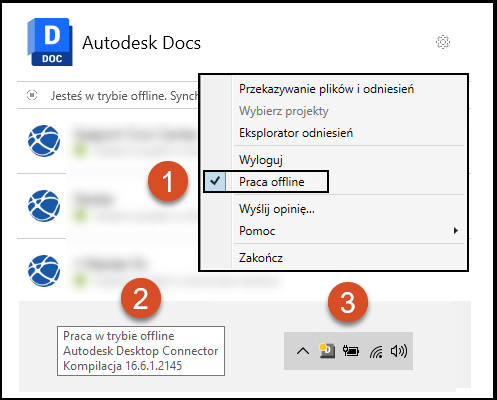
program Desktop Connector wyświetli monit przed przejściem do trybu offline, aby potwierdzić, czy pliki muszą być wcześniej zsynchronizowane.
Wymuszony tryb offline (awaria połączenia z Internetem lub oprogramowania)
Czasami występuje krytyczny problem z programem Desktop Connector i przejście do trybu offline może zostać wymuszone. Firma Autodesk może tymczasowo wprowadzić program Desktop Connector w wymuszony tryb offline, aby zapobiec utracie danych.
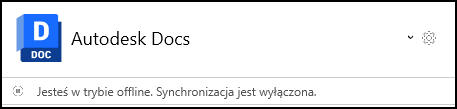
W przypadku wystąpienia krytycznego problemu firma Autodesk może tymczasowo wprowadzić program Desktop Connector w wymuszony tryb offline, aby zapobiec utracie danych. Podczas pracy w trybie offline ikona zasobnika wyświetla żółtą kropkę, aby wskazać ten stan. Wszelkie zmiany wprowadzone w łączniku w trybie offline nie będą aktualizowane w chmurze.
Jeśli występują konflikty między wersjami lokalnymi i w chmurze, można je porównać i rozwiązać za pomocą funkcji rozwiązywania konfliktów. Zapewnia to dokładną synchronizację plików i odpowiednie rozwiązanie wszelkich rozbieżności.
Zarządzanie plikami w trybie offline
- Pliki otwarte i pobrane do programu łącznika są dostępne w trybie offline. Aby pracować z plikami w trybie offline, należy pobrać pliki do łącznika.
- Zmodyfikowane pliki zostaną zmienione lokalnie i zsynchronizowane jako nowe wersje w chmurze po przejściu z powrotem do trybu online.
- Jeśli plik poddano zmianom w chmurze, gdy użytkownik był w trybie offline, to ewentualne zmiany, które zostały wprowadzone w tym pliku lokalnie w trybie offline, nie zostaną przekazane. Priorytet ma zmiana w chmurze.
- Polecenie Usuń lokalne powoduje usunięcie tylko kopii lokalnej. Aby usunąć wystąpienia pliku, zarówno lokalne, jak i w chmurze, należy być w trybie online.
- AutoCAD i Civil 3D AppHome: zmiany w pliku wprowadzone w trybie offline (takie jak tworzenie nowych plików w Eksploratorze plików lub w programie AutoCAD/Civil 3D) nie będą widoczne w aplikacji AutoCAD lub Civil 3D AppHome do momentu powrotu do trybu online. Jest to spowodowane faktem, że program Desktop Connector wstrzymuje skanowanie obszaru roboczego w trybie offline. Po powrocie do trybu online program Desktop Connector wznawia skanowanie, a pliki są wyświetlane w oknie aplikacji AppHome.
Powrót do trybu online
W wymuszonym trybie offline po przywróceniu usługi Desktop Connector zostanie wyświetlony alert na pulpicie. Po wybraniu dwóch z poniższych opcji można wrócić do trybu online:
- Usługa została przywrócona lub chcesz wyjść z trybu Praca offline.
- Kliknij ikonę zasobnika i usuń zaznaczenie opcji Praca offline.
Ulepszone przejście z trybu offline do trybu online: nowa funkcja skanowania obszaru roboczego znacznie usprawnia przejście z pracy w trybie offline do trybu online:
- Program Desktop Connector automatycznie skanuje obszar roboczy po powrocie do trybu online, aby wykryć wszystkie zmiany wprowadzone w trybie offline.
- Lepsza obsługa złożonych operacji na plikach wykonywanych podczas pracy w trybie offline.
- Ulepszone wykrywanie i rozwiązywanie konfliktów w przypadku plików modyfikowanych zarówno lokalnie, jak i w chmurze.
- Czynności skanowania będą widoczne na ekranie głównym, gdy program Desktop Connector będzie przetwarzać zmiany wprowadzone w trybie offline.
Żółta kropka ikony zasobnika znika, wskazując, że użytkownik jest z powrotem w trybie online .
- Najpierw sprawdź ekran główny. Może być konieczne rozwiązanie ewentualnych konfliktów, ponieważ inni użytkownicy mogli modyfikować te same pliki w chmurze podczas pracy w trybie offline.
- Pamiętaj, że należy zachować łącze dołączone do odpowiedniego tekstu w celu rozwiązania konfliktów w celu uzyskania wskazówek dla użytkownika
Praca w trybie offline — często zadawane pytania
Czy można pracować z plikami programu Desktop Connector na terenie budowy?
Tak, w przypadku pracy na budowie można pracować na plikach programu Desktop Connector, nawet jeśli połączenie z Internetem jest słabe lub niedostępne.
Program Desktop Connector umożliwia zarządzanie plikami na komputerze lokalnym tak, jakby znajdowały się w chmurze. Podczas pracy w trybie offline można nadal uzyskiwać dostęp do tych plików i pracować z nimi. Po powrocie do trybu online wszystkie wprowadzone zmiany zostaną automatycznie zsynchronizowane z chmurą.
Jeśli inny użytkownik edytował te same pliki w trybie offline, po przejściu do trybu online zostanie wyświetlone okno rozwiązywania konfliktów.
- Umożliwia to wybranie odpowiedniego działania w celu rozwiązania konfliktu, aby zapewnić, że żadna praca nie zostanie utracona lub przypadkowo zastąpiona.