Podręcznik administratora
Tworzenie obrazu stanowiska programu Desktop Connector
Pobierz samowyodrębniający plik wykonprogramu Desktop Connector.
- Pobierz teraz: Windows®, wersja 64-bitowa
- Przeczytaj uwagi do wydania i pobierz najnowszą wersję lub poprzednie wersje.
- Pobierz najnowszą wersję ze strony konta Autodesk Produkty i usługi.
Uruchom samowyodrębniający plik wykonywalny i wyodrębnij go w lokalizacji, w której są przechowywane obrazy stanowisk.
- Domyślnie zostanie on wyodrębniony do katalogu „C:\Autodesk”.
- np. „\\Deployments\Autodesk\DC”.
W przypadku instalowania uaktualnienia programu Desktop Connector skrypt obrazu stanowiska powinien umożliwić zamknięcie programu Desktop Connector i Eksploratora plików przed rozpoczęciem instalacji.
- np. „Taskkill /IM desktopconnector.applications.tray.exe /f”
- np. „Taskkill /F /IM explorer.exe”
Utwórz lub zmodyfikuj skrypt obrazu stanowiska wersji 14.9.0.1430 lub nowszej:
- Instalacja programu Desktop Connector korzysta obecnie ze standardowej struktury instalacji Autodesk. Więcej informacji o dostępnych parametrach wiersza polecenia można znaleźć w temacie pomocy Modyfikacja obrazu stanowiska w portalu konta Autodesk.
- Przykład instalacji bezdialogowej: „\\Deployments\Autodesk\DC\Setup.exe” -i install --silent
Parametry wiersza polecenia dla wersji wcześniejszych niż 14.9.0.1430:
- /install | /repair | /uninstall | /layout — instaluje, naprawia, odinstalowuje lub tworzy pełną kopię lokalną pakietu w katalogu. Domyślnym parametrem jest install.
- /passive | /quiet — wyświetla minimalny interfejs użytkownika bez monitów lub nie wyświetla interfejsu użytkownika ani monitów. Domyślnie interfejs użytkownika i wszystkie monity są wyświetlane.
- /norestart — wyłączenie wszelkich prób ponownego uruchomienia. Domyślnie przed ponownym uruchomieniem interfejs użytkownika będzie wyświetlał monit.
- /log log.txt — zapisuje dziennik w określonym pliku. Domyślnie plik dziennika jest tworzony w katalogu %temp%.
Instalacja bezdialogowa:
- np. DesktopConnector-x64.exe /install /quiet
Wyłączanie powiadomień o aktualizacjach
Poniższa funkcja jest dostępna tylko w wersji 13.0.0.1018 lub nowszej.
Program Desktop Connector poinformuje użytkownika, gdy będzie dostępna aktualizacja oprogramowania. Poniższe czynności opisują sposób wyłączania wyświetlania powiadomień, gdy aktualizacja stanie się dostępna, w systemie Windows 10.
To ustawienie ma wpływ tylko na powiadomienie o aktualizacjach i nie powoduje wyłączenia innych typów powiadomień. To ustawienie spowoduje również wyłączenie widoczności polecenia Dostępna aktualizacja w menu zasobnika programu Desktop Connector. Tę wartość rejestru można ustawić w dowolnym momencie, również w czasie tworzenia obrazu stanowiska.
Wyłączanie powiadomień o aktualizacjach:
- Otwórz Edytor rejestru (klawisz systemu Windows, wpisz „Regedit”)
- Przejdź do lokalizacji: Computer\HKEY_LOCAL_MACHINE\SOFTWARE\Autodesk\Desktop Connector
- Utwórz nowy klucz: AdvancedSettings
- Utwórz nową wartość DWORD w obszarze AdvancedSettings: SuppressUpdateCommandAndNotification
- Ustaw wartość SuppressUpdateCommandAndNotification = 1
- Uruchom ponownie aplikację Desktop Connector
Witamy w funkcji wyłączania winiet programu Autodesk Desktop Connector
Poniższa funkcja jest dostępna tylko w wersji 14.10.0.1456 lub nowszej.
Winieta powitania pojawia się tylko przy pierwszym uruchomieniu aplikacji zasobnika Desktop Connector. Produkt zostanie uruchomiony po zakończeniu pracy z instalatorem. Dlatego to ustawienie może być pożądaną opcją w przypadku obrazów stanowisk z wieloma maszynami.
Aby wyłączyć winietę powitalną:
- Otwórz Edytor rejestru (klawisz systemu Windows, wpisz „Regedit”)
- Przejdź do lokalizacji: Computer\HKEY_LOCAL_MACHINE\SOFTWARE\Autodesk\Desktop Connector
- Utwórz nowy klucz: AdvancedSettings
- Utwórz nową wartość DWORD w obszarze AdvancedSettings: SuppressGettingStartedDialogOnFirstRun
- Ustaw wartość SuppressGettingStartedDialogOnFirstRun = 1
- Uruchom ponownie aplikację Desktop Connector
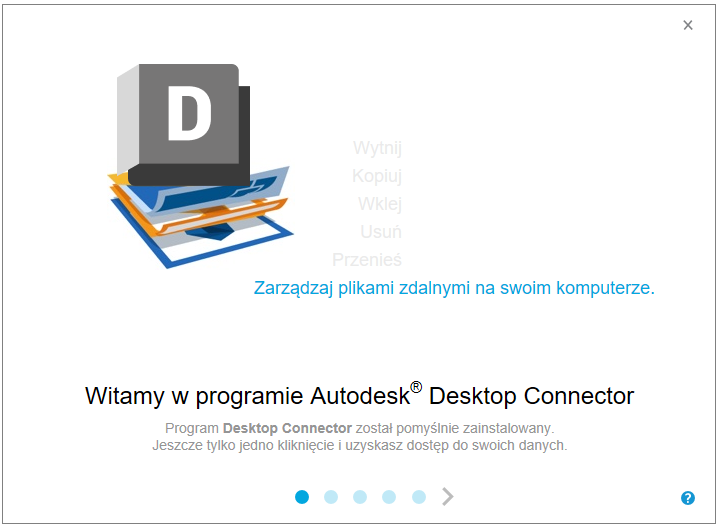
Następująca winieta nie będzie już wyświetlana podczas pierwszego uruchomienia aplikacji Desktop Connector:
Microsoft Configuration Manager (dawniej SCCM)
Program Desktop Connector można zainstalować za pośrednictwem programu Microsoft Configuration Manager. Aby uzyskać więcej informacji, zobacz temat pomocy Wdrażanie produktów firmy Autodesk i zarządzanie nimi za pomocą programu Microsoft Configuration Manager.
Podczas używania programu Microsoft Configuration Manager w celu wdrożenia:
Przykład dotyczy wersji 14.9.0.1430 lub nowszej
KROK OPCJONALNY: Utwórz plik SuppressNotification.reg, aby dodać i ustawić wartości rejestru:
- [HKEY_LOCAL_MACHINE\SOFTWARE\Autodesk\Desktop Connector\AdvancedSettings]
- "SuppressUpdateCommandAndNotifications"=dword:00000001
Utwórz plik Install.cmd, aby zainstalować program Desktop Connector:
- regedit /s .\SuppressNotification.reg
- Taskkill /IM desktopconnector.applications.tray.exe /f
- Taskkill /F /IM explorer.exe
- .\Setup.exe -i install --silent
Umieść pliki Install.cmd i SuppressNotification.reg w tym samym położeniu co plik wykonywalny instalacji.
Dołącz plik Install.cmd do pakietu obrazu stanowiska programu SCCM.
Przykład dla wersji od 13.0.0.1018 do 14.8.0.1381
Utwórz plik SuppressNotification.reg, aby dodać i ustawić wartości rejestru:
- [HKEY_LOCAL_MACHINE\SOFTWARE\Autodesk\Desktop Connector\AdvancedSettings]
- "SuppressUpdateCommandAndNotifications"=dword:00000001
Utwórz plik Install.cmd, aby uruchomić plik SuppressNotification.reg przed zainstalowaniem programu Desktop Connector:
- regedit /s .\SuppressNotification.reg
- Taskkill /F /IM explorer.exe
- .\DesktopConnector.exe /install /quiet /norestart
Umieść pliki Install.cmd i SuppressNotification.reg w tym samym położeniu co plik wykonywalny instalacji.
Dołącz plik Install.cmd do pakietu obrazu stanowiska programu SCCM.