Niniejszy temat zawiera opis czynności umożliwiających zmianę domyślnego centrum i ustawień konta, takich jak hasło, nazwa użytkownika i adres e-mail. Ponadto można zmienić preferencje zabezpieczeń, strefę czasową i język.
Aby wprowadzić wszystkie te zmiany, należy uzyskać dostęp do strony Konto. Przed wykonaniem instrukcji znajdujących się w odpowiednich poniższych sekcjach należy najpierw wykonać podane poniżej czynności.
Aby zmienić domyślne centrum:
- Kliknij przycisk Profil > Ustawienia.
- W sekcji Domyślne centrum kliknij przycisk Ustaw jako domyślne dla centrum, które chcesz ustawić jako domyślne.
Dostęp do strony Konto
- Kliknij przycisk Profil na górnym pasku nawigacji.
- Kliknij przycisk Moje konto.
- Przejdź do odpowiedniej poniższej sekcji i postępuj zgodnie z instrukcjami.
Spowoduje to otwarcie strony Konto w nowej karcie.
Zmiana nazwy użytkownika
- Otwórz stronę Konto i przejdź do poniższego punktu 2.
- Kliknij kolejno opcje Ustawienia zabezpieczeń > Zmień nazwę użytkownika.
- Edytuj ustawienie Nazwa użytkownika > Zapisz nazwę użytkownika.
Zmiana adresu e-mail
- Otwórz stronę Konto i przejdź do poniższego punktu 2.
- Kliknij kolejno opcje Ustawienia zabezpieczeń > Zmień adres e-mail.
- Wprowadź nowy adres e-mail > Zapisz adres e-mail.
Zmiana hasła
- Otwórz stronę Konto i przejdź do poniższego punktu 2.
- Kliknij kolejno opcje Ustawienia zabezpieczeń > Zmień hasło.
- Wprowadź bieżące hasło i nowe hasło w odpowiednich polach > Zapisz hasło.
Dwuetapowa weryfikacja
Za pomocą dwuetapowej weryfikacji można dodać dodatkowy stopień bezpieczeństwa do posiadanego konta. W przypadku ustawienia dwuetapowej weryfikacji będzie wyświetlany monit o wprowadzenie kodu zabezpieczeń wysyłanego na telefon po zalogowaniu.
Ustawienie dwuetapowej weryfikacji:
- Otwórz stronę Konto i przejdź do poniższego punktu 2.
- Kliknij kolejno opcje Ustawienia zabezpieczeń > Konfiguruj.
- Najpierw potwierdź swoje hasło.
- Wprowadź numer telefonu.
- Ustaw żądane opcje.
- Kliknij Dalej.
- Wprowadź 6-cyfrowy kod otrzymany w wiadomości tekstowej lub głosowej > Dalej > Gotowe.
Usuwanie dwuetapowej weryfikacji
- Otwórz stronę Konto i przejdź do poniższego punktu 2.
- Kliknij kolejno opcje Ustawienia zabezpieczeń > Zmień ustawienia.
- Kliknij opcje Wyłącz > Wyłącz.
Zmiana preferowanego języka
Usługa Fusion Team jest dostępna w następujących 14 językach:
- Čeština (czeski)
- Español (hiszpański)
- angielski
- Niemiecki
- Francuski
- Węgierski
- Italiano (włoski)
- Japoński
- koreański
- Polski
- portugalski
- Rosyjski
- Chiński uproszczony
- Chiński (tradycyjny)
Zmiana preferowanego języka
- Otwórz stronę Konto i przejdź do poniższego punktu 2.
- Kliknij kolejno opcje Preferencje > Zmień język.
- Wybierz kolejno opcje Język > Zapisz język.
Interfejs usługi Fusion Team będzie wyświetlany w wybranym języku.
Zmiana strefy czasowej
- Kliknij przycisk Profil na górnym pasku nawigacji.
- Kliknij polecenie Ustawienia.
-
Wybierz strefę czasową z menu rozwijanego Strefa czasowa.
Wyświetlanie lub ukrywanie dysku A360 Drive
- Kliknij przycisk Profil na górnym pasku nawigacji.
- Kliknij polecenie Ustawienia.
-
Kliknij przycisk Pokaż dysk A360 Drive, aby przełączyć między wyświetlaniem a ukrywaniem.
Opcja A360 Drive będzie dostępna w obszarach Wszystkie i Należące do mnie na stronie Projekty.
Otwieranie dysku A360 Drive
- Przejdź do strony głównej, klikając logo w lewym górnym rogu.
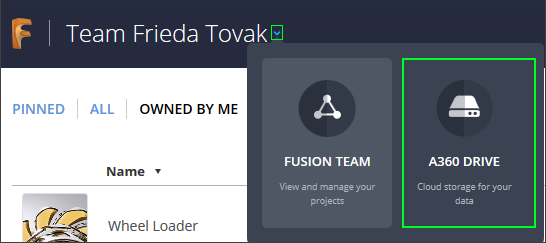
- Kliknij przycisk rozwijany obok nazwy centrum > A360 Drive.