Karta Home — odniesienie
Karta Narzędzia główne to centralne miejsce, w którym można wyświetlać dane i uzyskiwać do nich dostęp. Zaprojektowano ją tak, aby działała z wieloma produktami firmy Autodesk, dzięki czemu masz spójny sposób dostępu do swoich projektów.
Aby karta Narzędzia główne była domyślnie otwierana przy każdym uruchomieniu Fusion, przejdź do obszaru Profil > Preferencje > Ogólne i zaznacz pole wyboru Rozpocznij kartę Narzędzia główne przy uruchomieniu.
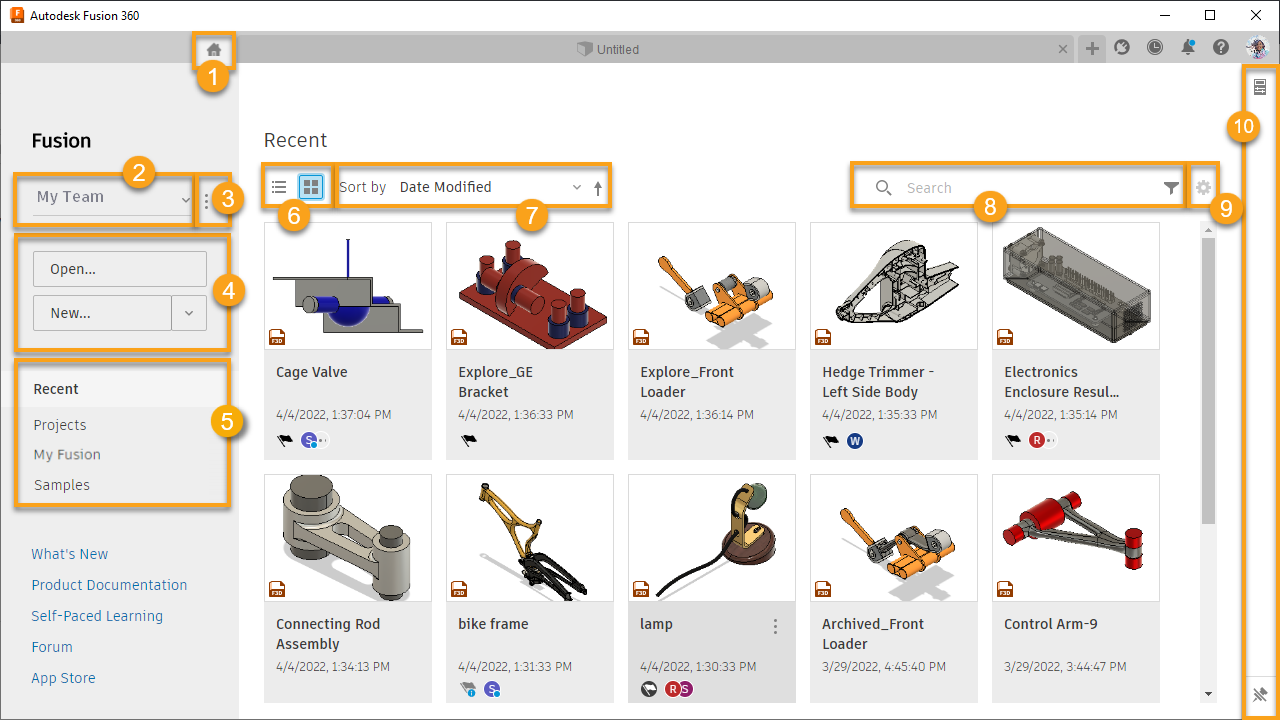
Uzyskaj dostęp do karty Narzędzia główne.
Przełączaj się między centrami w Fusion.
Uzyskaj dostęp do kontekstowych elementów sterujących centrum przełączającego.
Otwórz lub utwórz projekty.
Wyświetl ostatnie dane, projekty, Moje Fusion i pliki przykładowe.
Mój Fusion to dostosowany obszar skrótów. Zobacz Rozpocznij Fusion i klient internetowy Fusion.
Przełączanie między widokiem listy a widokiem siatki. Sortowanie projektów.
Wyszukiwanie (
 ) i filtr (
 ).
).Dostosowanie kolumn (opcja dostępna tylko w widoku listy).
Wyświetlić właściwości wybranego komponentu.
Dostęp do karty Narzędzia główne
Na pasku aplikacja kliknij ikonę Home  .
.
Przełącz się między centrami w Fusion
- W lewym górnym rogu okna kliknij ikonę w dół
 , aby rozwinąć listę centrów.
 - Kliknij centrum, do którego chcesz się przełączyć.
Możesz należeć do wielu centrów. Możesz przełączyć się do centrum, w którym pracujesz, aby otworzyć w nim utworzony projekt lub utworzyć nowy projekt w tym centrum.
Dostęp do kontekstowych elementów sterujących dla przełącznika centrum
Kliknij menu Więcej  po prawej stronie przełącznika centrum, aby uzyskać dostęp do większej liczby elementów sterujących.
Można wybrać następujące opcje:
- Wczytaj ponownie: Odświeża listę projektów.
- Nowe lub dołącz: Tworzy centrum lub dołącza do istniejącego.
- Ustawienia centrum: Pokazuje ustawienia bieżącego centrum w przeglądarce internetowej (dla administratorów i właścicieli centrum).
- Członkowie i role: pokazuje członków i role dla bieżącego centrum w przeglądarce internetowej (dla administratorów i właścicieli centrum).
Otwieranie lub tworzenie projektów
Kliknij przycisk Otwórz, aby otworzyć istniejący projekt, lub przycisk Nowy, aby utworzyć projekt w centrum.
Wyświetlanie ostatnich danych i projektów
Opcja Ostatnio używane jest wybrana domyślnie, pokazując ostatnio opracowywane projekty.
Aby nawigować w projektach:
Kliknij przycisk Projekty w lewym strona okna.
Zostanie otwarty środkowy panel zawierający listę projektów, do których użytkownik ma dostęp.
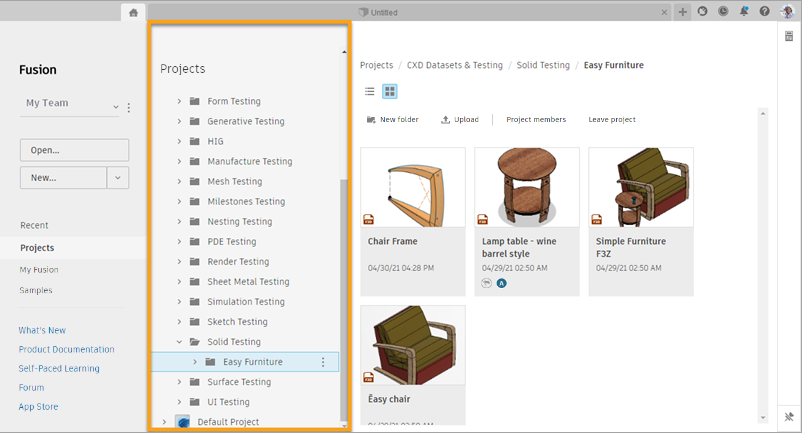
Przeglądaj projekty aż do znalezienia projektu lub komponentu, z którym chcesz pracować.
Przełączanie między widokiem listy a widokiem siatki
Nad listą lub siatka projektów kliknij ikonę Widok listy  lub ikonę Grid View
  .
.
Widok listy: wyświetla dane w formie listy kolumnowej.
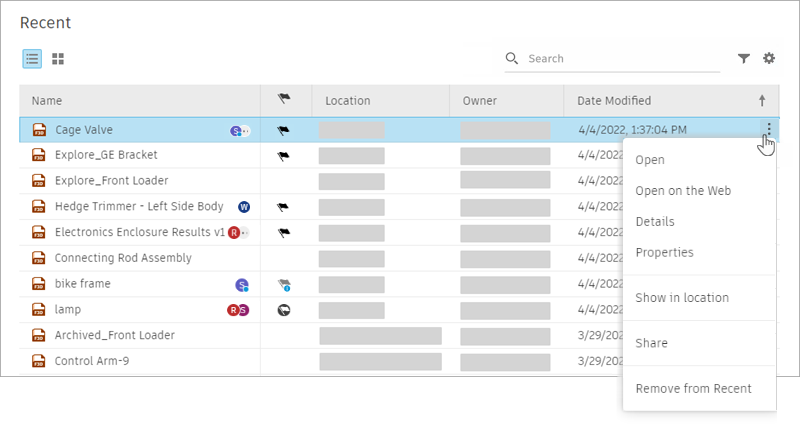
Widok siatki: pokazuje miniatury podglądu danych.
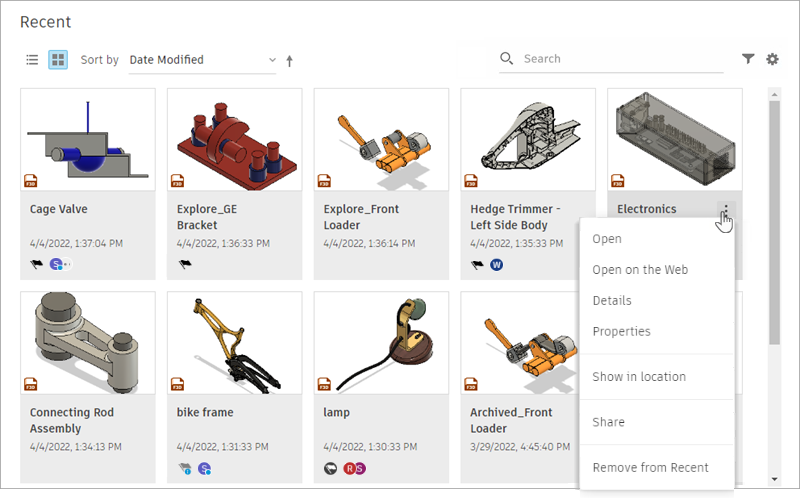
po prawej stronie.Sortowanie projektów
W widoku siatki kliknij , aby rozwinąć menu Sortuj i zmienić kryteria sortowania. Można również kliknąć ikonę strzałka w górę  lub strzałka w dół
  aby zmienić porządek sortowania.
W widoku listy kliknij nagłówek kolumny w wierszu nagłówka powyżej listy projektów, aby posortować projekty.
W obu widokach można sortować projekty według następujących właściwości:
- Nazwa
- Location
- Data modyfikacji
- Ostatnio otwarte
Wyszukiwanie i filtrowanie
W widoku Ostatnie lub Projekty można wyszukiwać komponenty, wpisując słowa kluczowe w polu Wyszukaj. Typ danych, które można wyszukać, zależy od aktualnego widoku.
Ostatnie
W sekcji Ostatnie funkcja Szukaj znajdzie pasujące nazwy komponent.
Kliknij ikonę Filtr
, aby wyświetlić opcje zawężania wyników wyszukiwania:Data modyfikacji
Typy plików
Typy kamieni milowych (tylko w Ostatnich)
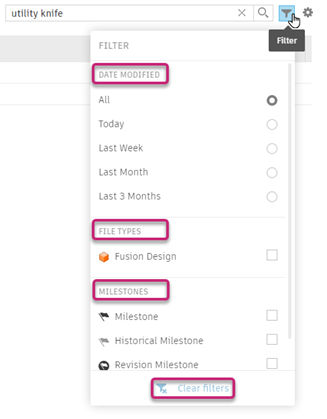 Uwaga: jeśli pracujesz w centrum, w którym odbywa się edycja zespołowa, okres Kamienie milowe został zmieniony na Wersje. Teraz można filtrować według wersji, wersji historycznej, zmiany i zmiany historycznej. Sprawdź, czy obok nazwy centrum znajduje się ikona
 , aby potwierdzić, że edycja zespołowa jest dostępna. Dowiedz się więcej na temat edycji zespołowej.
Kliknij przycisk Wyczyść filtry, aby usunąć zaznaczenia.
Projekty
W Projektach użytkownik ma większą kontrolę nad miejscem i czym chce być wyszukiwany. Domyślnie Fusion wyszukuje pliki i foldery w bieżącym centrum.
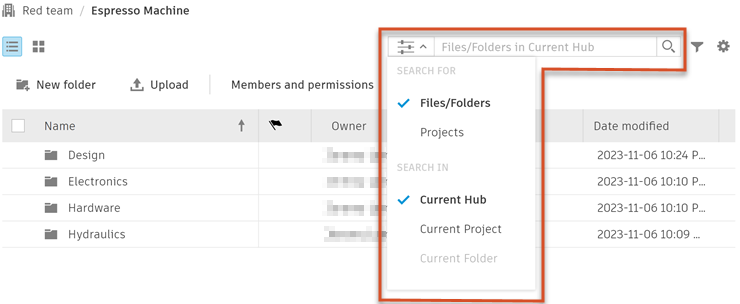
Użyj menu rozwijanego Wyszukaj  aby zmienić wyszukiwane elementy i miejsce. Fusion przeszuka nie tylko nazwy, ale również elementy, w tym komponenty odniesienia i numery części.
Jeśli wyszukiwanie zostanie zawężone do Projekty, Fusion wyszuka wszystkie pasujące nazwy projektów w bieżącym centrum i wyłączy opcje Bieżący projekt i Bieżący folder.
Dostosowywanie kolumn w widoku listy
Obok paska wyszukiwania kliknij Ustawienia kolumn  aby otworzyć menu umożliwiające dostosowanie wyświetlania kolumn.
- Aby zmienić kolejność kolumn, kliknij i przeciągnij ich nazwy w obszarze Wyświetlane kolumny.
- Aby ukryć kolumnę, umieść na niej kursor i kliknij X.
- Aby wyświetlić kolumnę, wybierz ją w obszarze Dostępne kolumny.
Pokaż właściwości wybranego komponentu
W prawym górnym rogu okna kliknij ikonę Właściwości  , aby wyświetlić właściwości wybranego komponent.
W prawym dolnym rogu okna kliknij ikonę Przypnij  aby przypiąć panel Właściwości.