Fusion Preferencje — odniesienie
Preferencje sterują domyślnymi ustawieniami w programie Fusion. Wszystkie zmiany preferencji są zapisywane wraz z Autodesk ID i wczytywane po zalogowaniu się do Fusion na innym komputerze.
Dostęp do okna dialogowego Preferencje
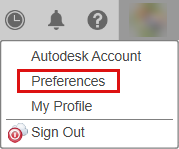
W prawym górnym rogu na pasku aplikacji kliknij Mój profil.
Wybierz opcję Preferencje.
Ustawianie preferencji Fusion
Przejrzyj te trzy często dostosowywane preferencje.
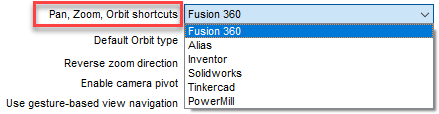
- Ogólne > Skróty Przesuwanie, Powiększanie, Orbita Ustaw zachowanie środkowego przycisku myszy do nawigacji w widoku. Opcje obejmują Fusion (domyślna), Alias, Inventor lub SolidWorks.
- Ogólne > Modelowanie domyślne orientacja: Domyślny orientacja modelowania to Z ku górze. Aby go zmienić, wybierz Y w górę, kliknij OK i uruchom ponownie Fusion. Następnie narzędzie ViewCube wskazuje nową domyślną orientację modelowania, wyświetlając literę Y w górę.
- Jednostki domyślne: ustaw domyślne jednostki dla środowisk projektowania, produkcji i symulacji.
- Grafika: użyj ustawień w tej sekcji, aby dostosować ustawienia karta graficzna w celu zapewnienia lepszej wydajności lub lepszego wyświetlania.
Ustaw żądane preferencje ogólne.
Ogólne: Ustawienia wspólne dla Fusion aplikacja i obszarów roboczych, takie jak zarządzanie wersjami (zapisywanie), przesuwanie, powiększanie i orbitowanie.
- Kliknij Ogólne na liście preferencji.
- Przewiń do skróty Nfragm, Zoom, Orbita.
- Wybierz najbardziej komfortową aplikację CAD. Zmienia to zachowanie myszy dla przesuwania, powiększania i orbitowania.
- Przewiń pozostałe opcje na stronie Ogólne.
Ogólna > API: Sterowanie zachowaniem skryptów i programowania.
Ogólne > Projekt: umożliwia sterowanie ustawieniami kart Szkic, Bryła i Powierzchnia oraz środowisko kontekstowego Kształt w obszar roboczy Projekt.
Ogólne > Render: Umożliwia sterowanie ustawieniami obszar roboczy renderowania.
Ogólne > produkcji: Ustawienia sterowania obszar roboczy Wytwarzanie.
Ogólne > rysunku: Ustaw ustawienia domyślne dla nowo tworzonych rysunków. Zaznacz pole wyboru Włącz biblioteki w chmurze, aby uzyskać dostęp do bibliotek w chmurze na stronie głównej panelu danych.
Ogólne > symulacji i projektowania generatywnego: umożliwia sterowanie ustawieniami obszar roboczy Symulacja i obszar roboczy Projektowanie generatywne.
Tokeny i jednostki chmury: wyświetl salda dostępnych kont tokenów i jednostek chmury, wybierz konto domyślne do obciążenia i wyświetl koszt zadań.
Materiał: ustaw domyślną Materiał fizyczny i wygląd.
Siatka: umożliwia sterowanie preferencjami wstawiania siatka.
Grafika: Preferencje wyświetlania grafiki.
Sieć: ustawienia serwera proxy umożliwiające dostęp do sieci.
Zbieranie i wykorzystanie danych: Kontroluj typy danych, które Fusion gromadzi, aby ulepszyć produkt.
Wyświetlanie jednostek i wartości: Umożliwia sterowanie dokładnością i wyświetlaniem jednostek.
Wyświetlanie jednostek i wartości > symulacji i projektowaniu generatywnym: umożliwia sterowanie sposobem wyświetlania wartości wyjściowych w symulacjach i projektach generatywnych.
Jednostki domyślne > Design: ustaw domyślne jednostki dla środowisk projektowych.
Jednostki domyślne > produkcji: ustaw domyślne jednostki dla obszar roboczy Produkcja.
Jednostki domyślne > Symulacja i Projektowanie generatywne: ustaw domyślne jednostki dla obszarów roboczych Symulacja i Projektowanie generatywne.
Preview Funkcje: Wypróbuj nowe funkcje, gdy są jeszcze na etapie koncepcyjnym.
Uwaga: Aby uzyskać dostęp do funkcji niejawnego programu testów Fusion, musisz być członkiem programu niejawnych testów (Insider).
Przejrzyj inne strony preferencji.
- Okno dialogowe Preferencje zawiera wiele stron. Klikaj inne strony, aby przejrzeć dostępne ustawienia.
Kliknij przycisk OK, aby zaakceptować zmiany i zamknąć okno dialogowe.
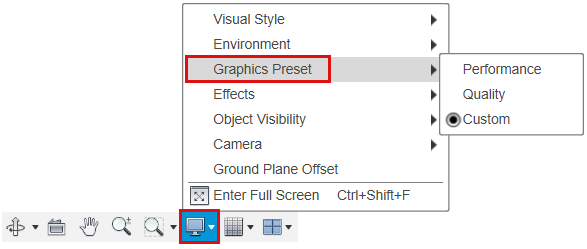
Ustawienia wstępne grafiki
Wybierz ustawienia wstępne grafiki, aby szybko zmienić powiązane ustawienia. Zmiany ustawień wstępnych Jakość lub Wydajność zastąpią ustawienie wstępne Niestandardowe.
Wydajność
Optymalizuje wydajność graficzną, ale może obniżyć jakość wizualną.
Jakość
Zapewnia lepsze wrażenia wizualne, ale może zmniejszyć wydajność nawigacji w obszarze rysunku.
Niestandardowy
Te ustawienia grafiki można modyfikować, aby zrównoważyć jakość i wydajność zgodnie z określonymi potrzebami. Efekty obszaru rysunku można również modyfikować w obszarze rysunku Canvas pasek narzędzi. Zmiany w Efekty obszaru rysunku zastępują ustawienie wstępne Niestandardowe.
- Dynamiczna: Gdy ta opcja jest włączona, ustawienia grafiki będą automatycznie redukowane lub wyłączane w kolejności priorytetów, tak aby można było zachować określoną liczbę klatek na sekundę podczas nawigacji obszar rysunku.
- Minimalna liczba klatek na sekundę podczas nawigacji (FPS): liczba klatek na sekundę, poniżej której efekty graficzne zaczynają spadać w celu zachowania wydajności.
- Styl wyświetlania wyboru: Steruje sposobem wyświetlania wyborów i podświetleń.
- Obniżony styl wyświetlania wyboru: Gdy wartość jest mniejsza od minimalnej wartości FPS, steruje sposobem wyświetlania wyborów i podświetleń.
- Efekt przezroczystości: Zaawansowana przezroczystość zapewnia lepsze wyświetlanie przezroczyste, ale może obniżyć wydajność.
- Wypukłość drewna: Włącza efekt wypukłość, gdy jest obsługiwany przez Drewno (Bryła) i sterownik graficzny.
- Animuj przejścia widoku: Animuje przejścia widoku nazwanego i widoku szkicu. Usuń zaznaczenie, aby pominąć animację i zwiększyć wydajność.
- Włącz normalne wyświetlanie powierzchni: Włącza normalne wyświetlanie powierzchni.
- Przyciemnianie ukrytych krawędzi (%): steruje nieprzezroczystością ukrytych krawędzi.
- Ustawienia specyficzne dla wyświetlania: Ustawienia wyświetlania specyficzne dla maszyny.
- Grafika obszar rysunku o wysokiej rozwiązanie: umożliwia włączenie skalowania grafiki w celu uzyskania większej szczegółowości obszar rysunku modelowania podczas korzystania z wyświetlania wysokiej DPI. Wyłączenie tej opcji może poprawić wydajność grafiki. Ta opcja nie działa przy skalowaniu 100% DPI.
- Efekty obszaru rysunku: ustawienia, które mogą poprawić wygląd obiektów w 3D obszar rysunku. Niektóre ustawienia mogą mieć wpływ na wydajność grafiki.
- Kopuła środowiska: Wyświetla efekt wirtualnego nieba i horyzontu.
- Płaszczyzna podłoża: umożliwia włączenie cieni i odbić podłoża.
- Cienie podłoża: Rzuca cienie widocznych brył na płaszczyzna podłoża.
- Odbicie podstawy: wyświetla odbicia widocznych brył na płaszczyzna podłoża.
- Cień obiektu: Rzuca cienie widocznych brył na inne bryły.
- Okluzja otoczenia: wyświetla cieniowanie widocznych brył na podstawie ekspozycji na oświetlenie otoczenia.
- Antyaliasing: poprawia jakość wizualną poprzez wygładzanie zakrzywionych krawędzi i powierzchni.
Ustawienia wstępne skrótów myszy specyficzne dla programu
Dostosuj ustawienie Przesuń widok, Powiększ, Orbita aby dopasować je do skrótów myszy do przesuwania, powiększania i orbitowania w dowolnym z poniższych programów.
Fusion
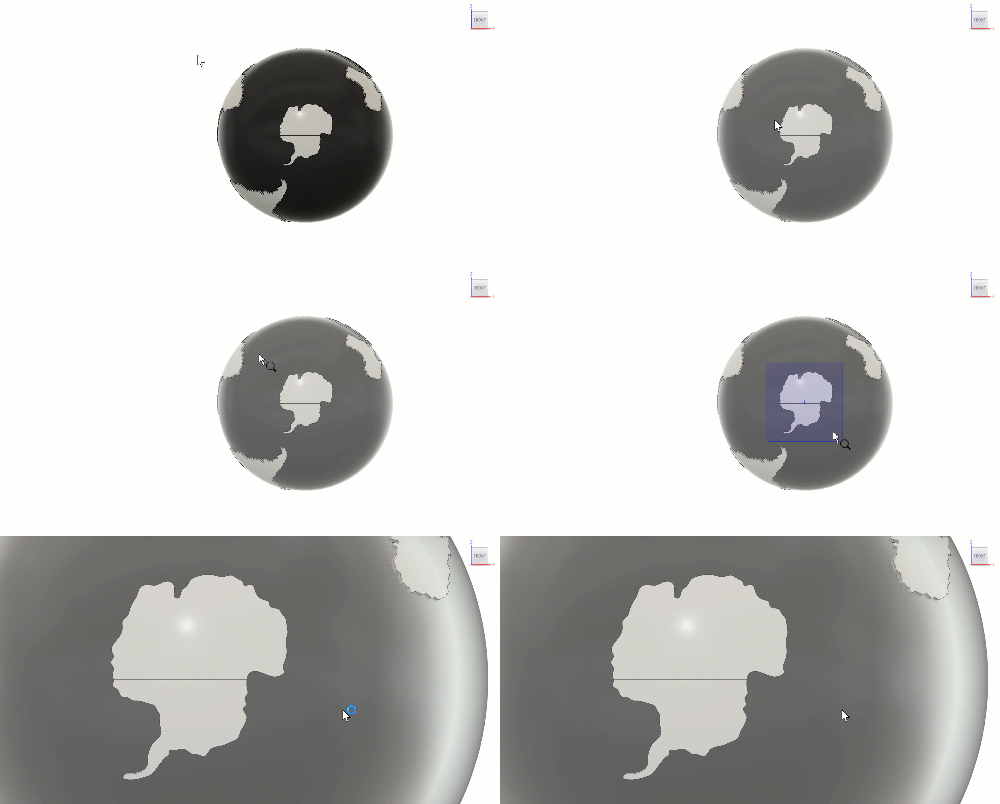
- Powiększenie: obróć środkowy przycisk myszy lub Ctrl + Shift + środkowy przycisk myszy
- Przesunięcie: środkowy przycisk myszy
- Orbita: Shift + środkowy przycisk myszy
Alias
- Zoom: Shift + Alt + prawy przycisk myszy
- Przesuń: Shift + Alt + środkowy przycisk myszy
- Orbita: Shift + Alt + lewy przycisk myszy
Inventor (tylko system Windows)
- Zoom: F3 + lewy przycisk myszy
- Panorama: F2 + lewy przycisk myszy
- Orbita: F4 + lewy przycisk myszy
SolidWorks
- *Powiększenie: * Shift + obrót środkowym przyciskiem myszy
- Nowy fragment: Ctrl + środkowy przycisk myszy (Windows) lub Command + środkowy przycisk myszy (MacOS)
- Orbita: środkowy przycisk myszy
Tinkercad
- Powiększenie: obróć środkowy przycisk myszy lub Ctrl + Shift + środkowy przycisk myszy
- Przesunięcie: środkowy przycisk myszy
- Orbita: prawy myszy
PowerMill
Zoom: obróć środkowy przycisk myszy
Przesuń: Shift + środkowy przycisk myszy
Orbita: środkowy przycisk myszy
Powiększ do pola: Ctrl + Shift + środkowy przycisk myszy (Windows) lub Command + Shift + środkowy przycisk myszy (MacOS)
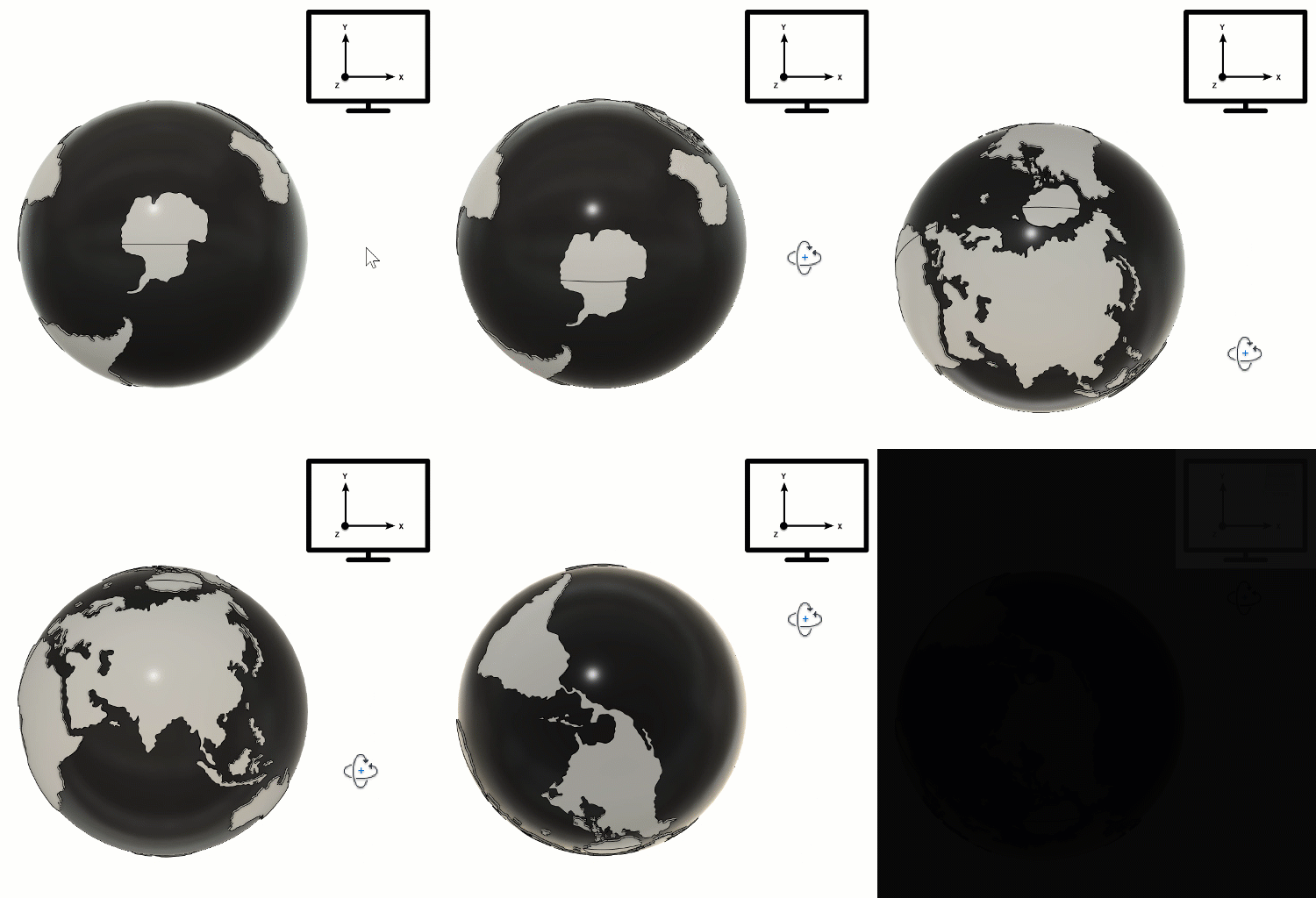
Obróć wokół X: Shift + alt + lewy przycisk myszy (Windows) lub Shift + Option + lewy przycisk myszy (MacOS)
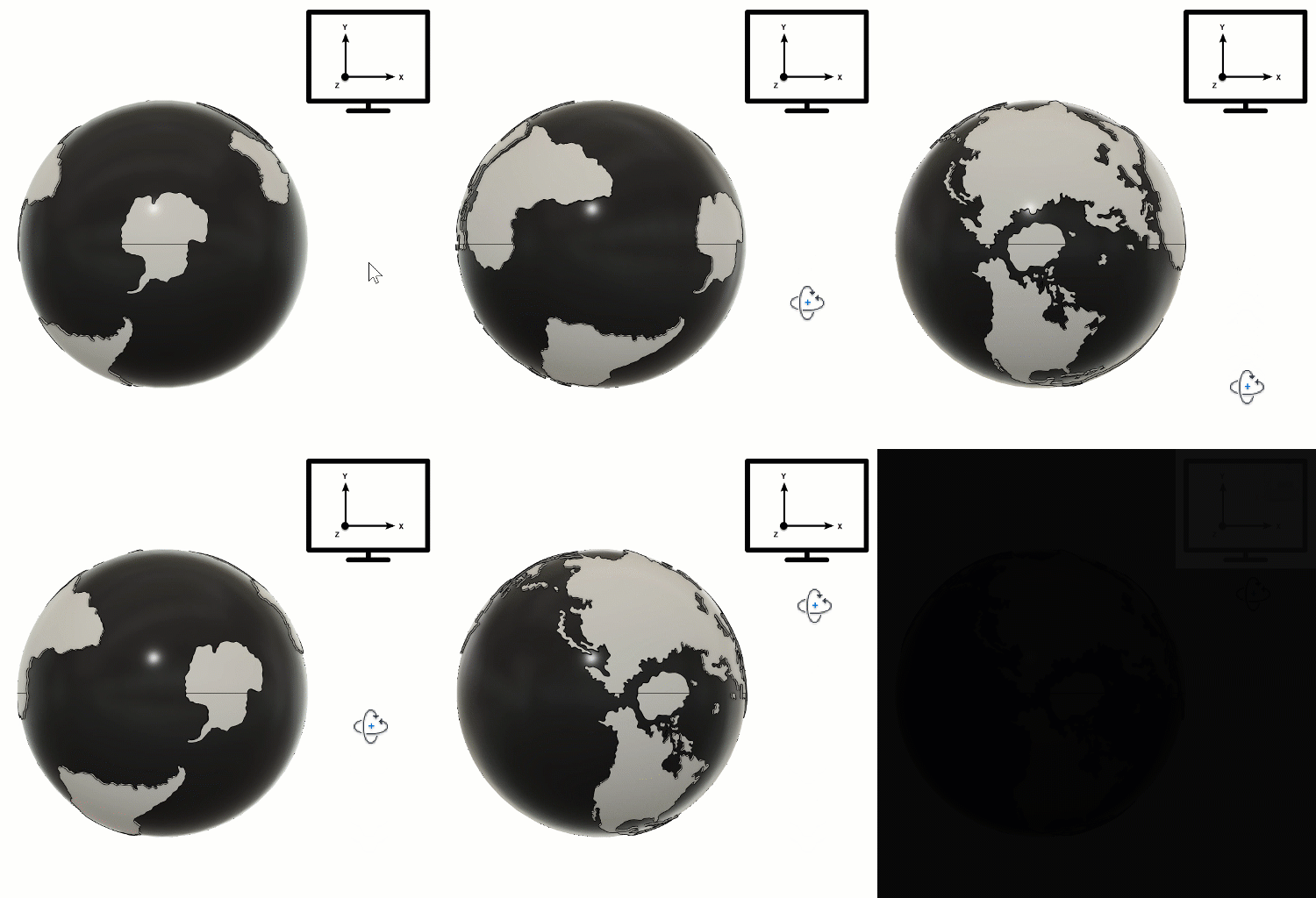
Obrót dookoła Y: Shift + alt + środkowy przycisk myszy lub Shift + Option + środkowy przycisk myszy (MacOS)
Obrót dookoła Z: Shift + alt + prawy przycisk myszy lub Shift + Option + prawy przycisk myszy (MacOS)
Uwaga: oś Z jest skierowana poza ekran, powodując obrót zgodnie i przeciwnie do ruchu wskazówek zegara.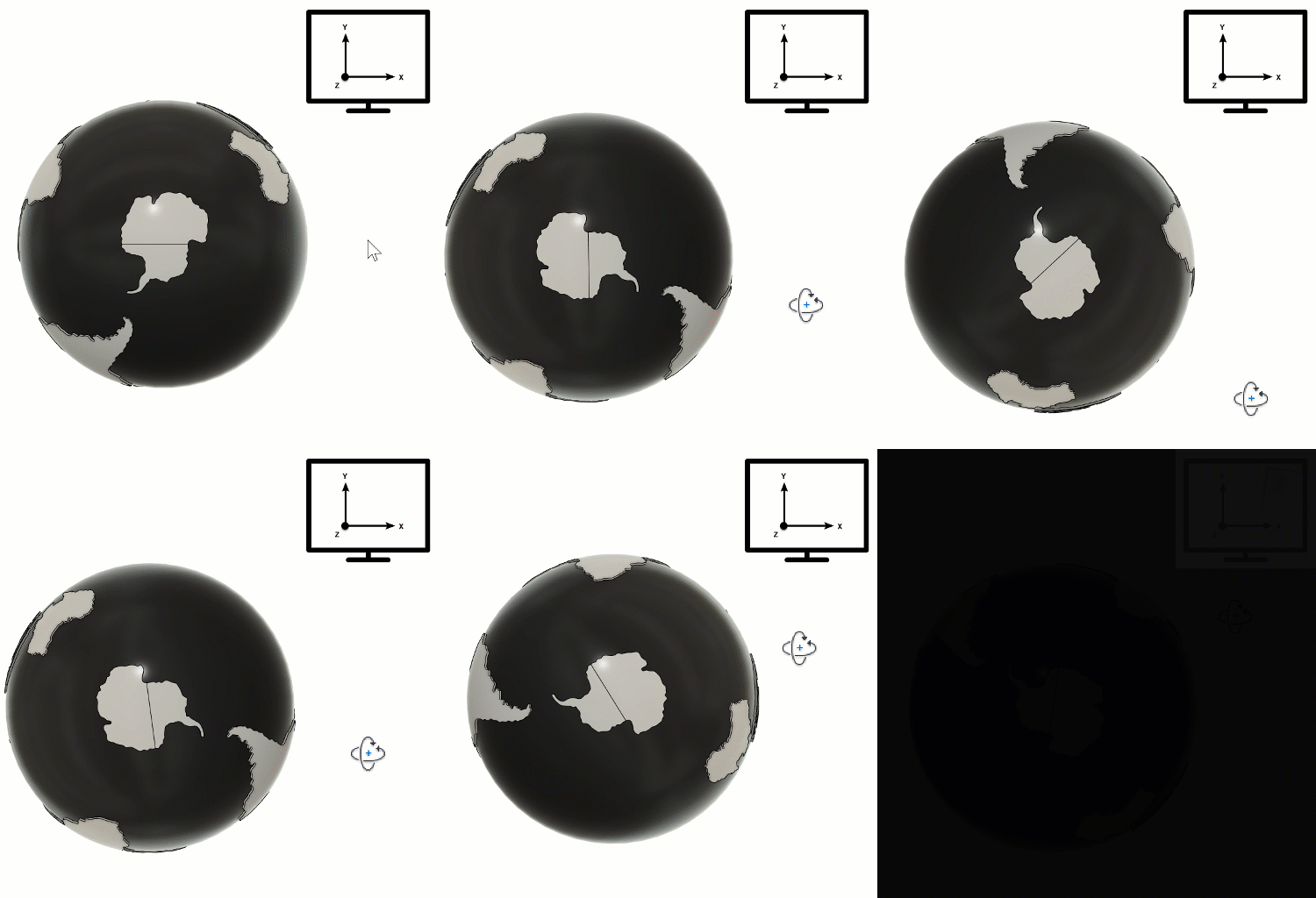
Włącz funkcjonalność podglądu
Gdy nowe funkcje zostaną udostępnione jako funkcje w podglądzie, można je włączyć w oknie dialogowym Preferencje.
- W sekcji Podgląd zaznacz pola wyboru obok funkcji, które chcesz podgląd, i uruchom ponownie Fusion.
- Aby wyłączyć podgląd funkcję, odznacz pola wyboru i uruchom ponownie Fusion.
Przywróć domyślne preferencje
Jeśli chcesz przywrócić domyślne ustawienia wszystkich preferencji, kliknij przycisk Przywróć domyślne w lewej dolnej części okna dialogowego Preferencje.