Acessar Minhas renderizações:
- Clique na guia Minhas renderizações no Autodesk® Rendering.
- Clique em uma cobertura de projeto para visualizar um projeto.
Além da navegação, a maioria das tarefas que você pode executar com as imagens estão disponíveis na barra de ferramentas acima do visualizador de imagens.
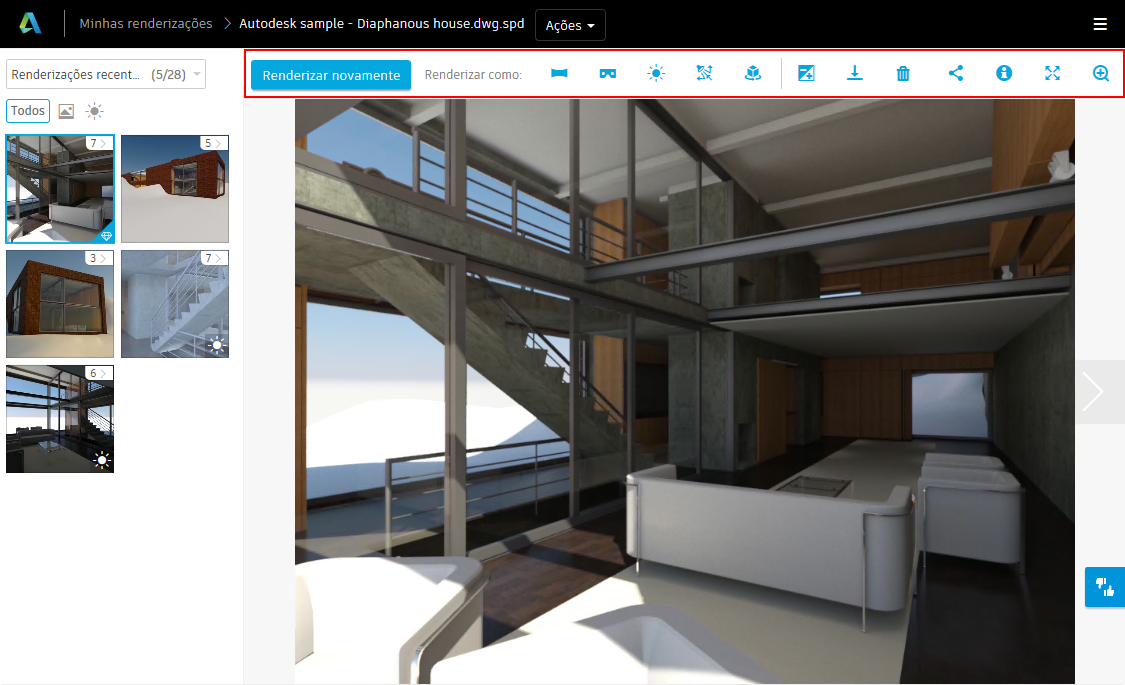
Navegue através das imagens clicando nas miniaturas ou usando os botões de seta para a esquerda e para a direita que aparecem no visualizador de imagens.
Exibir detalhes da imagem
- Passe o cursor do mouse sobre a imagem em miniatura ou clique em uma miniatura e, em seguida, clique no botão Informação
 no lado direito da barra de ferramentas.
Fazer o download de renderizações
Baixar uma única renderização:
- Em Minhas renderizações, abra um projeto.
- Selecione uma imagem.
- Na barra de ferramentas, clique no botão Fazer o download
 .
.
- Selecione a opção de download apropriada; ela varia, dependendo do tipo de renderização cujo download está sendo feito.
Fazer o download de todas as renderizações em uma coleção:
- Acima da barra de ferramentas, junto ao nome do projeto, clique no botão Ações

 Fazer o download de tudo.
Isso cria e faz o download deum arquivo zip de todas as imagens da coleção. Fazer o download de tudo não inclui renderizações em andamento ou que falharam. O download das renderizações de plataformas giratórias é feito como filmes e os panoramas como faixas de imagens.
Excluir as renderizações
Excluir uma única imagem:
- Em Minhas renderizações, abra um projeto.
- Selecione uma imagem.
- Na barra de ferramentas, clique no botão Excluir
 .
.
- Selecione a opção Excluir; ela varia, dependendo do tipo de renderização que está sendo excluída.
- Acima da barra de ferramentas, ao lado do nome do projeto, clique no botão Ações Excluir projeto.
Filtrar renderizações com base no tipo
- Filtre os tipos de imagens exibidos em um projeto usando os botões Mostrar:
-
 Imagem estática
-
 Panorâmica
 Panorâmica estéreo
 Estudo solar
-
 Iluminância
-
 Análise de iluminação
-
 Girar tabela
 Estudo de movimento
É possível selecionar vários tipos ao mesmo tempo; por exemplo, clique nos botões Imagem estática e Estudo solar para exibir todas as imagens estáticas e estudos solares nesse projeto.
-
Alternar entre tipos de vistas
Use a lista suspensa de renderizações para alternar entre os diferentes tipos de vistas:
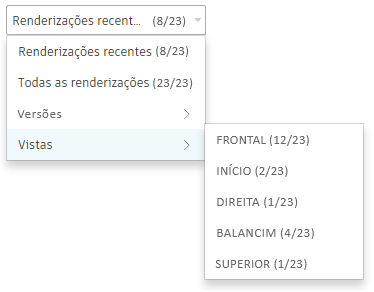
- Renderizações recentes exibe a imagem renderizada mais recente em cada vista de câmera.
- Todas as renderizações exibe todas as renderizações já criadas para o arquivo de origem em questão.
- Versões exibe todas as renderizações de uma versão específica do arquivo de origem que você renderizou. Uma versão faz referência ao estado do arquivo de origem no momento em que as renderizações foram criadas. Por exemplo:
- Quando você clica em Iniciar renderização no Revit, uma nova versão é criada e renderizada. Se mais tarde você voltar para o Revit, fizer alterações e, em seguida, efetuar a renderização novamente, será criada uma segunda versão, e assim por diante.
- Ao carregar um arquivo DWG com o mesmo nome que um DWG carregado anteriormente, é criada uma nova versão para o projeto. As versões permitem que você se concentre apenas nas renderizações provenientes do modelo quando ele estava em um determinado estágio de desenvolvimento.
- Vistas exibe todas as renderizações de uma determinada vista de câmera, independentemente da versão da qual elas foram renderizadas.