Sobre a página inicial e o gerenciador de arquivos
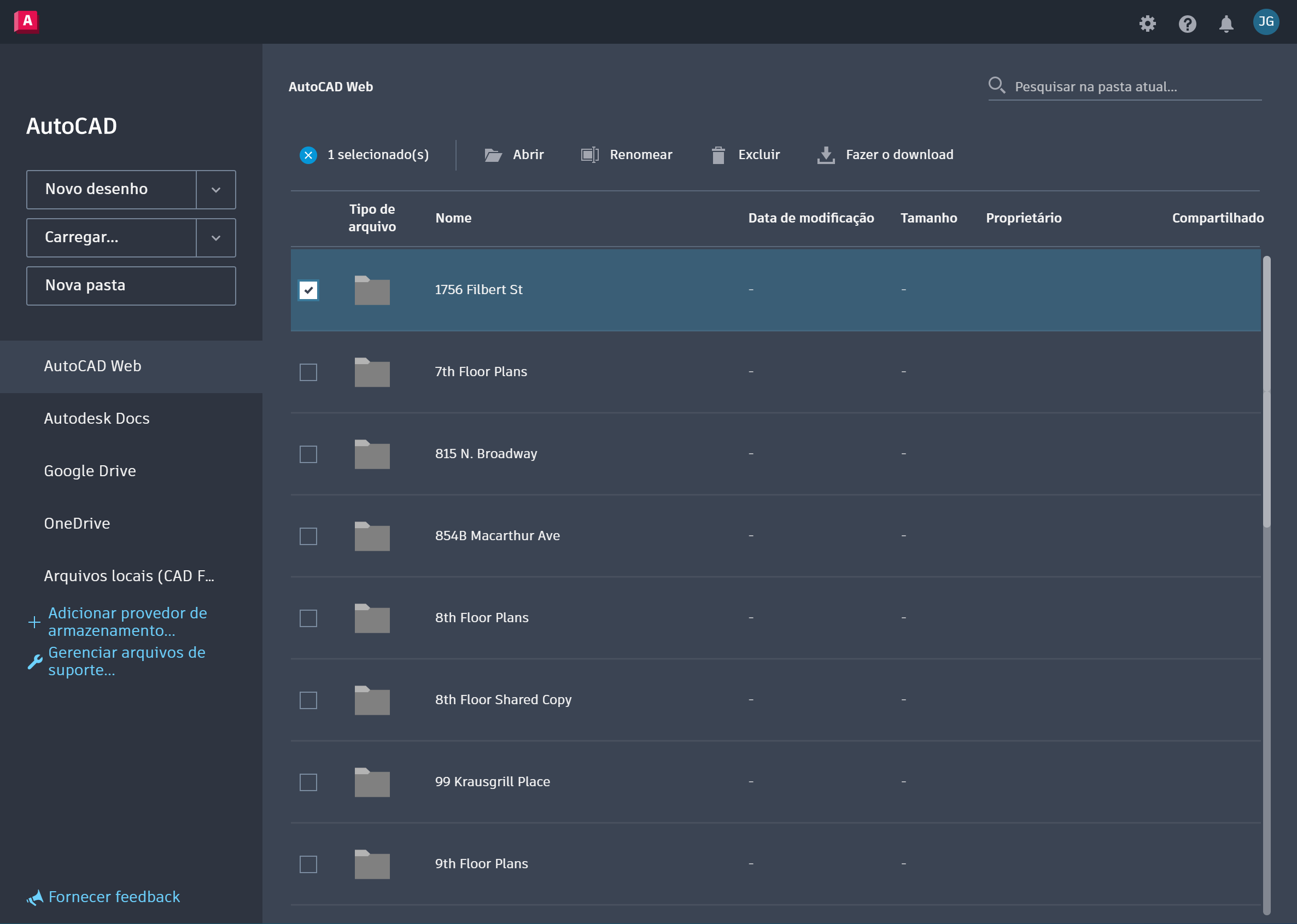
Na página inicial, também conhecida como gerenciador de arquivos, é possível carregar, excluir, renomear, mover ou fazer o download de arquivos e criar novas pastas e desenhos.
Provedores de armazenamento na nuvem
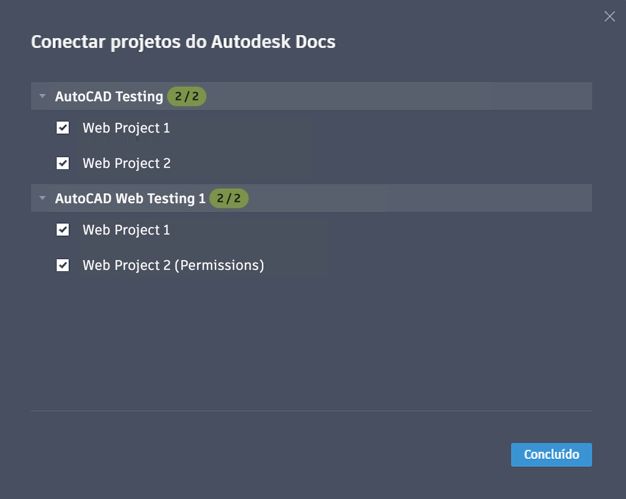
É possível se conectar ao Autodesk Docs, Autodesk Drive, Box, Dropbox, Google Drive e Microsoft OneDrive para que os arquivos de armazenamento na nuvem estejam acessíveis no aplicativo Web do AutoCAD.
Para se conectar a um provedor de armazenamento na nuvem, clique em Adicionar provedor de armazenamento no painel esquerdo do gerenciador de arquivos e entre usando as informações de sua conta do provedor de armazenamento na nuvem.
Arquivos e Compartilhado comigo
Cada origem de armazenamento é dividida em dois grupos: Arquivos, os arquivos dos quais você é proprietário, e Compartilhado comigo, os arquivos que foram compartilhados com você por outra pessoa.
Desenhos compartilhados
Os desenhos compartilhados são indicados com um ícone na coluna Compartilhado ao lado do nome do proprietário. 
Carregar
Carregue arquivos clicando em Carregar no gerenciador de arquivos. Os arquivos são carregados na localização da pasta aberta no momento.
Pasta nova
Cria uma nova pasta.
Novo desenho
Crie um novo desenho com base em um dos dois modelos predefinidos: métrico ou imperial; ou use seu próprio modelo de desenho.
Renomear um arquivo ou uma pasta
Para renomear um arquivo ou uma pasta, clique com o botão direito do mouse no arquivo ou na pasta e selecione Renomear e, em seguida, insira um novo nome. Alternativamente, clique no menu suspenso localizado à direita das informações do arquivo e selecione Renomear.
Excluir um arquivo ou uma pasta
Para excluir um arquivo ou uma pasta ou remover um arquivo ou uma pasta que tenha sido compartilhado com você, clique com o botão direito do mouse no arquivo e selecione Excluir (ou Remover, para os arquivos que foram compartilhados com você). Alternativamente, clique no menu suspenso localizado à direita das informações do arquivo e selecione Excluir (ou Remover).
Excluir vários arquivos ou pastas
Uma vez selecionado um único arquivo ou pasta, é possível adicionar vários itens ao conjunto de seleção ao clicar na caixa de seleção situada à esquerda do ícone do arquivo ou usando as teclas Ctrl/comando e Shift para adicionar ou remover arquivos do conjunto de seleção. Uma vez selecionados vários arquivos ou pastas, exclua-os clicando com o botão direito do mouse no conjunto de seleção e selecionando Excluir.
Mover um arquivo
Mova um arquivo para uma localização de pasta diferente clicando com o botão direito do mouse no arquivo e selecionando Mover e, em seguida, especificando uma nova localização de pasta na caixa de diálogo Mover. Alternativamente, clique no menu suspenso localizado à direita das informações do arquivo e selecione Mover.