Se você tiver uma assinatura, não precisará transferir a licença de um computador para outro, pois será possível instalar o software em mais de um computador. Para produtos mais antigos com licença permanente individual, talvez seja necessário usar o Utilitário de transferência de licenças (LTU). O LTU está disponível para muitos produtos da versão 2011 e mais recentes. A transferência de licenças não está disponível para produtos da versão 2010 e anteriores.
Os motivos para a transferência de licenças incluem mover o software para um novo computador, atualizar o hardware ou reformatar o disco rígido. O LTU está disponível na pasta instalada com os componentes do produto. Este exemplo mostra a localização do LTU para o AutoCAD 2020:
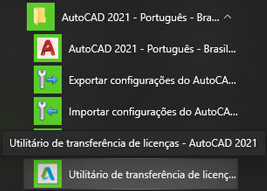
Para usar o Utilitário de transferência de licenças
- Certifique-se de que a mesma versão do mesmo produto esteja instalada em ambos os computadores.
- Feche o produto no computador, a partir do qual você deseja exportar a licença.
- Inicie a exportação iniciando o Utilitário de Transferência de Licenças (LTU):
- Windows. Procure o atalho do LTU no menu Iniciar, na mesma pasta do produto Autodesk que você deseja transferir.
- macOS. Procure o LTU no Localizador, em Aplicativos. Está na pasta do seu produto.
- Efetue o login.
- Decida se deseja selecionar Tornar a licença disponível como uma importação pública.
Desmarcada por padrão, essa opção determina se a licença é exportada de forma privada ou pública:
- Exportação particular. Essa opção padrão garante que outra pessoa não pode usar sua licença. Se não importar a licença para outro computador em 14 dias, a exportação se torna pública.
- Exportação pública. Use essa opção para transferir sua licença para outra pessoa usando o mesmo produto e número de série. Por exemplo, se seu contrato de licença permitir, é possível transferir a licença para um parceiro em sua empresa.
- Inicie o computador de destino para o qual você deseja exportar a licença.
- Inicie o LTU como antes e efetue o login.
- Insira sua ID da Autodesk e senha e clique em Login.
Ao ver a página Confirmação de Importação de Licença, imprima a página para seus registros e clique em Concluir.