Os administradores de conta podem criar projetos, ativar serviços e atribuir administradores de projeto a esses serviços.
Veja abaixo um vídeo que demonstra a criação de projetos e a ativação de serviços:

Para criar um projeto
- No módulo Account Admin, clique na guia Projetos.
- Clique em Adicionar.
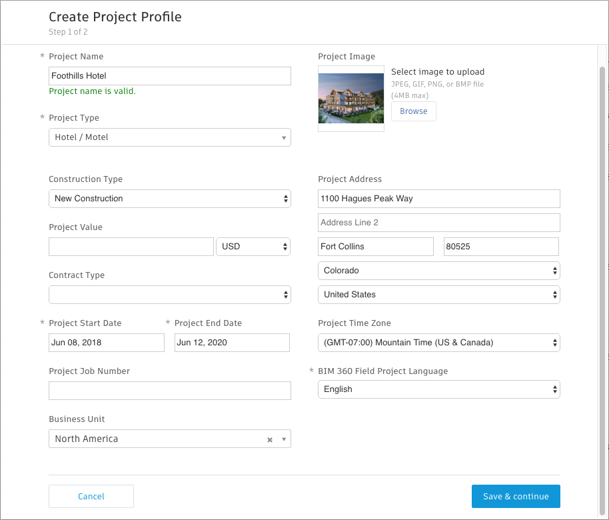
- Na caixa de diálogo Criar perfil do projeto, especifique o nome do projeto e insira as informações do projeto. Os campos obrigatórios estão marcados com um asterisco. Alguns dos campos, como as datas de início e de fim, são usados para fins de relatórios e análise da empresa para assegurar que todos os membros da equipe tenham acesso às informações do projeto de forma consistente através dos fluxos de trabalho.
- Selecione um idioma na lista suspensa de idiomas do projeto do BIM 360 Field.
- Clique em Salvar e continuar para criar o projeto e exibir a página Ativar serviços.
Para ativar um serviço
- Na página Ativar serviços, clique em Ativar junto a cada serviço do BIM 360 que você deseja ativar. A lista de serviços depende de quais módulos que você comprou.
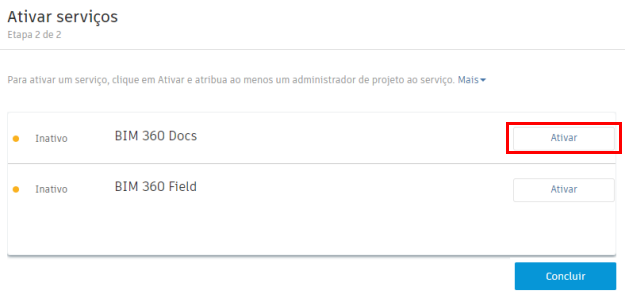 Importante: Após criar um perfil de projeto, você poderá ativar os serviços do BIM 360. Observe que você precisa ativar primeiro o Document Management para poder ativar outros serviços de próxima geração.
 - Ao ativar o Document Management, pode escolher copiar uma estrutura de pastas de um projeto existente, para ajudar a organizar os documentos do projeto. Selecione um projeto na lista suspensa Copiar configurações do projeto.
- Para cada serviço que ativar, adicione ao menos um administrador de projeto. Insira seu nome ou endereço de e-mail e o nome da empresa.
Nota: A adição de um administrador de projeto é importante, pois ele pode ativar mais serviços para o projeto, atribuir a empresa e a função de um membro e gerenciar o acesso e as permissões.Nota: Os novos membros adicionados como administradores de projeto recebem um convite para a conta e para o projeto. Você também pode adicionar membros existentes da conta. Pesquise no diretório inserindo um nome ou e-mail e, em seguida, clique em Salvar.
- Ao ativar o Classic BIM 360 Field, pode copiar as configurações do projeto, como os modelos de lista de verificação e os tipos de problema, de um projeto existente que usa o Field Management. Selecione um projeto na lista suspensa Copiar configurações do projeto e escolha se também deseja copiar as empresas e as localizações do projeto.
- Clique em Concluir.
Nota: Ao ativar o BIM 360 Glue ou Field, pode escolher entre os módulos clássico e de próxima geração. Consulte Sobre o Autodesk BIM 360 para obter mais informações.