O Diretório de membros é uma lista mestre de todos os membros em todos os projetos de uma conta. Como administrador de conta, você pode adicionar, editar e excluir membros, pesquisar e filtrar a lista de membros, ativar ou desativar membros e exportar os relatórios dos membros.
Veja abaixo um vídeo que demonstra como gerenciar os membros da conta:

Para adicionar membros da conta
Adicione membros individuais ao Diretório de membros ou importe em massa vários membros usando uma planilha. Como prática recomendada, sugerimos que os administradores de conta adicionem seus funcionários ao diretório de membros primeiro. Em seguida, os administradores de projeto poderão usar o recurso de pesquisa para convidá-los mais facilmente para qualquer projeto, sem criar entradas duplicadas. Embora essa opção seja recomendada, é importante assinalar que os administradores de projeto podem adicionar novos membros diretamente a um projeto, mesmo que eles ainda não estejam no diretório de membros da conta. Quando esses novos membros são adicionados ao projeto, eles também são adicionados ao diretório de membros da conta.
Para adicionar membros individuais ao diretório
- No módulo Account Admin, clique na guia Membros.
- Clique em Adicionar
 Adicionar pessoas ao diretório de membros.
- Insira o endereço de e-mail da pessoa, pressione a tecla Enter e clique em Adicionar.
Dica: Se necessário, é possível adicionar vários membros de uma só vez antes de clicar em Adicionar.
- Selecione a empresa e a função do membro na lista e clique em Salvar.
É possível alterar a empresa e a função padrão posteriormente, se necessário.
Para adicionar vários membros ao diretório
- Em Account Admin, clique na guia Membros.
- Clique em Adicionar Importar membros por planilha.
- Siga uma destas etapas:
- Na primeira importação, clique em Fazer o download do modelo da lista de membros e abra-o com o Excel. No modelo, substitua as entradas de exemplo pelas informações reais do membro, um membro em cada linha, e salve o arquivo. A seguir, clique em Escolher arquivo para selecionar a planilha.
- Se tiver uma planilha corretamente formatada com a lista de membros, clique em Escolher arquivo e selecione a planilha.
- Clique em Iniciar importação.
Para gerenciar membros da conta
Procure os membros ou filtre a lista de membros. Em seguida, é possível editar o perfil de um membro ou excluí-lo da conta. Também é possível ativar ou desativar membros com convites de projeto pendentes para gerenciar seus limites de usuários.
Status do membro
O status do membro pode ser um dos seguintes:
| Status do membro | Causa | Acesso dos membros | É contabilizado nos limites de usuários? |
|---|---|---|---|
| Ativo | Os membros ativos foram convidados para um projeto, receberam acesso para um serviço e ativaram suas contas do BIM 360. | Os membros ativos podem acessar os serviços do projeto a que eles têm acesso. | Sim |
| Pendente | Os membros pendentes foram convidados para um projeto, receberam acesso para um serviço, mas não ativaram suas contas do BIM 360. | Os membros pendentes não poderão acessar os serviços do projeto enquanto não ativarem suas contas. | Sim |
| Inativo | Um administrador de conta alterou o status do membro para inativo ao editar os detalhes do membro. | Os membros inativos não têm acesso aos serviços do projeto. | Não |
Para procurar membros
- Em Account Admin, clique na guia Membros.
- Na lista suspensa Pesquisar por, selecione E-mail/nome, Projeto ou Empresa padrão.
- Insira os termos de pesquisa na caixa.
Para filtrar a lista de membros
- Em Account Admin, clique na guia Membros.
- Selecione um filtro no painel Filtros à direita para atualizar a lista de membros.
Estão disponíveis os seguintes filtros:
- Status: selecione membros Ativos, Pendentes ou Inativos.
- Nível de acesso: selecione Administrador de conta, Administrador de projeto ou Outros membros.
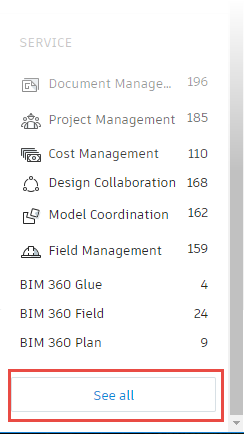
- Serviço: selecione um serviço como o Field Management.
Dica: Estes filtros funcionam em combinação. - Para remover todos os filtros aplicados, clique em Ver todos.
Para exportar um relatório de membro da conta
Exporte um relatório de membro da conta para monitorar o acesso e o último login em vários projetos. O relatório é exportado como um arquivo CSV que pode ser aberto no Excel para análise adicional. Por exemplo, use a análise PivotTable para resumir rapidamente os dados.
- Em Account Admin, clique na guia Membros.
- Clique em Mais ações Exportar todos os membros.
O download do arquivo CSV é feito para sua pasta de downloads padrão.
Para editar ou excluir o perfil de um membro
- Em Account Admin, clique na guia Membros.
- Selecione um membro na lista.
- Para editar o perfil de um membro:
- Clique em Editar.
- Realize as alterações.
É possível editar a função do membro, o nível de acesso e os detalhes da empresa.
- Clique em Salvar.
- Para excluir um membro da conta, clique em Excluir membro.
Para gerenciar membros pendentes
Os membros com status Pendente são aqueles que foram convidados para um projeto e que têm acesso a um serviço, mas que ainda não ativaram sua conta do BIM 360. Os membros pendentes são contabilizados no limite de usuários. Você pode lembrar os membros pendentes reenviando convites de conta ou pode desativar os membros pendentes para liberar mais usuários.
- Em Account Admin, clique na guia Membros.
- Clique no filtro Pendente no painel Filtros à direita para visualizar todos os membros cujo status seja Pendente.
- Selecione a caixa de seleção de um ou mais membros pendentes.
- Clique em Mais ações.
- Para lembrar membros para que ativem suas contas, clique em Reenviar convite.
- Para alterar o usuário para Inativo, clique em Desativar membro.
Os membros inativos não são mais contabilizados nos limites de usuários. Clique na guia Análise para ver os limites de usuários atualizados.
Se você desativar um membro e depois perceber que ele precisa de acesso:
- Em Account Admin, clique na guia Membros.
- Clique no filtro Inativo para visualizar todos os membros cujo status esteja Inativo.
- Marque a caixa de seleção de um membro inativo.
- Clique em Mais ações Ativar membro.