Um pacote é um contêiner que permite que você agrupe os modelos, as vistas e os conjuntos de folhas do Revit de sua equipe para compartilhar com outras equipes. Ao controlar o compartilhamento dessa maneira, você pode garantir que seu trabalho esteja preparado e pronto para as outras equipes. As equipes podem visualizar o pacote e decidir quando consumi-lo em seus ambientes de projeto. Isso reduz a interrupção causada por alterações constantes e permite que todas as equipes congelem seus produtos em uma versão determinada.
Para usar ao cronograma do pacote
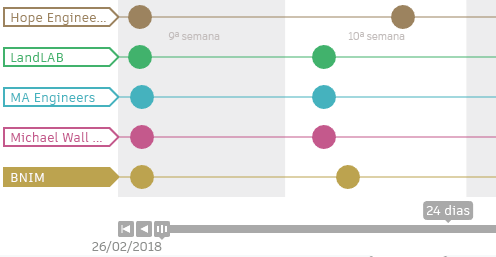
O cronograma do pacote, na parte superior da tela, controla os pacotes que as equipes que colaboraram compartilharam e consumiram durante o ciclo de vida de um projeto. Essencialmente, o cronograma do pacote é o registro oficial do intercâmbio de produtos durante o projeto. Ele não só oferece uma visualização dos eventos de intercâmbio do pacote, como também permite que os líderes do projeto visualizem, criem, modifiquem e consumam pacotes em uma interface simplificada.

Para abrir o cronograma do pacote:
- Clique na alça na parte superior da tela
 .
.
Os pacotes da sua equipe são exibidos na linha inferior. A linha Compartilhado é uma coleção dos pacotes de todas as outras equipes.
- Clique na alça novamente para expandir a linha Compartilhado para ver todas as equipes do projeto.
Para compreender os símbolos do pacote
Os pacotes são exibidos no cronograma com símbolos variados que indicam o status do pacote.
| Tipo de nó | Descrição |
|---|---|

|
Um nó vazio na linha de outra equipe significa que o pacote foi compartilhado com o projeto, mas você não o consumiu ainda. |

|
Um nó preenchido na linha de outra equipe significa que você o consumiu. |

|
Um nó preenchido na linha de sua equipe significa que você compartilhou o pacote. |

|
Um nó pontilhado na linha de sua equipe significa que você começou um novo pacote, mas não o compartilhou ainda. |

|
Um sinal numerado significa que há clusters de pacotes. A cor em dois tons significa que alguns foram consumidos, enquanto outros não. Clique ou amplie para expandir o cluster. |

|
Um sinal numerado vazio significa que nenhum pacote foi consumido. Clique ou amplie para expandir. |

|
Um sinal numerado preenchido significa que todos os pacotes foram consumidos. Clique ou amplie para expandir. |

|
O nó adicional permite que você crie um novo pacote para compartilhar o trabalho de sua equipe. |
Para visualizar um pacote
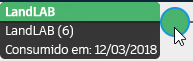
- Passe o cursor sobre um nó de pacote para ver informações sobre ele.
- Clique no nó do pacote para ver uma visão geral no painel abaixo.
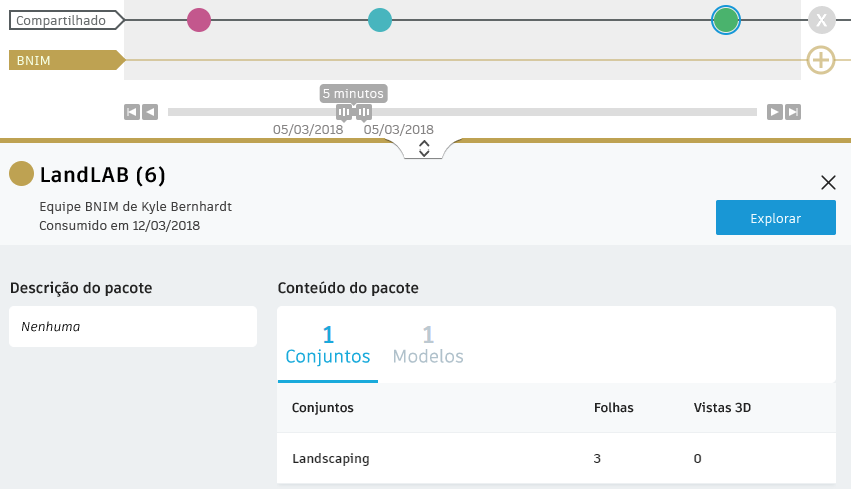
Você pode ver o nome, as informações de lançamento, uma descrição e a coleção de itens que estão dentro dele.
- Clique em qualquer nó no cronograma para ver essas mesmas informações de cada pacote.
Para explorar os detalhes do pacote
Os detalhes do pacote revelam os itens recém-lançados em um modelo completo ou no visualizador de folhas.
- Selecione um pacote na linha de tempo.
- Clique em Explorar.
Dica: Você pode também clicar em um ponto de acesso dos dados de resumo.
Para compreender as alterações com base em um pacote anterior
É possível comparar as alterações entre um determinado pacote e o pacote anterior da mesma equipe. Para obter mais informações sobre a interface de alteração e como visualizar as alterações entre dois pacotes, consulte a seção Sobre as alterações na Design Collaboration da ajuda.
Para consumir um pacote de outra equipe
O consumo de um pacote significa que você trouxe o pacote de outra equipe para o seu ambiente, não para possuí-lo ou assumir a responsabilidade por ele, mas para vê-lo combinado com seu trabalho e com o trabalho de todas as outras equipes. Você verá o modelo mais recente dessa equipe no Modelo do projeto. Se você estiver vinculado ao modelo do Revit da outra equipe na pasta Document Management consumidos, os vínculos do Revit serão atualizados também.
Quando você estiver satisfeito quanto à compreensão do pacote da outra equipe e sentir que sua equipe pode absorver as novas alterações:
- Clique em Consumir para trazer os produtos para o espaço da sua equipe.
Se seus criadores do Revit estiverem vinculados aos modelos on-line consumidos da outra equipe, esses vínculos do Revit serão automaticamente atualizados no ambiente de criação da sua equipe. No cronograma, você verá que o nó do pacote no espaço Compartilhado agora está preenchido para indicar que você o consumiu.
Para criar um novo pacote
Para criar um novo pacote de produtos, certifique-se de que seus criadores do Revit tenham publicado seus modelos e conjuntos mais recentes no BIM 360 do Revit.
- Certifique-se de que seus criadores do Revit tenham publicado seus modelos e conjuntos mais recentes no BIM 360 do Revit.
- Clique no nó adicional , à direita do cronograma do pacote.
Para reutilizar um pacote existente
Se você tiver um pacote anterior, como um lançamento semanal que usa conteúdo semelhante a cada vez, poderá reutilizar o pacote anterior como ponto de partida para um novo pacote.
- Clique em um nó compartilhado anteriormente.
- Na visão geral, clique em Reutilizar para iniciar um novo pacote com base nas configurações anteriores.
O novo pacote seleciona as versões mais recentes dos modelos, conjuntos, vistas e folhas que foram compartilhados anteriormente.
- Ajuste as seleções do novo pacote, conforme necessário.
Para organizar um pacote aberto
Um pacote permanece aberto até que você o compartilhe em um projeto. Você verá um nó pontilhado vazio não compartilhado na linha de sua equipe que indica um pacote em andamento. Para editar o conteúdo do pacote e revisar os itens que você selecionou anteriormente:
- Clique no pacote do nó em andamento
 .
.
- Selecione os conjuntos de folhas e os modelos a serem compartilhados.
Para compartilhar um pacote
- Clique no pacote do nó em andamento na linha de sua própria equipe .
- Verifique se foram feitas as seleções apropriadas.
- Clique em Compartilhar.
No cronograma do pacote, você verá que o nó do pacote está agora preenchido com a cor da sua equipe. Ele agora aparece para as outras equipes na linha Compartilhado para que eles possam inspecioná-lo e consumi-lo.
Para atualizar os conjuntos mais recentes
Utilize o recurso Atualizar para a versão mais recente para publicar conjuntos diretamente na Design Collaboration. Isso pode ser útil para os membros da equipe que não têm acesso ao Revit.
- No Espaço da equipe, clique em Atualizar para a versão mais recente.
- Clique em Atualizar para confirmar.
Nota: Você não tem acesso aos conjuntos ou aos itens relacionados durante a atualização.