No módulo Colaboração no projeto do BIM 360, você pode comparar as alterações entre modelos que foram entregues em dois pacotes diferentes.
Consulte os dois vídeos vinculados abaixo para ver mais informações sobre como comparar e compartilhar as alterações de projeto.

No momento, só é possível comparar as alterações entre um determinado pacote e o pacote anterior da mesma equipe. A linha de tempo utiliza os círculos em torno dos pacotes com o fim de indicar quais estão sendo comparados.

Comparar alterações
Para comparar alterações ao explorar um pacote e visualizar modelos:
- Visualize um documento em um pacote.
- Na parte superior da exibição, clique em Mostrar mudanças.
Nota: Nem todo documento conterá alterações no pacote anterior. Se o botão Mostrar mudanças não estiver visível, não houve alterações feitas ao documento.
Filtrar por disciplina
Se as disciplinas estiverem disponíveis nos dados de origem, elas serão exibidas no painel de lista de alterações. Há sete ícones que representam tipos diferentes de disciplinas:
- Estrutural
- Elétrico
- Arquitetura
- Hidráulica
- Construção
- Mecânico
- Diversos

Para filtrar a lista de alterações por disciplina:
- Na caixa de diálogo Alterar, clique em um ícone de disciplina para visualizar todas as alterações dessa disciplina.
Nota: Você poderá ver todas as alterações na lista e uma visualização das alterações no modelo.
- Clique nos ícones de disciplina adicionais conforme necessário.
Um segundo clique em um ícone de disciplina remove todas as alterações associadas da lista.
Filtrar por Tipo de modificação
O tipo de propriedade se aplica somente às alterações modificadas. Há atualmente três tipos de modificações compatíveis:
- Geometria
- Transformação
- Atributo

Por padrão, todos os três filtros de tipo de propriedade estão ativados. Para filtrar a lista de alterações por tipo de propriedade:
- Na caixa de diálogo Alterar, clique em um ícone de tipo de propriedade para visualizar todas as alterações desse tipo.
Nota: Você poderá ver todas as alterações na lista e uma visualização das alterações no modelo.
- Clique em um tipo de propriedade adicional conforme necessário.
Um segundo clique em um ícone de propriedade remove todas as alterações associadas da lista.
Pesquisar e filtrar
A pesquisa é muito flexível no componente Alterações. Há dois tipos de pesquisa:
- Palavra-chave: método de pesquisa padrão que pesquisa na lista de alterações e nas categorias. As pesquisas por palavra-chave são úteis quando o item pesquisado tem um nome ou ID conhecido.
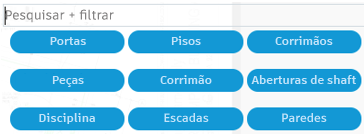
- Categoria: quando os modelos têm categorias predefinidas da ferramenta de criação, essas categorias são mostradas quando você interage com a barra de pesquisa.
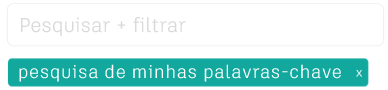
Para executar uma pesquisa por palavra-chave
- Na caixa de diálogo Alterar, clique no campo Pesquisar + filtrar.
- Insira o texto da palavra-chave.
- Pressione Enter ou Return no teclado.
A pesquisa por palavra-chave cria uma faceta que permite que você filtre com rapidez a lista de alterações com base em sua palavra-chave.
Para executar uma pesquisa por categoria:
- Na caixa de diálogo Alterar, clique no campo Pesquisar + filtrar.
Qualquer categoria predefinida que exista será exibida como uma faceta azul abaixo da barra de pesquisa.
- Clique em uma categoria para filtrar a lista de alterações pela categoria.
- Ative filtros adicionais conforme necessário.