Personalizar a página inicial do Cost Management
A página inicial do Cost Management fornece uma visão geral rápida do status financeiro do seu projeto. Os dados são automaticamente coletados, calculados e exibidos em gráficos que mostram métricas como tempo e custo.
Quando você abrir um projeto no Cost Management, será exibida a página inicial.
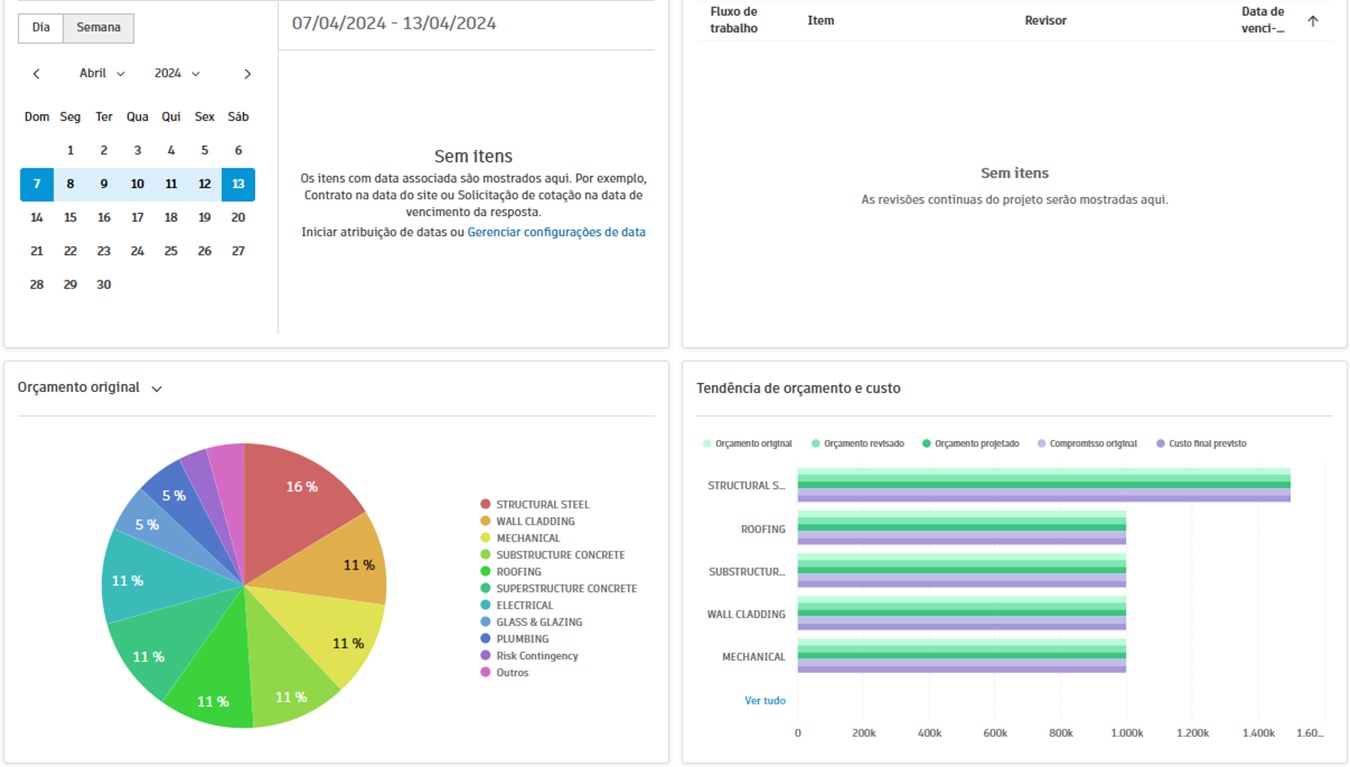
Biblioteca de cartões da página inicial
A página inicial do Cost Management pode ser personalizada adicionando, removendo e reorganizando cartões.
Para personalizar a página inicial, clique em Personalizar no canto superior direito. Agora você pode:
Adicionar cartões - Clique no botão Biblioteca de cartões, selecione o cartão e clique no botão Adicionar cartão.
Dica: É possível adicionar vários cartões diferentes de cada vez. Também é possível adicionar outra instância do mesmo cartão ao reabrir a Biblioteca de cartões.Reordenar cartões existentes - Basta arrastar o cartão para a localização preferida.
Remover um cartão - Clique no menu Mais no canto superior direito de um cartão para removê-lo da página inicial.
Cartões disponíveis
Calendário
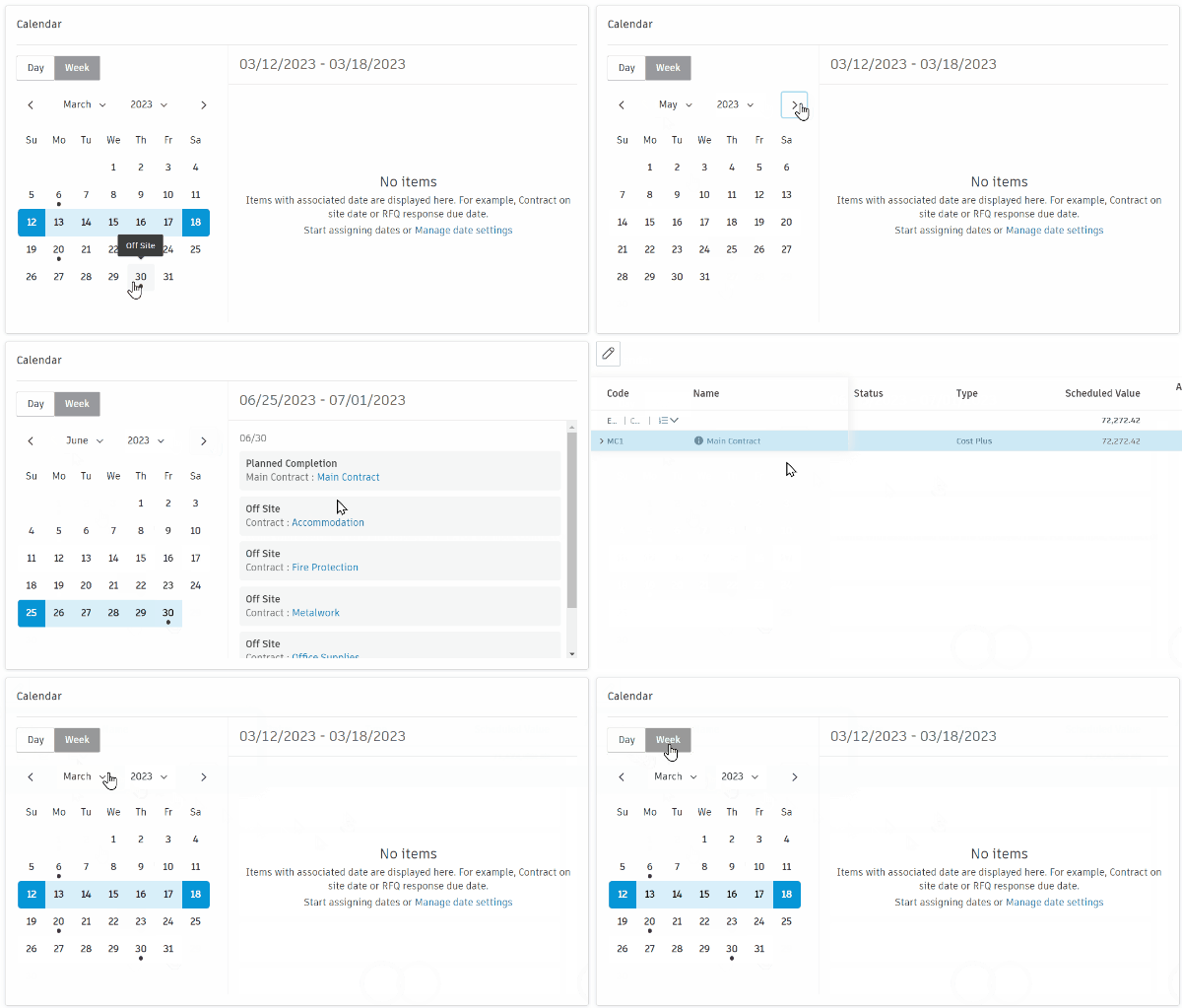
Esta seção exibe os itens com datas associadas. Se ainda não houver conteúdo, você poderá começar a atribuir datas para preencher o calendário. O ponto abaixo da data destaca datas significativas para o projeto, como a data de vencimento do contrato no local ou a data de vencimento da resposta da RFQ.
O cartão de Calendário permite:
- Alternar entre vistas de Dia e Semana
- Use as setas < > para navegar pelos meses
- Selecione um mês e um ano na lista suspensa
- Clique em um link para abrir diretamente o item
Os administradores de projeto podem gerenciar a visibilidade das datas nas configurações de Orçamento, Custo e Pedido de alteração.
Revisões
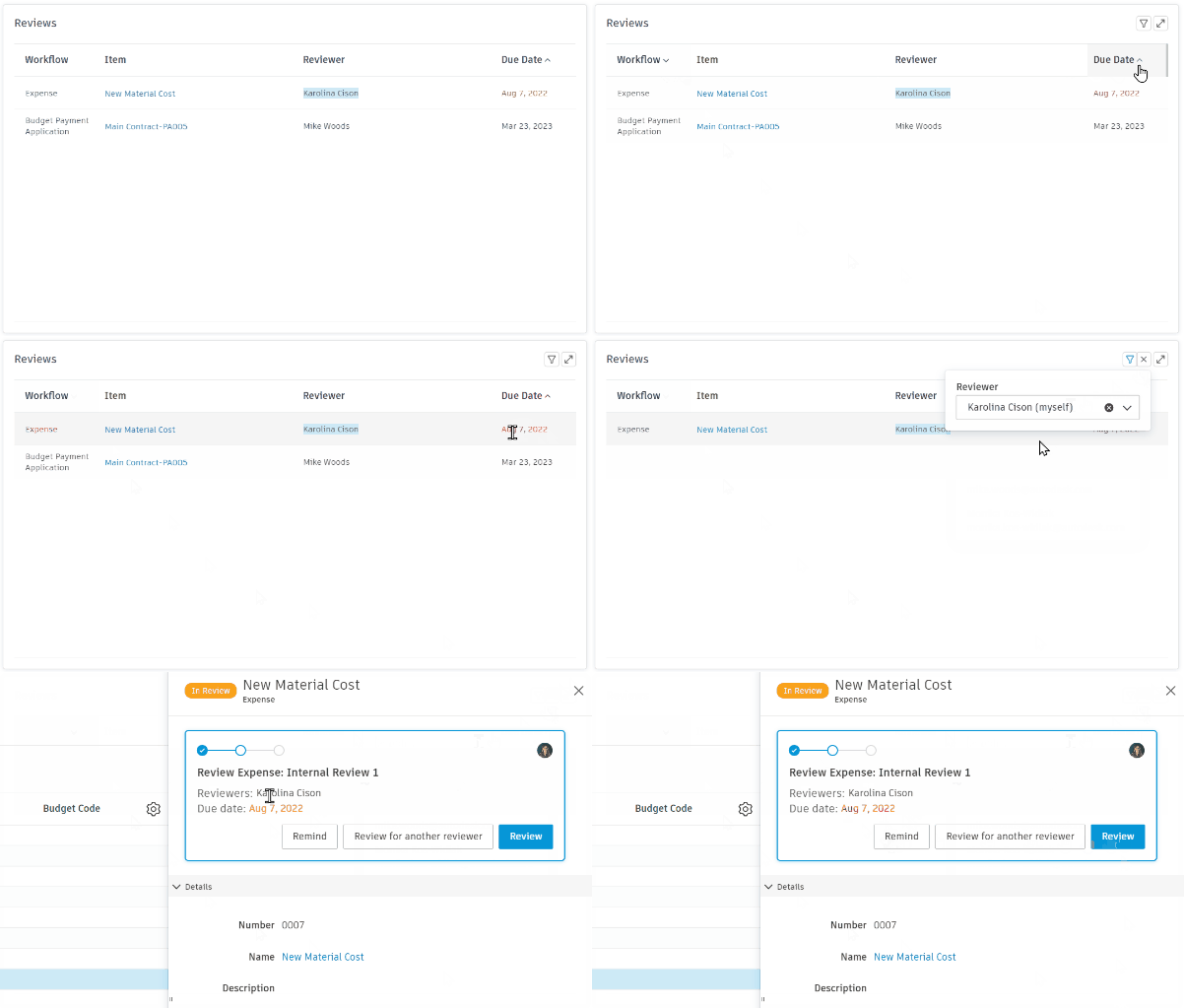
Este cartão exibe os itens em revisão para todos os fluxos de trabalho de aprovação personalizados. Se você tiver uma permissão Visualizar tudo ou superior, poderá visualizar os fluxos de trabalho ativos atuais, os links de itens relacionados, os nomes dos revisores e as datas de vencimento.
- A data de vencimento em vermelho indica que um item está vencido.
- Com a permissão adequada, você poderá clicar nos links para abrir o item diretamente.
- Clique no ícone de
 para filtrar por nome do revisor.
 - Clique nas colunas Fluxo de trabalho ou Data de vencimento para classificar os dados em ordem crescente ou decrescente.
Gráficos de orçamento
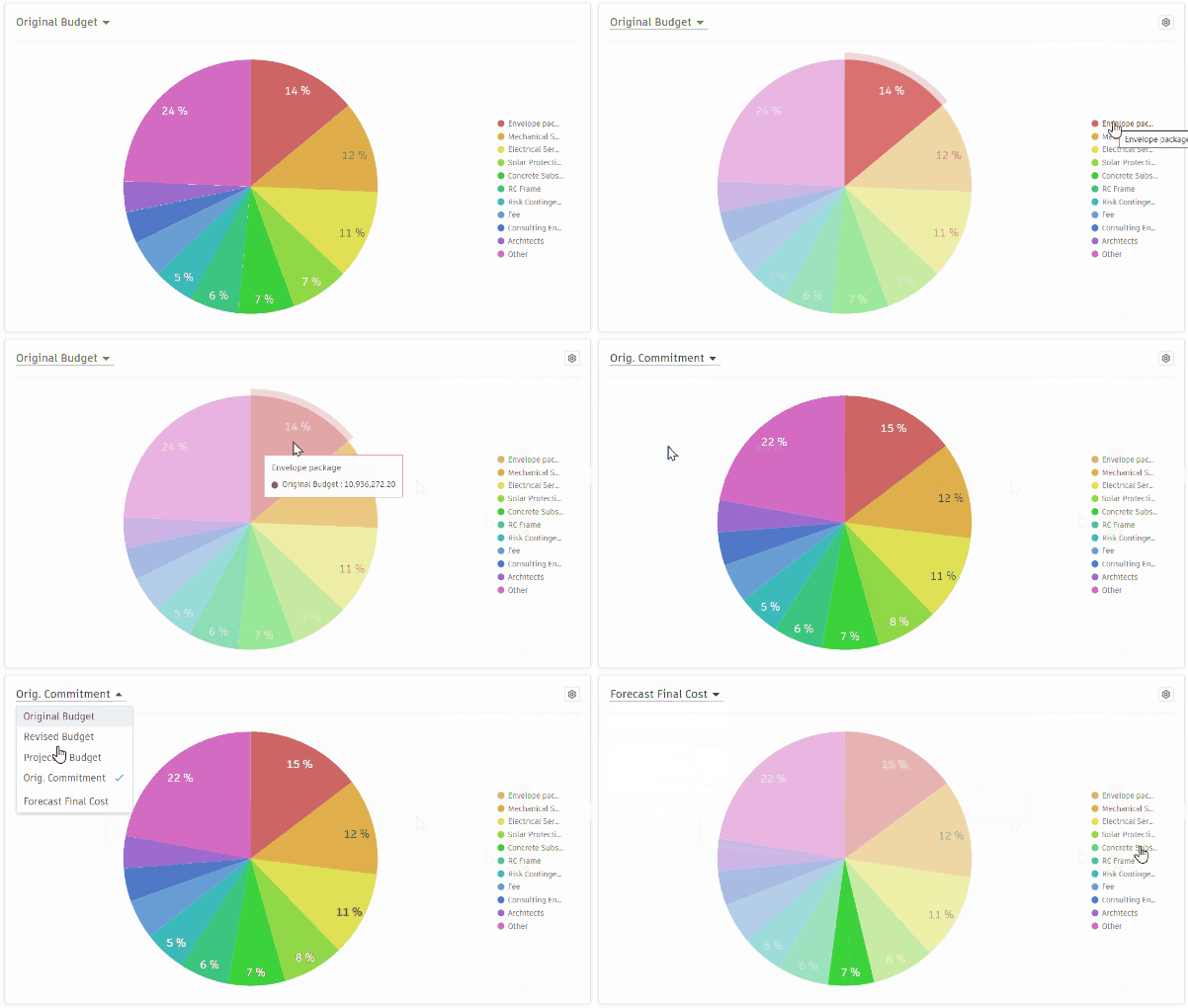
Esta seção contém diversos gráficos circulares que exibem a porcentagem de dinheiro em cada orçamento relativa à quantia total do projeto. Clique em um nome de orçamento para mostrá-lo ou ocultá-lo do gráfico. Clique no ícone de  para verificar quando o gráfico foi atualizado pela última vez. As vistas disponíveis nesta seção são:
- Orçamento original - este gráfico mostra os orçamentos do seu projeto com base no seu valor original, que foi adicionado quando o orçamento foi criado. Esses dados são coletados da coluna Orçamento original na guia Orçamento. Saiba mais sobre como importar ou inserir orçamentos.
- Orçamento revisado - este gráfico mostra a soma das colunas Orçamento original, Transferência interna do orçamento e Alterações do proprietário aprovadas para cada orçamento no projeto e como ele se relaciona ao projeto total. Esses dados são coletados da coluna Revisado na guia Orçamento.
- Orçamento projetado - este gráfico mostra a soma do orçamento original, das alterações aprovadas e pendentes para cada orçamento no projeto, apresentadas como uma porcentagem. Esses dados são coletados da coluna Orçamento projetado na guia Orçamento.
- Compromisso original - mostra o valor previsto ou contratado para o escopo do fornecedor relevante. Estes dados são coletados da coluna Compromisso original na guia Orçamento.
- Custo final de previsão - este gráfico mostra o custo final projetado como a soma dos custos projetados e os ajustes de previsão. Esses dados são coletados da coluna Custo final de Previsão nas tabelas Orçamento e Contrato.
Cada gráfico circular apresenta a quantia em cada orçamento como uma porcentagem de todo o projeto, em que há vários orçamentos. Para entender como os dados são coletados e calculados automaticamente, consulte o artigo Tabelas de orçamento e contrato. Para compreender melhor como os dados são automaticamente coletados e calculados, consulte o artigo Tabelas de orçamento e contrato.
Gráfico de tendências de orçamento e custo
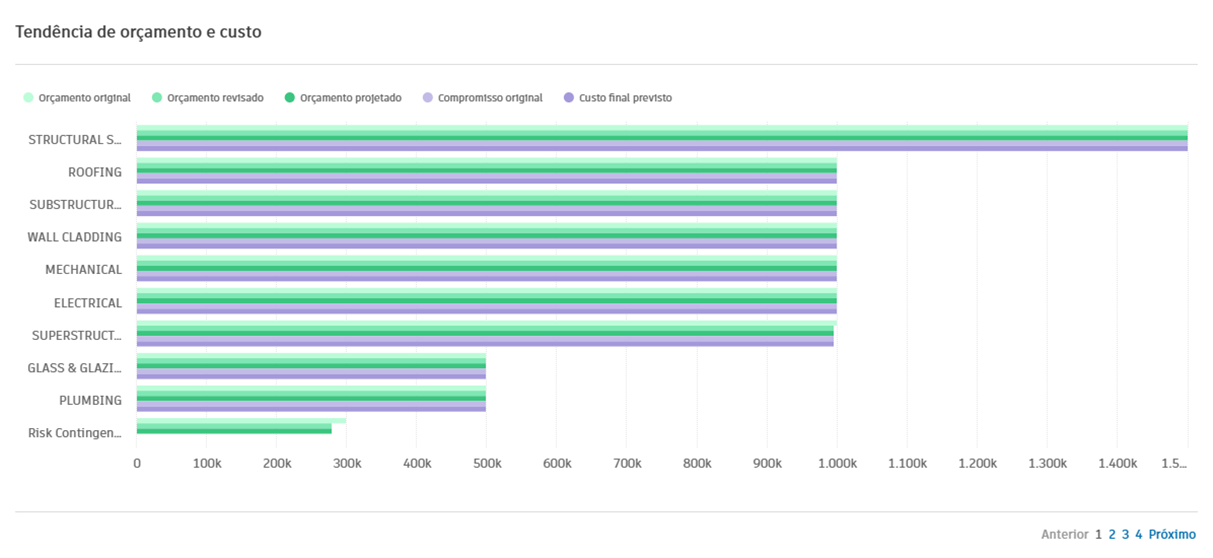
Em geral, o Gráfico de tendências de orçamento e custo fornece uma maneira rápida e fácil de controlar as alterações nos orçamentos e no custo de seu projeto ao longo do tempo.
Alterne os itens na legenda do gráfico (Orçamento original, Orçamento revisado, Compromisso original, Custo final previsto) de um gráfico de barras ou gráfico de pizza para escolher o que exibir no cartão.
Para salvar permanentemente uma vista do cartão, modifique-a no Modo de personalização e clique em Salvar.
Rastreador de vencimento da resposta
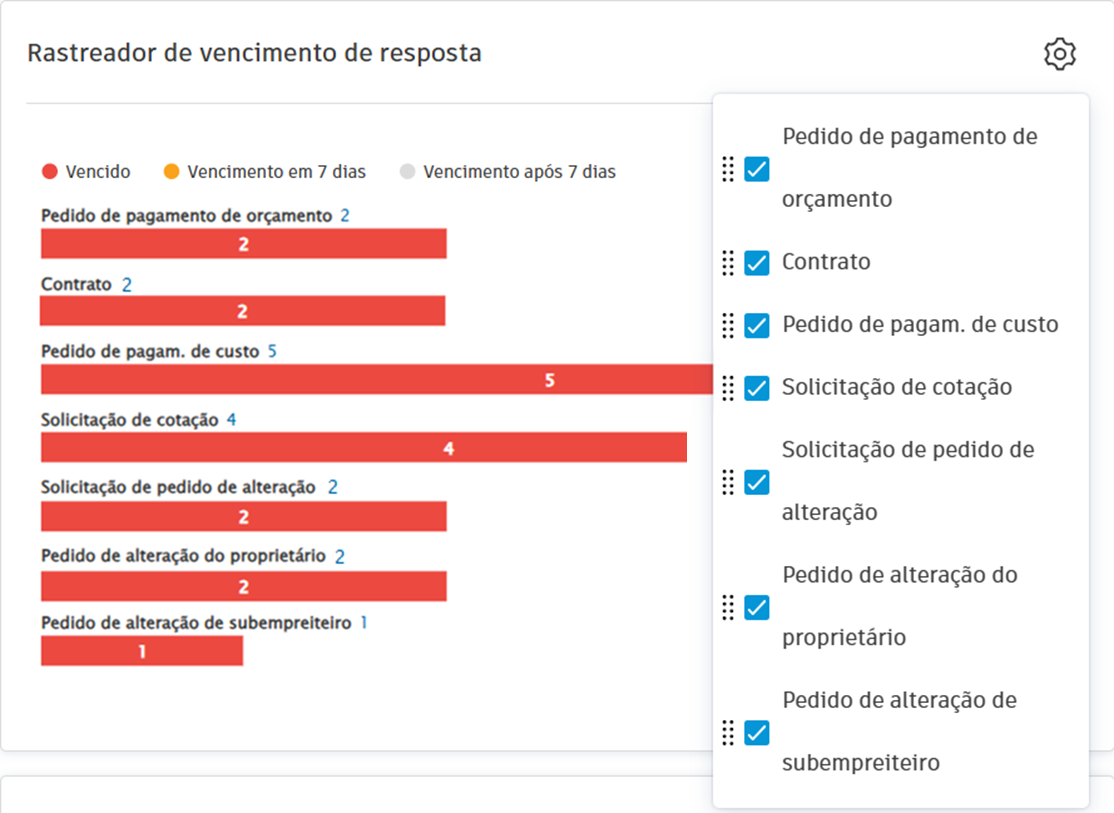
Este cartão exibe gráficos de barras que representam o número de itens vencidos no projeto. Essas barras são segmentadas para indicar visualmente o número de itens em diferentes status de vencimento.
O menu exibe todas as guias que contêm itens com um atributo Vencimento da resposta. Os membros podem selecionar itens de menu ou cancelar a seleção deles para alternar a exibição dos gráficos de barras correspondentes.
Status do pedido de alteração
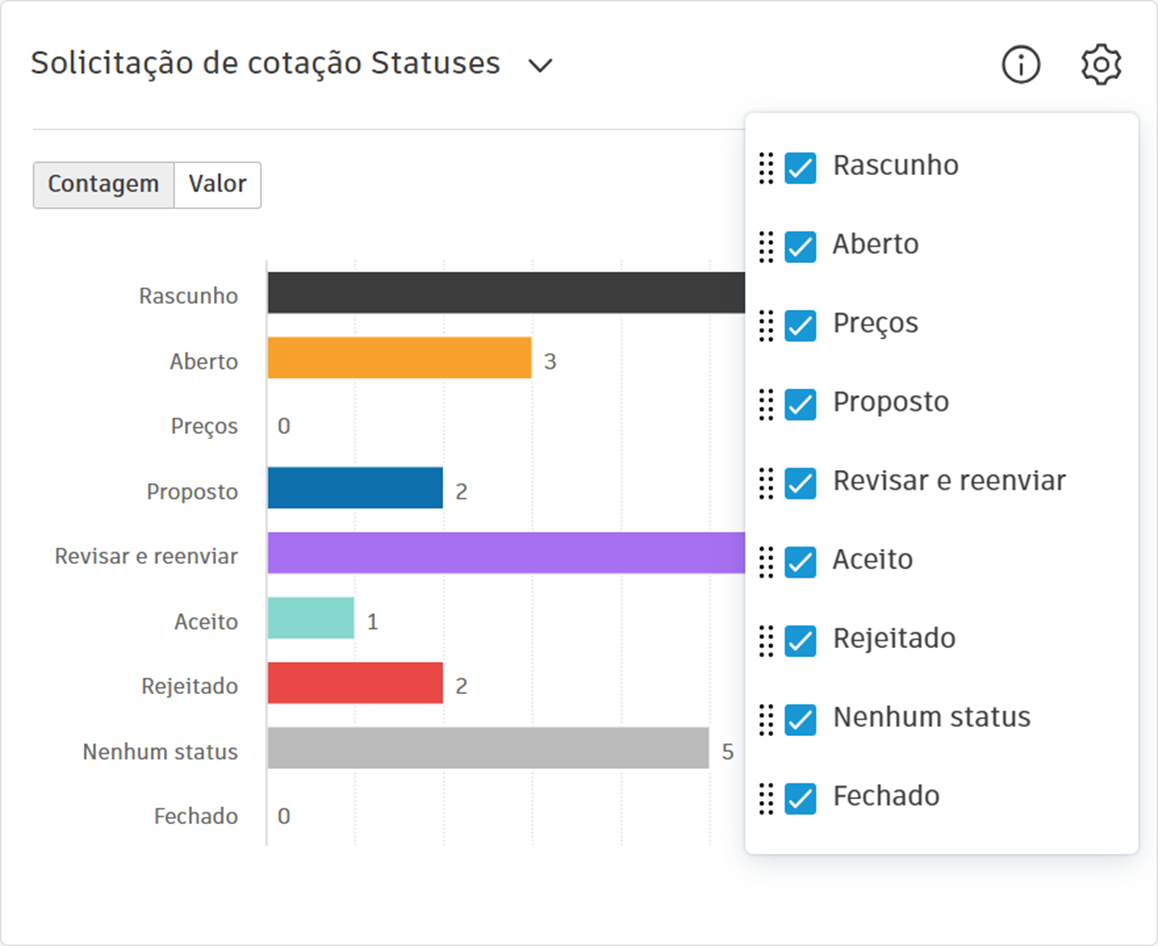
Esse recurso proporciona visibilidade e personalização ao gerenciamento de pedidos de alteração. Veja o que você pode fazer com essa funcionalidade:
- Informações de status: visualize informações detalhadas sobre os vários status dos pedidos de alteração, o que melhora o rastreamento e o gerenciamento.
- Tipos de pedido de alteração: alterne entre tipos de pedidos de alteração diferentes para obter as informações específicas necessárias.
- Vistas de contagem e de valor: alterne entre as vistas de contagem e de valor associadas a cada status.
- Ocultar/Mostrar status: personalize a vista ocultando ou mostrando status individuais.
- Organização da sequência: organize a sequência dos status de cada tipo de pedido de alteração para priorizar e simplificar o fluxo de trabalho.
- Memorização das configurações: as configurações são memorizadas no modo de personalização da página inicial.
Impacto do SCO e do OCO
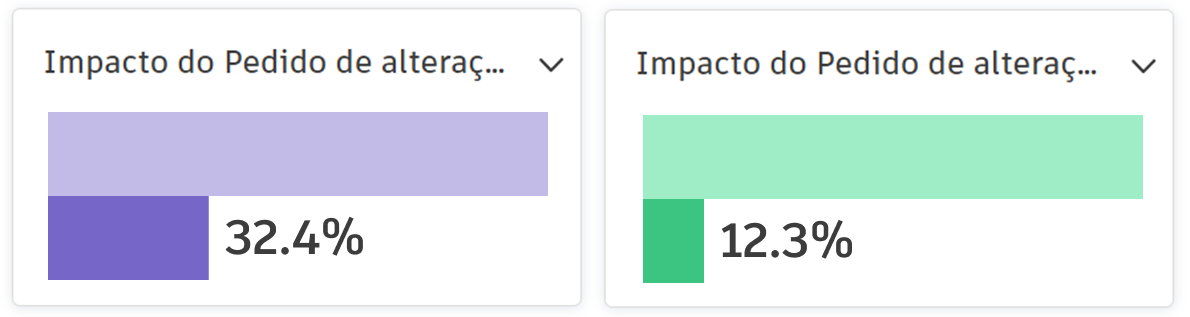
Os cartões de impacto da alteração são ferramentas projetadas para medir o impacto dos pedidos de alteração em relação ao plano original. Os membros podem selecionar métricas específicas para calcular esses impactos. Há dois tipos de cartões:
Impacto do SCO: esse cartão inclui as métricas totais, como contratos após envio e contratos após execução (padrão). Ele também rastreia as métricas de alteração, como SCOs após envio e SCOs após execução (padrão).
Impacto do OCO: esse cartão apresenta as métricas totais, como o total do orçamento original e o total de valor programado do contrato principal (padrão). As métricas de alteração incluem OCOs após aprovação e OCOs após execução (padrão).
Os impactos percentuais são calculados com base nas métricas selecionadas e visualizados com barras para representar esses percentuais.
Tempo médio de aprovação do OCO e tempo médio de execução do SCO
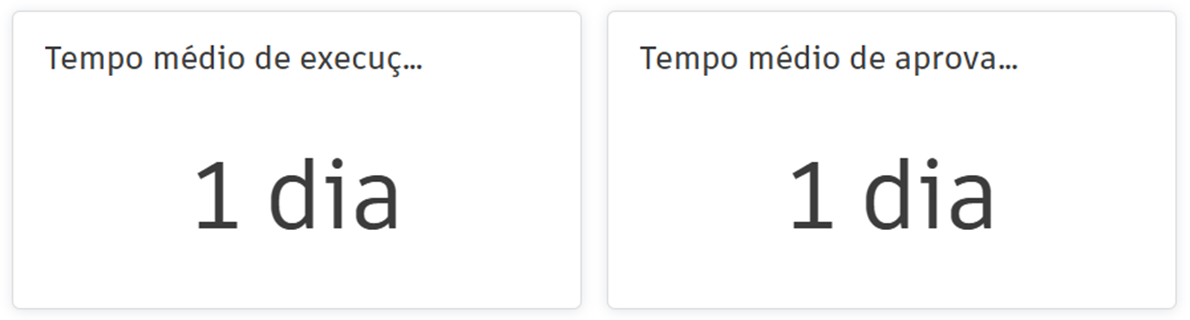
Esse cartão exibe o tempo médio gasto para a aprovação de OCOs e a execução de SCOs em um projeto. Ele apresenta informações sobre a eficiência dos processos de pedido de alteração, mostrando o tempo médio que leva para concluir essas tarefas.