Criar e gerenciar templates de documento
Antes de gerar templates de documento, o administrador do projeto deve criar os respectivos templates de documento no Project Admin. Os templates são criados usando campos que são automaticamente preenchidos com dados do sistema quando gerados.
Os administradores de projeto podem criar formatos de documentação padrão para:
- Contratos
- Pedidos de pagamento de orçamento
- Pedidos de pagamento de custo
- PCOs, RFQs, CORs, OCOs e SCOs
Criar templates de documento
Clique no Seletor de módulo


 .
.Selecione a guia Serviços.
No painel esquerdo, selecione Cost Management.
Alterne para as guias Orçamento, Custo ou Pedido de alteração.
Role a tela para baixo até a seção Templates de documento.
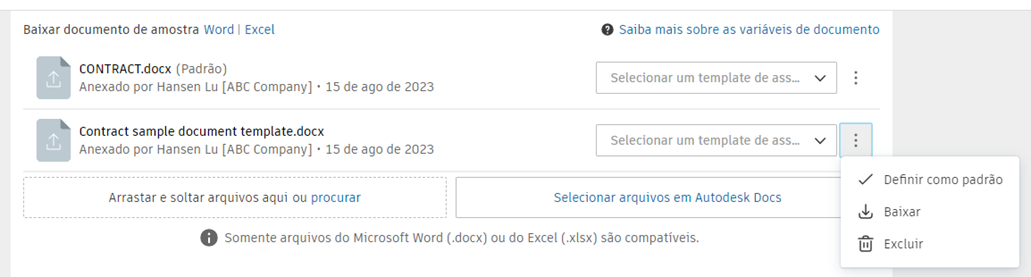
Clique em Adicionar.
Selecione Fazer download do documento de amostra para fazer download de um template personalizável do Word ou Excel. É possível trabalhar a partir de um arquivo do Microsoft Word e adicionar variáveis ao seu próprio arquivo. Saiba mais sobre as variáveis disponíveis para documentos.
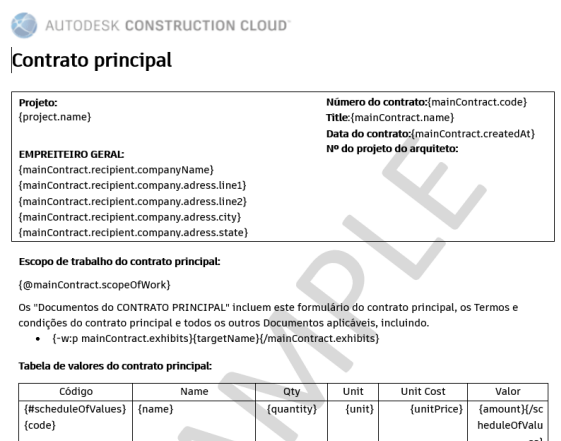
Personalize o conteúdo conforme necessário. No entanto, não edite o conteúdo entre colchetes.
Depois de personalizado, atualize o nome do template e clique em Salvar.
Arraste ou procure o documento criado para usá-lo como template.
Dica: É possível salvar e selecionar os templates de documento no Document Management.Clique em Concluir para salvar os documentos e sair.
Baixar e editar o template de documento de amostra
Durante o processo de criação de templates de documento, você pode optar por baixar e editar um template de documento de amostra. Para fazer isso, selecione Word ou Excel para baixar um arquivo personalizável do Word ou Excel.
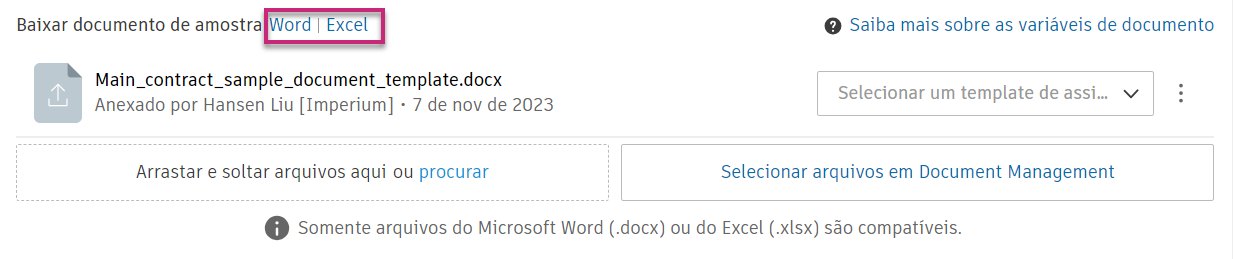
O template baixado pode ser personalizado para atender às necessidades da empresa. No entanto, o conteúdo entre colchetes deve permanecer o mesmo para que o módulo reconheça e preencha automaticamente ao gerar o documento. Saiba mais sobre variáveis.
Os templates de documento de pedido de pagamento incluem linhas extras na tabela de detalhes de pagamento para permitir que os membros definam a hierarquia e a cor e a fonte do plano de fundo do nó principal.
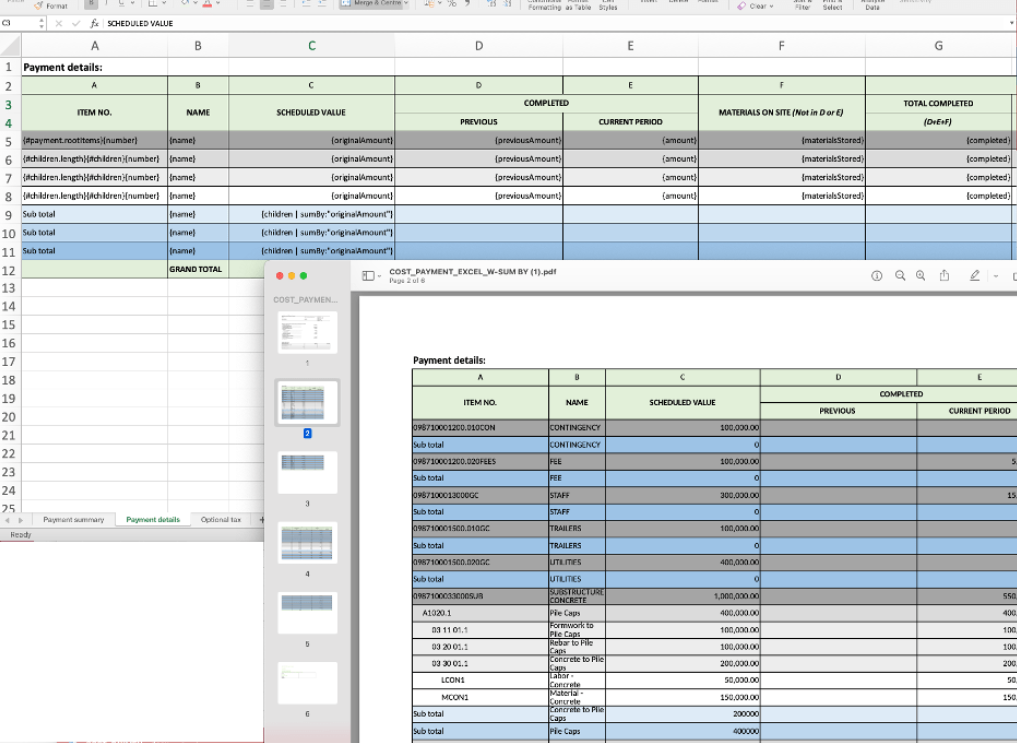
- Para remover a palavra AMOSTRA, clique no cabeçalho do documento.
- Os resumos podem estar na parte superior ou inferior de um documento. Aumentar a visibilidade de itens de resumo em pedidos de pagamento gerados.
- Os modelos aceitam células nativas no formato do Excel, como Número, Geral e Moeda.
Uso de porcentagem em modelos
Há duas maneiras de incorporar o formato de porcentagem em modelos de documento.
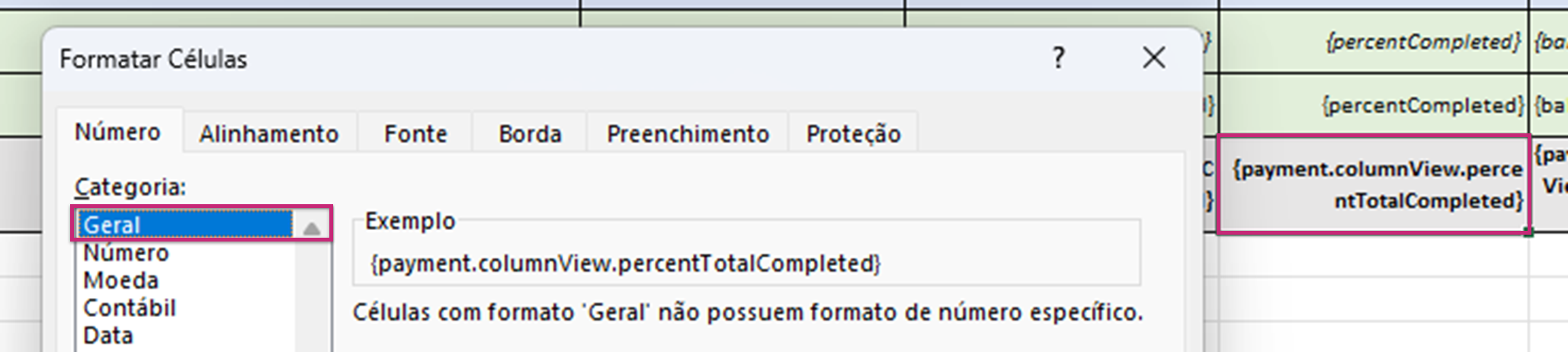
Interpretação automática
Para inserir o valor percentual na coluna de porcentagem do modelo do Excel, formate as células como Geral. Durante a importação para o Cost Management, o modelo interpretará automaticamente o valor como uma porcentagem (por exemplo, usar 12.39 para 12.39%).
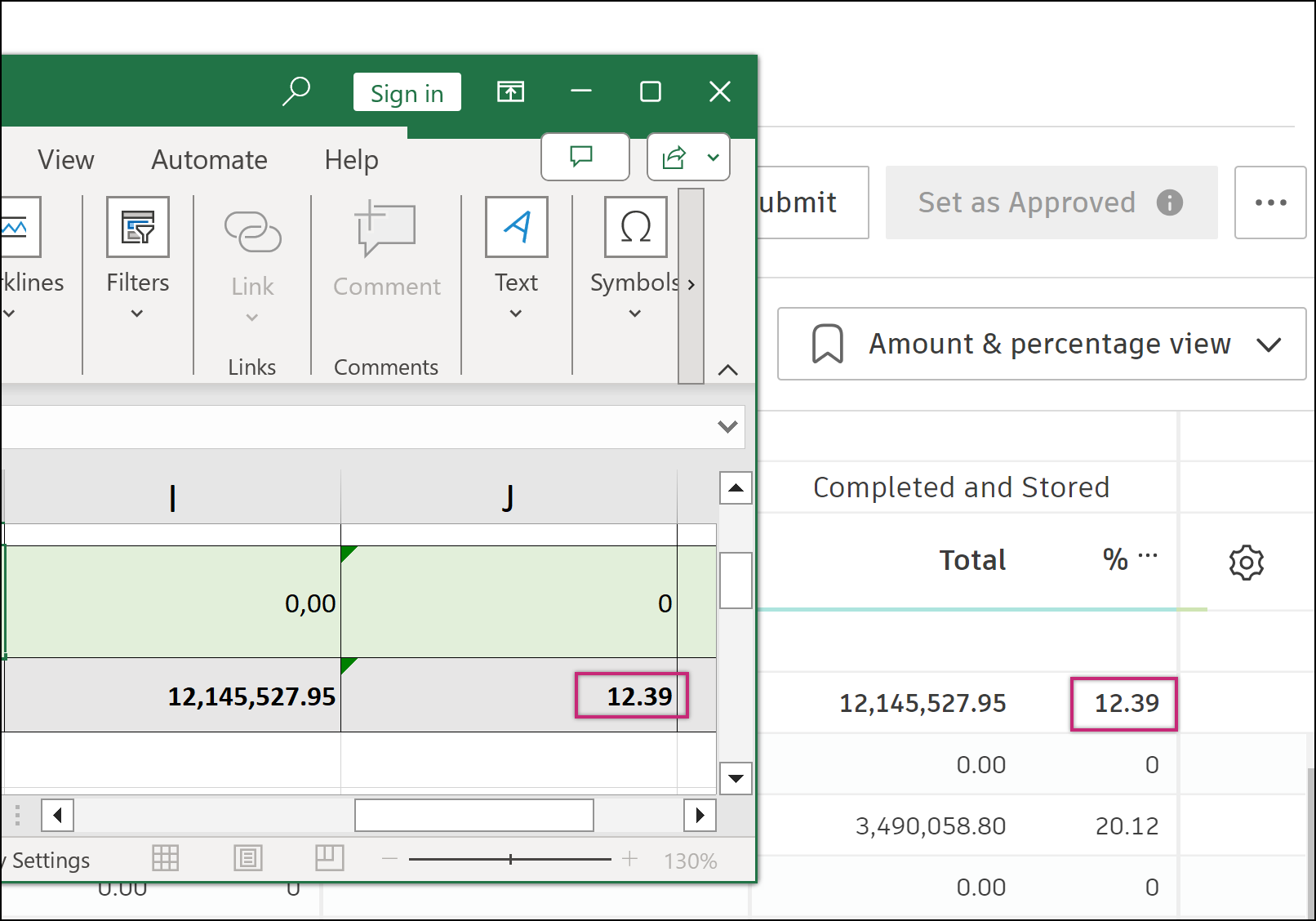
% a cada célula de uma coluna, formate a célula como um tipo Geral e adicione manualmente o % à célula, por exemplo, {payment.columnView.percentTotalCompleted}%. A fórmula é adequada somente para o modo de coluna do Pedido de pagamento de custo.Células do formato de porcentagem nativo do Excel
Os administradores podem usar as células do formato de porcentagem nativo do Excel definindo uma fórmula de porcentagem. Por exemplo, para a coluna de porcentagem total concluída de um Pedido de pagamento de custo, a fórmula definida pelo usuário é {completed | divide: revisedValue}.
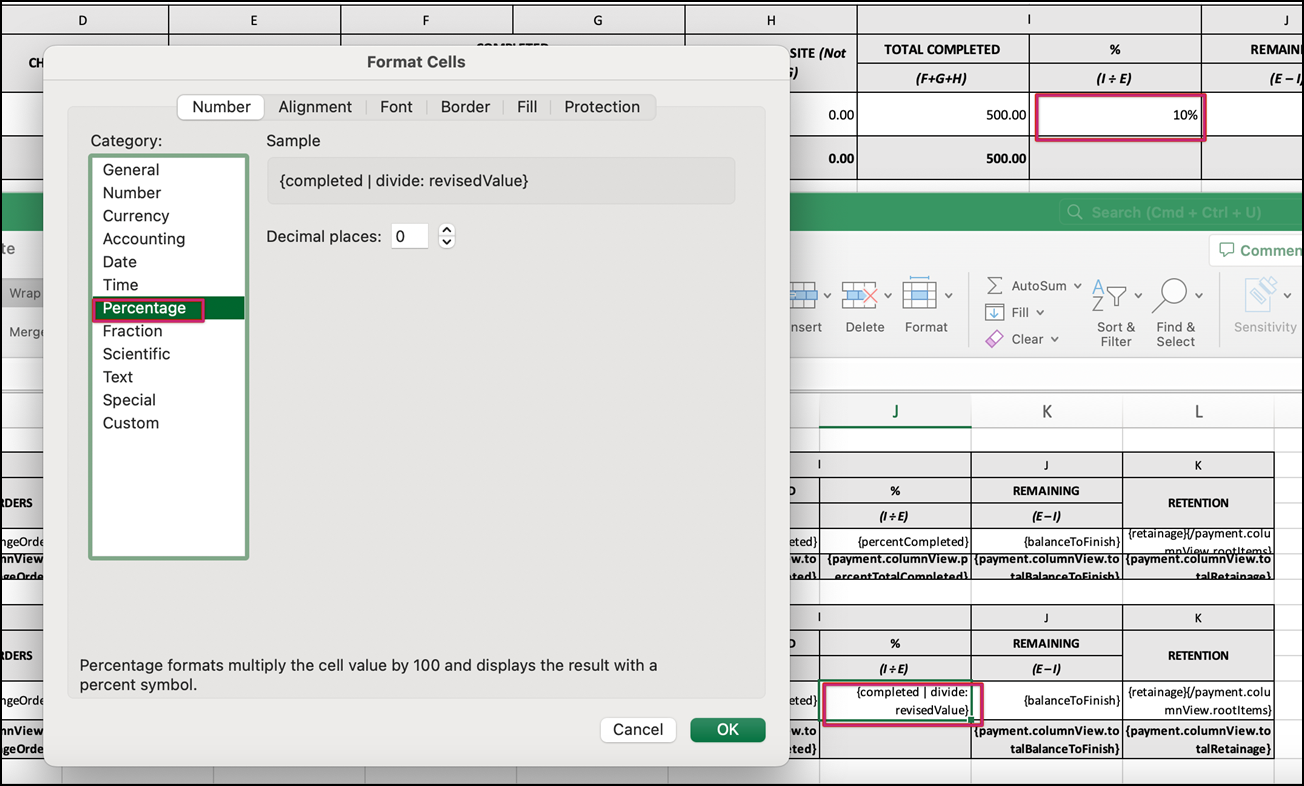
Saiba mais sobre a Formatação de variável.
Revisar problemas no template de documento
Você pode precisar revisar as variáveis e carregar o template novamente quando algumas das variáveis utilizadas forem inválidas. Você verá o ícone  ao lado do documento que precisa ser revisado. Para fazer isso:
Clique no menu Mais
 ao lado do template de documento inválido.
Selecione Revisar problemas.
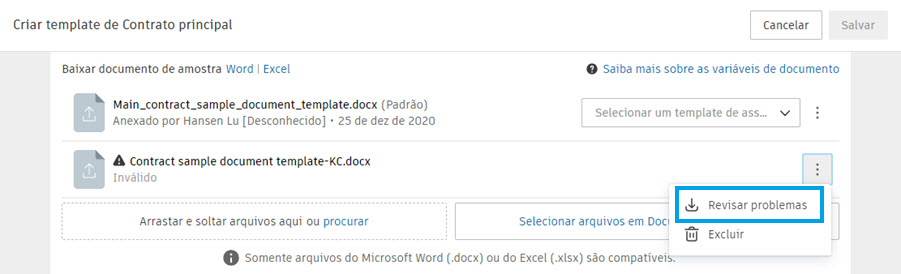
O download do template de documento é iniciado. Abra o template de documento baixado. Você verá os comentários próximos a variáveis inválidas.

Resolva os problemas no template de documento.
Carregue o template de documento novamente.
Definir template de documento como padrão
É possível definir o template de documento como padrão para ser exibido como o primeiro na lista de templates de documento disponíveis.
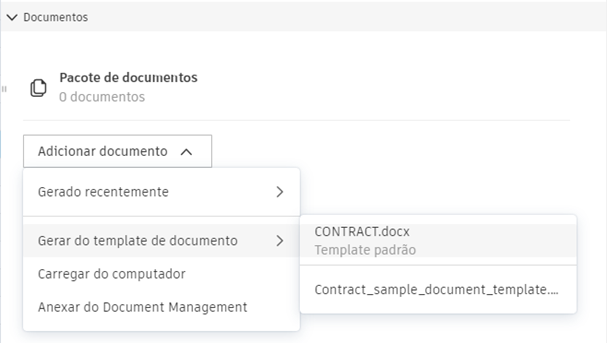
Para definir um template de documento como padrão:
Selecione a guia Serviços no Project Admin.
Alterne para as guias Orçamento, Custo ou Pedido de alteração.
Role a tela para baixo até a seção Templates de documento.
Clique em Editar no canto superior esquerdo da seção onde você deseja definir o template de documento como padrão.
Abra o menu Mais
.Clique em Configurar como Padrão.