Preparar pacotes de documentos no Cost Management
A adição de documentos ajuda a compartilhar informações com fornecedores e proprietários. É possível anexar vários arquivos na seção Documentos no painel de detalhes de:
- Contratos
- Pedido de pagamento de orçamento
- Pedido de pagamento de custo
- Novo pedido de alteração
Neste artigo:
- Adicionar documento ao pacote de documentos
- Gerenciar documentos na seção Documentos
- Adicionar revisão a um documento
Adicionar documento ao pacote de documentos
Para adicionar um documento:
Selecione a guia Orçamento, Custo ou Pedido de alteração no Cost Management.
Alterne para a guia relevante:
- Na guia Orçamento: Contrato principal ou Pedido de pagamento de orçamento
- Na guia Custo: Contrato ou Pedido de pagamento de custo
- Na guia Pedido de alteração: qualquer guia de pedido de alteração
Selecione o nome do item na seção Geral da tabela. Um painel de detalhes é aberto.
Clique em Adicionar documento na seção Documentos.
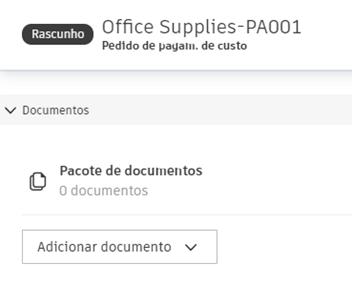
Importe arquivos a serem anexados a um contrato, pedido de alteração ou pagamento. Você pode selecionar:
- Gerado recentemente: os documentos mais recentes gerados, se houver.
- Adicionar a partir do pedido de pagamento de custo: para pedidos de pagamento de orçamento. É possível transferir documentos do pedido de pagamento de custo vinculado.
- Adicionar da despesa: para pedidos de pagamento de orçamento. É possível adicionar documentos nas despesas vinculadas.
- Adicionar a partir do PCO: para qualquer pedido de alteração. Adicione documentos de um pedido de alteração potencial, que é o ponto inicial do fluxo de trabalho do pedido de alteração.
- Adicionar a partir da RFQ: para solicitações de pedido de alteração (COR) e pedidos de alteração do fornecedor (SCO).
- Adicionar a partir do COR: para pedidos de alteração do proprietário (OCO).
- Adicionar a partir do item de custo: para qualquer pedido de alteração. É possível criar pedidos de alteração a partir de itens de custo.
- Gerar a partir do template do documento: crie um documento a partir de templates existentes. O template padrão é exibido como o primeiro na lista. Os administradores de projeto podem criar templates de documento na ferramenta Serviços.
- Carregar a partir do computador: anexe documentos a partir do computador.
- Anexar a partir do Autodesk Docs: selecione um documento na ferramenta Arquivos. É possível tornar esta opção disponível na seção Documentos e anexos na ferramenta Serviços.
- Adicionar de referências vinculadas: para qualquer pedido de alteração, é possível incluir relatórios detalhados com base em referências vinculadas. Essas referências podem incluir RFIs, problemas, apresentações de proposta, recursos, formulários e arquivos.
Observação: Se o template incluir uma subtabela de item de custo, o nome do OCO será anexado ao nome do item de custo.Clique em Gerar.
Após adicionar documentos, é possível continuar com os fluxos de trabalho ou gerenciar arquivos existentes.
Adicionar documentos como anexos
Os administradores podem adicionar documentos como anexos. Estes documentos podem ser gerados a partir de templates.
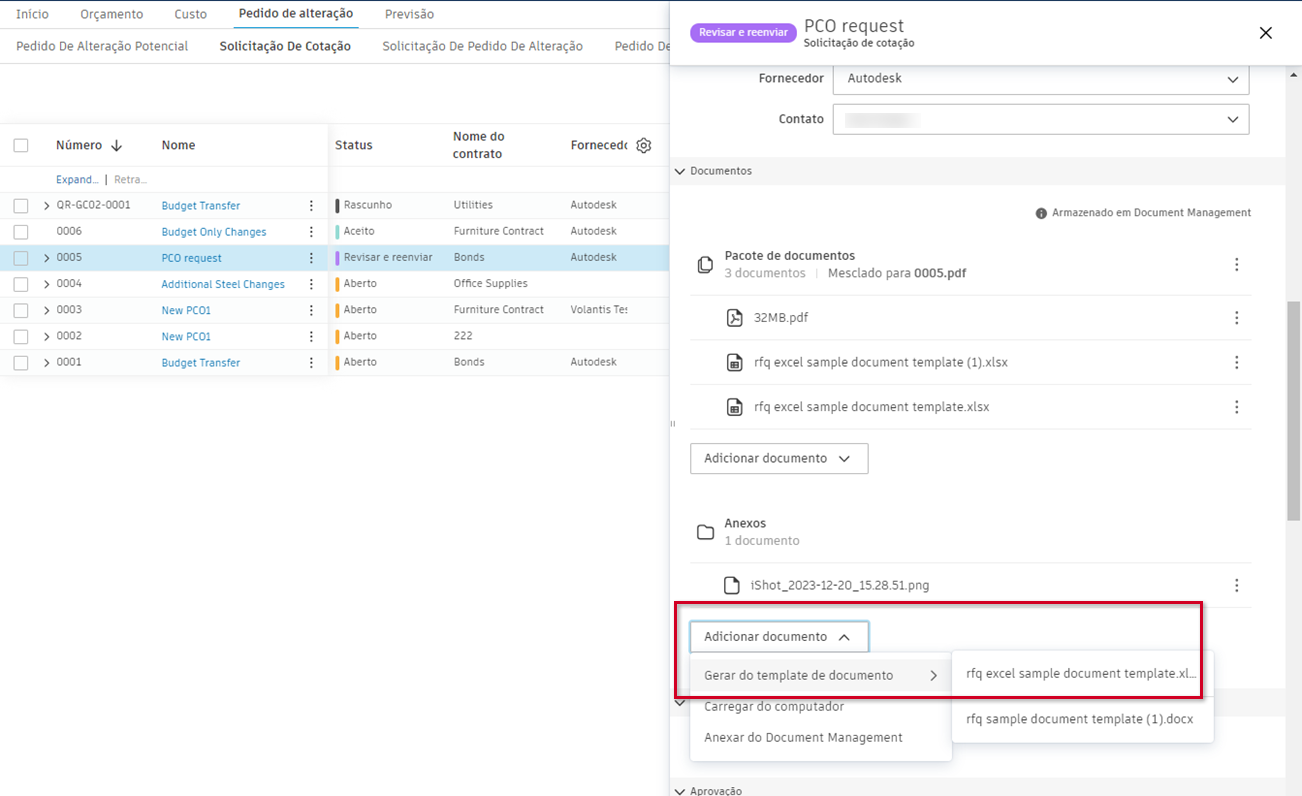
Os documentos anexados podem ser baixados e enviados por e-mail.
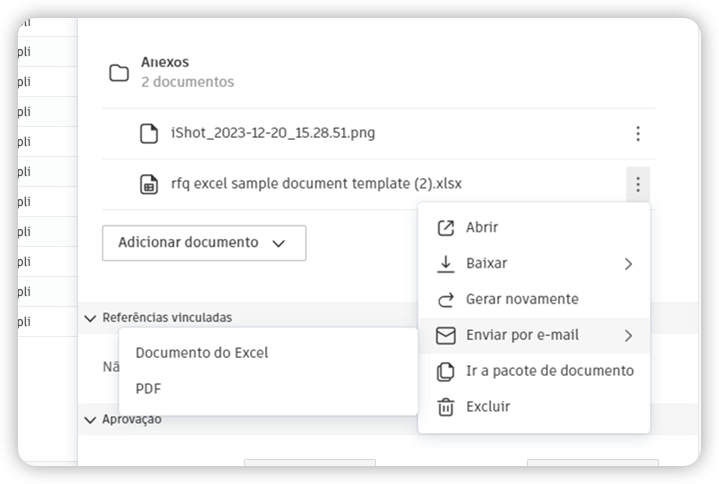
Saiba mais sobre como criar templates de documento.
Gerenciar documentos na seção Documentos
Depois de adicionar documentos ao Pacote de documentos, você poderá gerenciá-los de diversas formas antes de enviar um e-mail ao proprietário ou fornecedor.
No nível do pacote de documentos
Neste nível, é possível:
- Abrir um pacote de documentos no Document Management.
- Abra no navegador no caso de arquivos PDF na seção Pacote de documentos e anexos e arquivos PDF mesclados.
- Baixar todos os documentos de um pacote.
- Enviar por e-mail para revisar todo o escopo e documentação associados. O pacote do documento será enviado como um anexo. Se exceder 20 MB, um link de download será fornecido.
No nível de documento único
Neste nível, é possível:
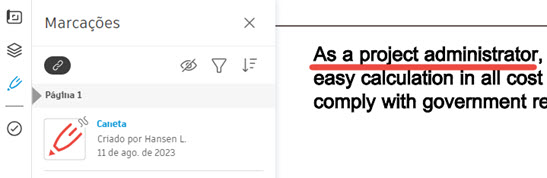
Abrir um documento no visualizador BIM, onde é possível trabalhar em seus arquivos, por exemplo, adicionar revisões a PDFs.
Fazer o download de um documento do Word ou PDF no seu computador.
Regenerar documentos para atualizá-los ou desanexar um documento gerado de um pacote de documentos e mover para anexos.
Mover para anexos. Este procedimento é reversível.
Excluir um documento de um pacote.
Renomear um documento
Adicionar revisão a um documento
É possível adicionar marcas de revisão a um documento PDF. Pode ser útil, por exemplo, durante o processo de revisão do fluxo de trabalho de aprovação.
Para permitir a adição de marcas de revisão a um documento PDF, o administrador do projeto precisa:
Selecionar a opção Document Management nas Configurações gerais.
Conceda aos revisores a permissão Criar para a pasta que armazenou o documento PDF gerado.
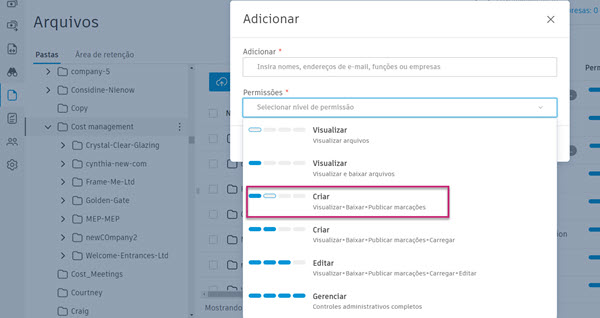
Em seguida, quando os revisores abrirem um documento PDF na seção de documentos do Cost Management, o visualizador do BIM ativará automaticamente o painel Revisão.
Para adicionar marcas de revisão a um documento do Cost Management, siga estas etapas:
Navegue até a seção Documentos no painel desdobrável do contrato, do pedido de pagamento ou de qualquer pedido de alteração que você deseje revisar.
Localize o documento PDF que deseja revisar e clique no ícone do menu Mais
 ao lado do documento PDF.
Selecione Abrir. O documento PDF será aberto no Visualizador do BIM.
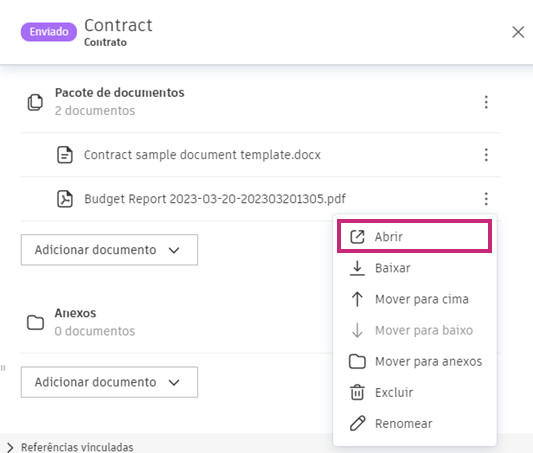
Depois que o documento é aberto, é possível começar a adicionar marcas de revisão. Consulte o artigo Revisões para saber mais sobre as diferentes ferramentas de revisão e ações disponíveis.
Ao seguir estas etapas, você pode adicionar marcas de revisão facilmente aos seus documentos do Cost Management, o que ajuda a colaborar de forma mais eficaz com sua equipe e subempreiteiros.