Bloquear campos e ações com um sistema ERP integrado
Após o sistema ERP ser integrado ao Cost Management, os administradores de conta poderão bloquear campos e ações para evitar inconsistência, alterações não planejadas em projetos e erros.
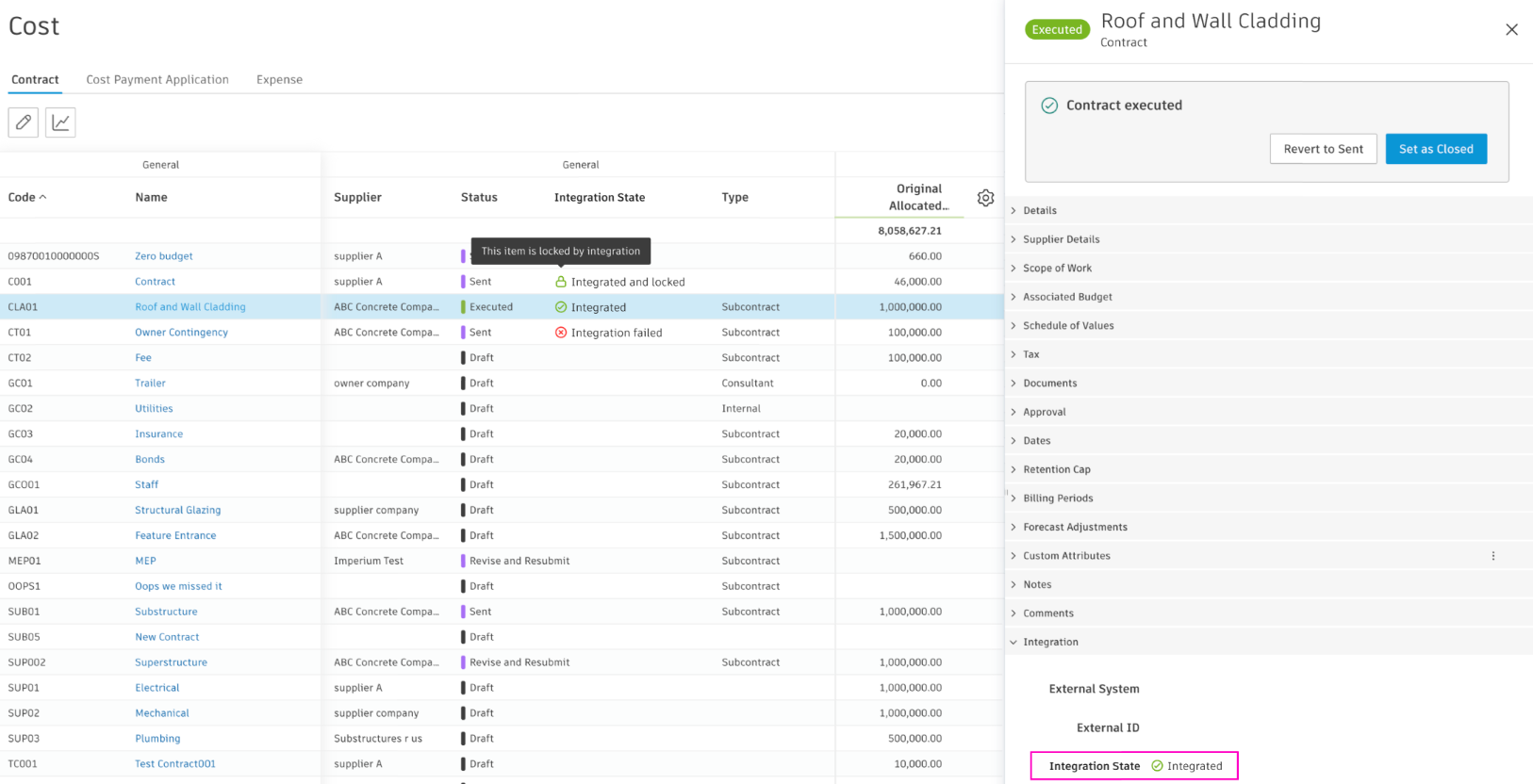
Como o sistema ERP está integrado ao Cost Management, o status  estará visível em:
- Coluna Estado de integração
- Seção de integração no painel de detalhes do item
Bloquear campos e ações
É possível alterar os campos e as ações para o modo somente leitura para itens integrados e bloqueados. Revise a tabela para ver o que pode ser bloqueado. Utilize a pesquisa na parte superior da tabela para restringir os resultados.
| O que está integrado e bloqueado | Seções e campos bloqueados no painel desdobrável | Campos bloqueados na vista de tabela | Ações bloqueadas |
| Orçamento |
|
Estes campos estão bloqueados na tabela Orçamento:
|
Estas ações estão bloqueadas no menu Mais de um orçamento:
|
| Contrato principal |
|
Todos os campos estão bloqueados, exceto Atributos personalizados | Estas ações estão bloqueadas no menu Mais de um contrato principal:
|
| Subitem do contrato principal |
|
Todos os campos estão bloqueados, exceto Atributos personalizados | Estas ações estão bloqueadas no menu Mais de um subitem de contrato principal:
|
| Pedido de pagamento de orçamento |
|
Todos os campos estão bloqueados, exceto Atributos personalizados | Quando um pedido de pagamento de orçamento está bloqueado, não é possível continuar com seus fluxos de trabalho. O pedido anterior não pode mais ser definido como aprovado.
Na caixa de diálogo Gerenciar cronograma principal, a exclusão de um pedido ou período de cobrança não está disponível. O gerenciamento de períodos de cobrança em um painel de detalhes na guia Contrato está bloqueado. |
| Subitem do pedido de pagamento de orçamento |
|
Todos os campos estão bloqueados, exceto Atributos personalizados | Marcar como concluído está bloqueado no menu Mais de um subitem de pedido de pagamento de orçamento |
| Contrato - no status Executado ou quando integrado e bloqueado |
|
Estes campos estão bloqueados na tabela Contrato:
|
Quando um contrato está integrado e bloqueado, não é possível excluí-lo. Na guia Orçamento, a alocação de um orçamento para um contrato não está disponível. |
| Pedido de pagamento de custo |
|
Todos os campos estão bloqueados, exceto Atributos personalizados | Quando um pedido de pagamento de custo está bloqueado, não é possível continuar com seus fluxos de trabalho. Não há opção para excluir um pedido ou períodos de cobrança. Não é mais possível definir o pedido anterior como aceito, aprovado ou pago. |
| Subitem de pedido de pagamento de custo |
|
Todos os campos estão bloqueados, exceto Atributos personalizados | Marcar como concluído está bloqueado no menu Mais de um subitem de pedido de pagamento de custo |
| Despesa |
|
Todos os campos estão bloqueados, exceto Atributos personalizados | Essas ações são bloqueadas no menu Mais de um item de despesa:
|
| Subitens de despesa |
|
Excluir está bloqueado no menu Mais de um subitem de despesa | |
| Item de custo |
|
Todos os campos estão bloqueados, exceto Atributos personalizados | Estas ações estão bloqueadas no menu Mais de um item de custo:
|
| PCO |
|
Todos os campos estão bloqueados, exceto Atributos personalizados | Quando um PCO está bloqueado, não é possível excluí-lo, alterar seu status ou continuar com seus fluxos de trabalho.
No menu Mais, estas ações estão bloqueadas:
|
| RFQ |
|
Todos os campos estão bloqueados, exceto Atributos personalizados | Quando uma RFQ estiver bloqueada, você não poderá excluí-la, alterar seu status ou continuar com seus fluxos de trabalho |
| COR |
|
Todos os campos estão bloqueados, exceto Atributos personalizados | Quando uma COR está bloqueada, não é possível excluí-la, alterar seu status ou continuar com seus fluxos de trabalho. Um PCO não pode ser atribuído a uma COR bloqueada. |
| OCO |
|
Todos os campos estão bloqueados, exceto Atributos personalizados | Quando um OCO estiver bloqueado, você não poderá excluí-lo, alterar seu status ou continuar com seus fluxos de trabalho Não é possível atribuir um PCO ou uma COR a um OCO bloqueado. Adicionar marca de revisão não está disponível. |
| SCO |
|
Todos os campos estão bloqueados, exceto Atributos personalizados | Quando um SCO estiver bloqueado, você não poderá excluí-lo, alterar seu status ou continuar com seus fluxos de trabalho |
| Ajuste de previsão |
|
- | O ajuste de previsão não pode ser excluído quando bloqueado |
Exemplo - Bloquear contrato
Você deseja bloquear um de seus contratos para evitar alterações não programadas. Isso pode ser feito com a integração de ERP. Solicite um fornecedor de sistema ERP para ativar o bloqueio.
Revise a tabela para ver quais campos e ações estão bloqueados. Em detalhes:
- Na primeira coluna da tabela, você verá o que pode ser bloqueado. Neste caso, o contrato está bloqueado.
- Na segunda coluna, você pode ver que vários campos e seções do painel desdobrável desse contrato estão bloqueados. A partir de agora, você só pode fazer alterações em alguns deles, por exemplo, Tipo, Contato do fornecedor, Imposto, Documentos e Limite de retenção.
- Na terceira coluna, você pode ver quais campos estão bloqueados na vista da tabela Contrato. A partir de agora, você só pode fazer alterações em alguns dos campos: Nome, Unidade, Qtd. de entrada, Localização.
- Na coluna Ações bloqueadas, é possível ver quais ações estão indisponíveis após a integração. Após bloquear o contrato, não será possível adicionar subitens ou excluir um contrato.
Adicionar, gerenciar e filtrar pela coluna Estado de integração
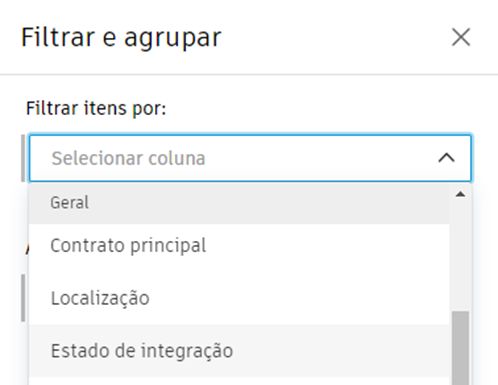
Ao adicionar a coluna Estado de integração às vistas de tabela da guia Orçamento, Custo e Pedido de alteração, você pode ver quais dos itens, seções e ações estão bloqueados e integrados.
Para adicionar esta coluna às suas vistas:
Selecione as guias Orçamento, Custo ou Pedido de alteração.
Alterne para a guia onde deseja adicionar a coluna Estado de integração.
Clique no ícone
 .
.Marque a opção Estado de integração.
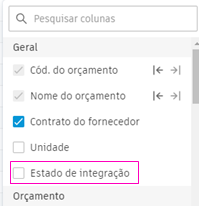
Após a verificação, a coluna é exibida na vista de tabela. Você pode alterar sua posição:
- Utilizando os ícones de snap

- Arrastando com

Também é possível filtrar a vista da tabela pelo status da integração: