Comparar versões 3D
Compare as diferenças em diferentes versões do mesmo modelo 3D.
As ferramentas de comparação 3D estão disponíveis para estes tipos de arquivos:
- RVT
- DWG
- DXF
- IFC
- NWD
- F3D
Comparar versões
- Abra um modelo 3D.
- Na barra de tarefas, na parte inferior da tela, clique em Comparar
 .
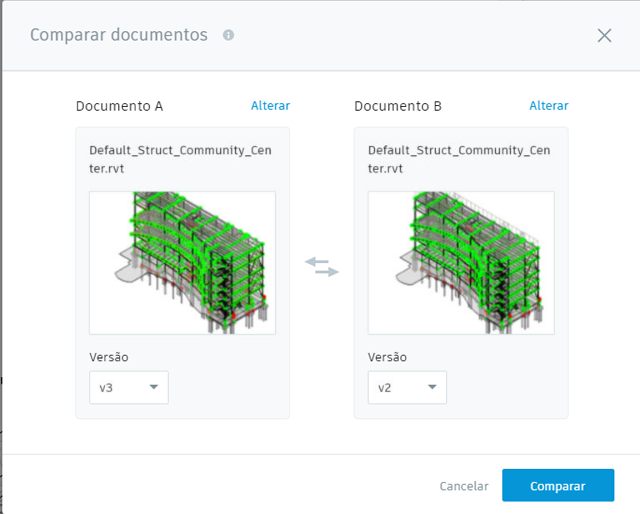
. - Utilize o menu suspenso da versão para selecionar uma versão diferente do mesmo modelo. Nos modelos 3D, você só pode comparar versões diferentes do mesmo modelo.
- Após as duas versões serem selecionadas, clique em Comparar.
Por padrão, os modelos são sobrepostos.
Comparar versões lado a lado
Conforme mencionado acima, o modo de vista padrão das comparações é Sobreposição. Para visualizar os dois modelos lado a lado:
- Na barra de tarefas, na parte inferior da tela, clique em Sobreposição
 .
. - No menu desdobrável, selecione Lado a lado
 .
. - Passe o cursor sobre a linha de centro. Quando seu cursor mudar para
 , arraste a barra deslizante para a direita e para a esquerda para ver as diferenças entre os dois modelos.
Comparar com sobreposição
O método de sobreposição é o método de comparação padrão, mas se você tiver alternado anteriormente para o modo lado a lado:
- Na barra de ferramentas, na parte inferior da tela, clique em Lado a lado .
- No menu desdobrável, selecione Sobreposição .
Visualizar a lista de alterações
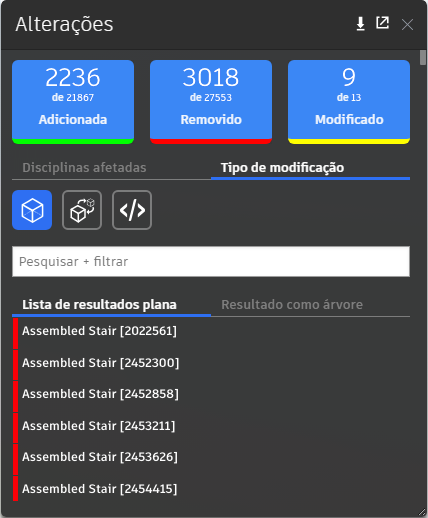
Ao comparar duas versões de um desenho 3D, é possível identificar as informações em nível de objeto referentes ao que foi adicionado (verde), removido (vermelho) ou modificado (amarelo) entre as duas versões. A codificação de cores é exibida no modelo e também nos elementos nas caixas de diálogo Alterações e Informações. À medida que você seleciona itens na lista de alterações, a posição deles no modelo é realçada.
Na barra de ferramentas, selecione Lista de alterações
 .
.Selecione uma opção em Adicionado, Removido ou Modificado para exibir os resultados nas versões do modelo.
Também é possível visualizar as alterações que afetam disciplinas específicas ou tipos de modificação. As alterações em outras disciplinas ou tipos de modificação estão ocultas. Para fazer isso:
No painel Alterações, selecione uma ou mais opções nas disciplinas afetadas. Alterne para a guia Tipo de modificação para selecionar um tipo de alteração a ser isolado.