Conecte-se ao Microsoft® Power BI Desktop
O conector certificado do Autodesk Construction Cloud está disponível para membros com a versão de abril de 2022 do Power BI Desktop.
Agora, os membros com acesso executivo podem simplificar o processo de extração de dados e definir um cronograma para que seu conjunto de dados do Power BI seja atualizado automaticamente com a última extração do Data Connector.
Pré-requisitos
- Power BI Desktop versão de abril de 2022 (ou posterior)
- Acesso de visão geral executiva à conta ACC relevante.
- Você já executou uma extração manual do Data Connector nos últimos 30 dias ou agendou uma extração diária, semanal ou mensal.
Adicionar o Autodesk Construction Cloud Connector
Abra o Power BI Desktop (versão de abril de 2022)
Clique em Obter dados na faixa de opções Início
Clique em Mais... na lista suspensa
Na caixa de diálogo Obter dados, procure Autodesk Construction Cloud ou selecione Outro no lado esquerdo e role até encontrá-lo
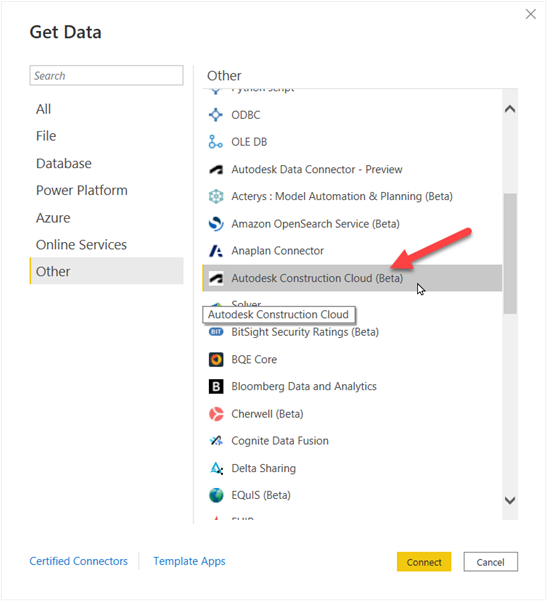
Clique em Conectar.
Se esta for a primeira vez que você obtém dados através do conector do Autodesk Construction Cloud, uma caixa de diálogo Conectar-se a um serviço de terceiros será exibida.
Selecione Não me avise novamente com este conector se não quiser que esta mensagem seja exibida novamente
Clique em Continuar
Selecione a região do servidor da Autodesk (EUA ou UE) à qual deseja se conectar
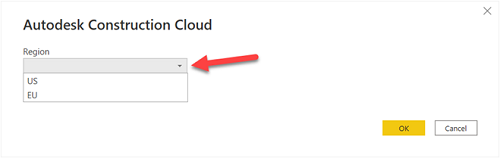
Clique em OK
Agora é preciso efetuar login com suas credenciais da Autodesk.
Clique em Fazer login
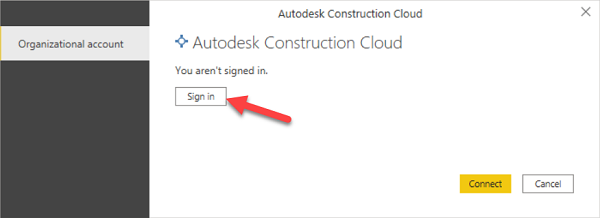
Faça login com as credenciais da Autodesk
Clique em Conectar quando estiver conectado
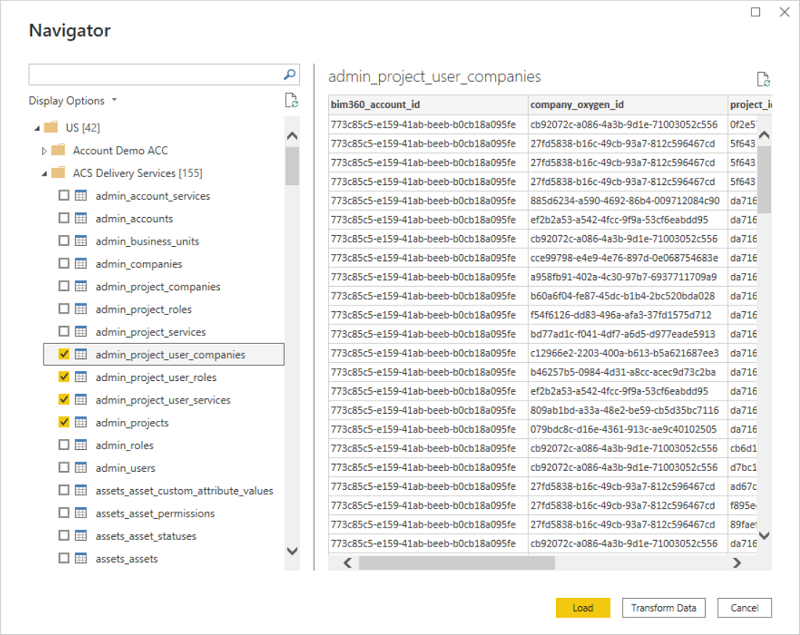
Em Navegador, expanda a conta da qual você deseja extrair dados, selecione as tabelas desejadas e, a seguir, selecione Carregar para carregar os dados ou Transformar dados para continuar a transformar os dados no Editor de consulta de energia.
Publicar no Power BI Web e agendar atualização
Se você estiver publicando seu painel do Power BI no serviço Web do Power BI, precisará executar as etapas a seguir para configurar a atualização do agendamento no Power BI web para automatizar as atualizações do seu conjunto de dados de painel.
Configure uma extração agendada no Data Connector.
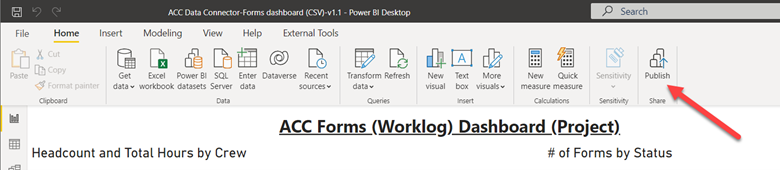
Abra o Power BI Desktop e clique em Publicar
Clique em Salvar.
Selecione o espaço de trabalho no qual deseja publicar.
Clique em Selecionar.
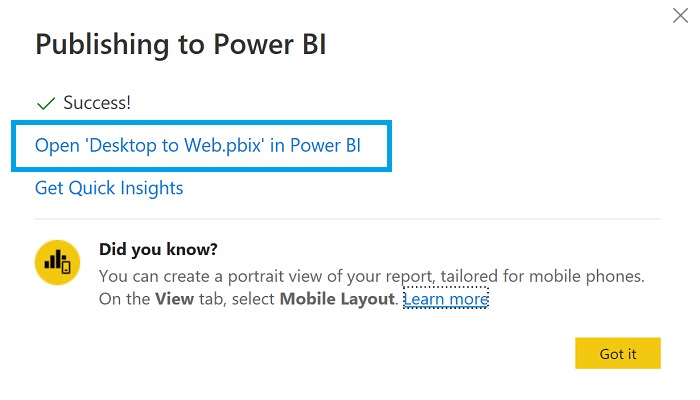
Depois que o arquivo terminar de publicar, clique no link na caixa de diálogo ou acesse https://app.powerbi.com/
Clique em Espaço de trabalho no lado esquerdo do Power BI web e selecione o espaço de trabalho no qual você publicou o arquivo.
Clique na guia Conjuntos de dados + fluxos de dados
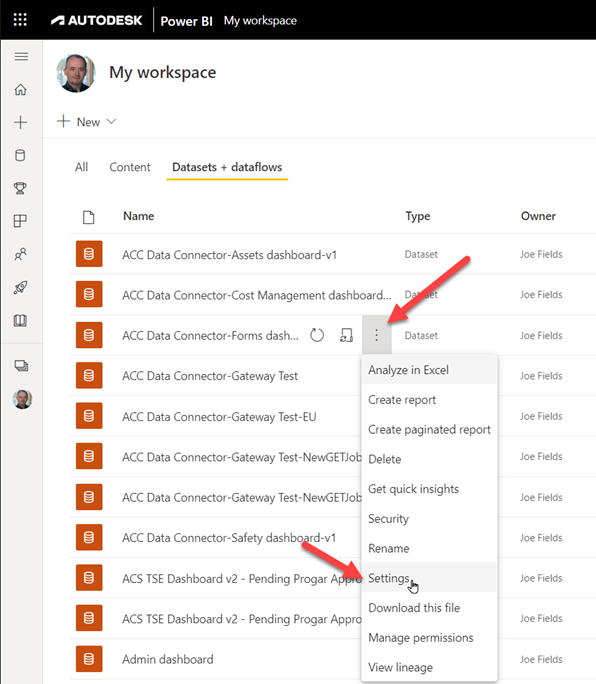
Passe o cursor sobre o conjunto de dados com o mesmo nome que o arquivo do Power BI e clique no menu Mais

Clique em Configurações.
Expanda Credenciais da origem de dados e clique em Editar credenciais.
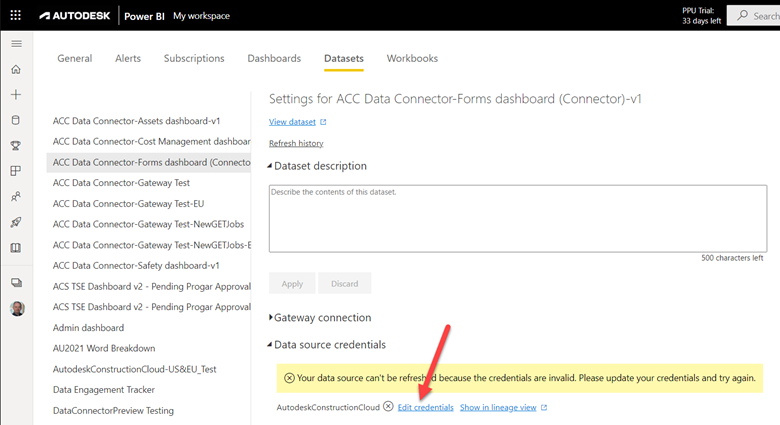
Faça login com suas credenciais da Autodesk para permitir que o serviço Web do Power BI atualize seus dados.
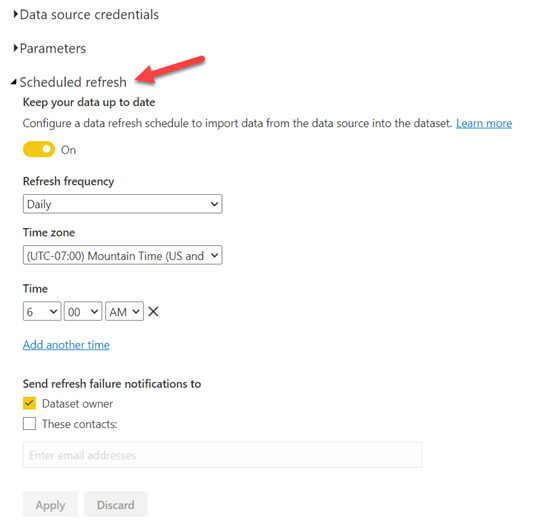
Expanda Atualização da tabela e ative-a.
Configure a Frequência de atualização, o Fuso horário, o Tempo e qualquer configuração adicional.
Clique em Aplicar.