Documentos - Práticas recomendadas para trabalhar off-line
- Guia de vídeo sobre como trabalhar off-line
- Trabalhar off-line
- Escolher trabalhar off-line
- Off-line forçado (conectividade com a Internet ou erro fatal do software)
- Gerenciando arquivos off-line
- Voltando a ficar on-line
- Perguntas frequentes sobre o trabalho off-line
Guia de vídeo sobre como trabalhar off-line
Trabalhar off-line
Se você não tiver Internet ou se ela for limitada, você poderá trabalhar off-line com o Desktop Connector. Graças a esse recurso, você pode continuar trabalhando em seus arquivos sem precisar de dados da nuvem. É uma solução prática que mantém você produtivo, até mesmo off-line.

Generated by AI
Há dois cenários em que você pode optar por trabalhar off-line no Desktop Connector.
- Você escolhe Trabalhar off-line selecionando Trabalhar off-line no menu da tela inicial.
- Quando você sai do modo Trabalhar off-line, suas alterações começam ou recomeçam automaticamente a ser sincronizadas com a nuvem, e essas atividades são exibidas na tela inicial. Para saber mais sobre as práticas recomendadas para trabalhar off-line, consulte as seções a seguir.
Escolher trabalhar off-line
Quando você estiver off-line, o Desktop Connector exibirá uma mensagem de confirmação para verificar se você consegue sincronizar os arquivos pendentes antes de se desconectar da Internet. Esse prompt serve como um lembrete para revisar e sincronizar as alterações não salvas ou os novos arquivos com a versão na nuvem antes de iniciar o modo off-line. Acessar o modo off-line. Ao fornecer esse prompt, o Desktop Connector ajuda a manter a versão mais atualizada e sincronizada dos arquivos, mesmo quando você está temporariamente desconectado da Internet.
Clique com o botão direito do mouse no ícone da bandeja do Desktop Connector  .
.
Selecione Trabalhar off-line no menu da tela inicial.
Seu status mudará para Off-line.
O ícone amarelo
 será exibido para indicar que você está trabalhando no modo off-line na bandeja do Desktop Connector.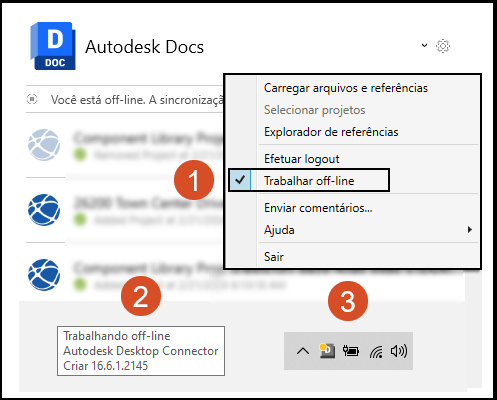
O Desktop Connector solicitará que você fique off-line para confirmar se os arquivos precisam ser sincronizados antecipadamente.
Off-line forçado (conectividade com a Internet ou erro fatal do software)
Ocasionalmente, ocorre um problema crítico com o Desktop Connector, e você é desconectado de maneira forçada. A Autodesk pode colocar temporariamente o Desktop Connector no modo Off-line forçado para evitar a perda de dados.
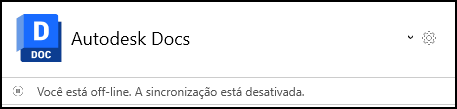
No caso de um problema crítico, a Autodesk pode colocar temporariamente o Desktop Connector no modo Off-line forçado para evitar a perda de dados. Quando você estiver no modo off-line, o ícone da bandeja exibirá um ponto amarelo para indicar seu status. As alterações feitas no conector enquanto estiver off-line não serão atualizadas na nuvem.
Se houver conflitos de arquivo entre as versões local e da nuvem, você poderá compará-los e resolvê-los usando o Recurso de resolução de gerenciamento de conflitos. Isso confirma que os arquivos foram sincronizados corretamente e que todas as discrepâncias foram resolvidas de maneira apropriada.
Gerenciando arquivos off-line
- Os arquivos abertos e baixados no conector estão disponíveis no modo off-line. Você deve ter os arquivos baixados no conector para poder trabalhar neles no modo off-line.
- Os arquivos modificados serão alterados localmente e sincronizados como novas versões para a nuvem quando você ficar on-line novamente.
- Se você alterar um arquivo na nuvem enquanto estiver off-line, nenhuma alteração feita nesse arquivo localmente durante o modo off-line será carregada. As alterações feitas na nuvem terão prioridade.
- O comando Excluir local só exclui a cópia local. Você deve estar on-line para excluir as instâncias local e da nuvem do arquivo.
- AutoCAD e Civil 3D AppHome: as alterações feitas no arquivo off-line (como a criação de novos arquivos no Explorador de arquivos ou no AutoCAD/Civil 3D) não aparecerão no AutoCAD ou no Civil 3D AppHome até que você volte a ficar on-line. Isso ocorre porque o Desktop Connector pausa a verificação do espaço de trabalho durante o modo off-line. Quando você voltar a ficar on-line, o Desktop Connector retomará a verificação e seus arquivos aparecerão no AppHome.
Voltando a ficar on-line
Se você estiver no estado Off-line forçado, receberá um alerta na área de trabalho depois que o serviço do Desktop Connector for restaurado. Você poderá ficar on-line novamente quando escolher duas das seguintes opções:
- O serviço foi restaurado; ou você deseja sair do modo Trabalhar off-line.
- Clique no ícone da bandeja e cancele a seleção de Trabalhar off-line.
Transição aprimorada de off-line para on-line: o novo recurso de verificação de espaço de trabalho melhora significativamente a transição do trabalho off-line para on-line:
- O Desktop Connector verifica automaticamente o espaço de trabalho ao retornar on-line para detectar todas as alterações feitas enquanto estava off-line
- Melhor tratamento de operações complexas executadas durante o trabalho off-line
- Melhor detecção e resolução de conflitos para arquivos modificados localmente e na nuvem
- Você verá atividades de verificação na tela inicial à medida que o Desktop Connector processa alterações off-line
O ponto amarelo do ícone da bandeja desaparece para indicar que você está on-line novamente .
- Primeiro, verifique a tela inicial. Talvez você precise resolver os conflitos existentes, pois outros usuários podem ter modificado os mesmos arquivos na nuvem enquanto você trabalhava off-line.
- Lembre-se de que é importante manter o link anexado ao texto apropriado relacionado à resolução de conflitos para orientação do usuário
Perguntas frequentes sobre o trabalho off-line
Posso trabalhar nos arquivos do Desktop Connector enquanto estiver trabalhando em um reboque de construção?
Sim, você pode trabalhar em seus arquivos do Desktop Connector enquanto estiver em um reboque de construção, mesmo que a conexão com a Internet seja ruim ou inexistente.
O Desktop Connector permite gerenciar arquivos no computador local como se estivessem na nuvem. Quando estiver off-line, você poderá continuar acessando e trabalhando nesses arquivos. Quando você estiver on-line novamente, todas as alterações feitas serão sincronizadas com a nuvem automaticamente.
Se outra pessoa tiver editado os mesmos arquivos enquanto você estava off-line, uma janela de resolução de conflitos será exibida quando você voltar a ficar on-line.
- Isso permite escolher a ação apropriada para resolver o conflito, assegurando que nenhum trabalho seja perdido ou acidentalmente substituído.