Editar arquivos localmente
Se você tiver o Autodesk Desktop Connector instalado, será possível editar os arquivos localmente enquanto estiverem armazenados no Autodesk Drive. Cada vez que você salva o arquivo durante a edição, as alterações são carregadas no Drive.
Importante: A funcionalidade Abrir na área de trabalho está disponível somente para o Windows.
Importante: Editar um arquivo na área de trabalho não faz check-out do arquivo nem o bloqueia. Se você compartilhou esse conteúdo com outras pessoas, elas não serão impedidas de fazer edições simultâneas. Sempre que o arquivo é salvo localmente para qualquer usuário, uma nova versão é carregada no Drive, sendo que a versão atualizada mais recente prevalece. Você precisará reconciliar quaisquer diferenças manualmente.
Para usar esse recurso:
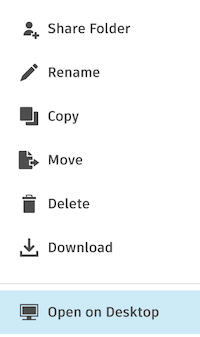
Localize o arquivo que deseja abrir e clique no menu “Mais ações” (três pontos):

No menu suspenso, selecione Abrir no desktop.
- Em alternativa: após selecionar um arquivo, o botão “Abrir na área de trabalho” deve aparecer acima da área Listar arquivos.
O arquivo é aberto no computador local, usando o aplicativo que o Windows selecionar para aquele tipo de arquivo.
Faça as alterações desejadas.
Uma nova versão do arquivo é adicionada ao Drive cada vez que você salvar.