Derivar recursos de projeto de um projeto para outro
Saiba como usar as ferramentas Derivar e Inserir derivação para vincular recursos de projeto de um projeto a outro no Fusion.
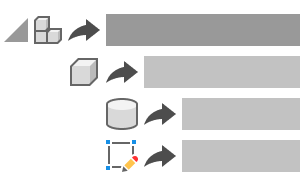
Derivar recursos de projeto do projeto ativo para outro projeto
Na espaço de trabalho Projeto, na guia Sólido, selecione Criar > ícone Derivar
 .
.A caixa de diálogo Derivar é exibida.
Selecione um destino para os recursos do projeto derivado:
- Criar novo projeto: Deriva os objetos selecionados ou componente para um novo projeto.
- Adicionar ao projeto existente: deriva os objetos selecionados ou componente para um projeto existente.
Se o destino for um novo projeto, selecione um tipo Derivar:
- Objetos do modelo: deriva os objetos selecionados de qualquer componente interno no montagem a um projeto.
- Um componente como projeto: Deriva o conteúdo de uma única componente para um projeto.
Selecione componentes, corpos, esboços ou geometria de construção no tela ou no Navegador para derivar.
Marque a configuração Colocar objetos na origem para inserir todos os objetos derivados na origem no projeto de destino.
Marque as seguintes configurações para derivar parâmetros:
- Favoritos: deriva todos os parâmetros favoritos do projeto atual.
- De Componentes: deriva todos os parâmetros de operação de todos os componentes selecionados do projeto atual.
Clique em OK.
Se o destino for um projeto existente, navegue até o projeto e selecione-o.
O projeto novo ou existente é aberto em uma nova guia de documento. Os recursos de projeto derivados são exibidos no Navegador e no tela. Um recurso Derivar é adicionado à Linha do tempo. Os parâmetros derivados são exibidos na caixa de diálogo Parâmetros.
Derivar recursos de projeto para o projeto ativo
Na espaço de trabalho Projeto, no Navegador, ative o componente que deve conter os recursos de projeto derivados.
Na guia Sólido, selecione Inserir > ícone Inserir derivação
.Navegue até o projeto de origem desejado.
Clique em Selecionar.
Selecione os recursos do projeto no Navegador ou no tela.
Os recursos de projeto são exibidos na caixa de diálogo.
Selecione OK.
Os recursos de projeto selecionados são derivados no projeto ativo e exibidos no Navegador e no tela.
As operações de projeto derivado são exibidas no Navegador e no tela do projeto ativo. Um recurso Derivar é adicionado à Linha do tempo. Os parâmetros derivados são exibidos na caixa de diálogo Parâmetros.
Edita o recurso de derivação
No projeto de destino, na Linha do tempo, clique com o botão direito do mouse na operação Derivar
.Selecione Editar recurso de derivação.
O projeto de origem é aberto em uma nova guia de documento, e a caixa de diálogo Editar projeto derivado é exibida.
Ajuste as configurações de derivação:
- Na tela ou no Navegador, selecione objetos adicionais a serem incluídos.
- Na caixa de diálogo, selecione os objetos na lista e, em seguida, clique no botão
Xpara excluí-los. - Na caixa de diálogo, selecione todos os objetos removidos na lista e, em seguida, clique no botão
+para restaurá-los. - Na caixa de diálogo, marque ou desmarque configurações adicionais.
Clique em OK.
As alterações são refletidas no projeto de destino.
Quebrar o vínculo entre o projeto original e o projeto de destino
- No projeto de destino, na Linha do tempo ou no Navegador, clique com o botão direito do mouse no recurso Derivar .
- Selecione Quebrar vínculo
 .
.
O vínculo entre o projeto original e o projeto de destino está quebrado. Os objetos derivados são convertidos em recursos base e adicionados à linha do tempo.
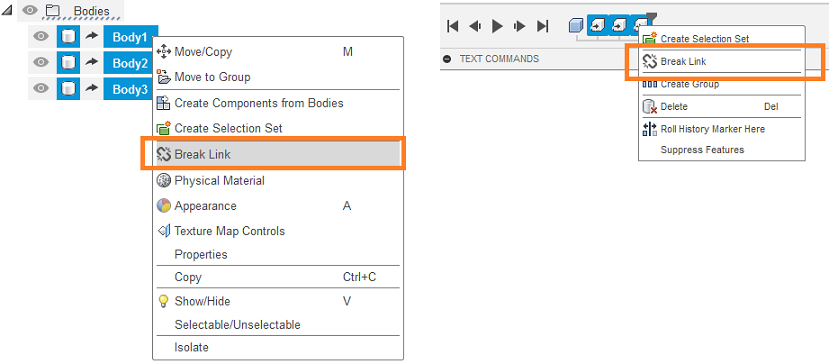
Shift para selecionar e interromper o vínculo para vários recursos de Derivar de uma vez.Excluir o recurso de derivação
- No projeto de destino, na Linha do tempo, clique com o botão direito do mouse na operação Derivar .
- Selecione Excluir.
O recurso Derivar e todos os recursos de projeto derivados associados a ele são excluídos permanentemente do projeto de destino.