Editar um contexto de montagem existente
Saiba como ativar e editar um contexto de montagem existente no Fusion.
É possível ativar e editar um Contexto de montagem existente no Navegador ou na Linha do tempo, no contexto da montagem ou em sua própria guia.
Ativar um contexto de montagem a partir do navegador
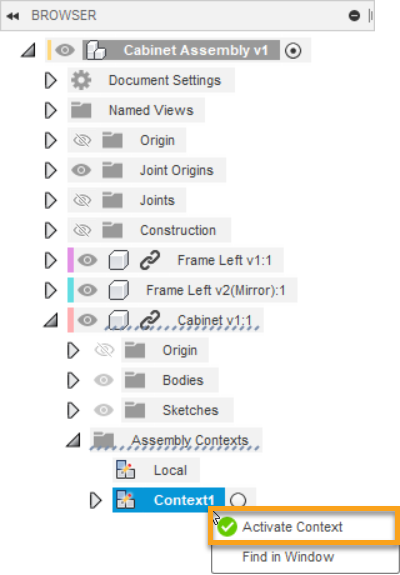
No Navegador, expanda o nó do componente externo.
Expanda a pasta Contextos de montagem.
Passe o cursor sobre o Contexto de montagem e clique no botão de opção Ativar contexto.
Observação: Também é possível clicar com o botão direito do mouse em Contexto de montagem e selecionar Ativar contexto.Realize as alterações.
Clique no ícone Concluir edição no local
 para retornar ao projeto principal.
Ao editar um Contexto de montagem, é possível fazer referência a geometria adicionais no Contexto de montagem para uso posterior ao trabalhar diretamente no componente externo.
Editar um contexto de montagem a partir da linha de tempo
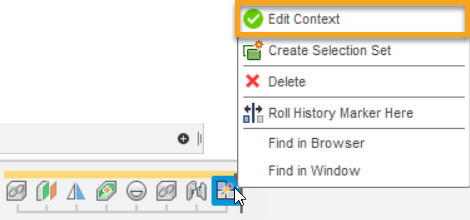
- Na Linha de tempo, localize o recurso Contexto de montagem.
- Clique com o botão direito do mouse em Contexto de montagem e selecione Contexto de edição.
- Realize as alterações.
- Clique no ícone Concluir edição no local para retornar ao projeto principal.
Editar um contexto de montagem de fora da montagem
Abra um componente externo em uma guia própria e ative o Contexto de montagem se:
- Ter referenciado todos os objetos que você precisa referenciar para trabalhar fora da montagem.
- Precisa de acesso ao conjunto expandido de ferramentas de modelagem além do que está disponível no Editar no local.
Antes de fazer o seguinte:
- Certifique-se de ter usado Editar no local para referenciar associativamente qualquer objeto que você deseja ver ao abrir o componente externo em uma guia própria e ativar o Contexto de montagem.
- Use Objetos de referência para selecionar objetos aos quais você ainda não fez referência associativa, se desejar vê-los.
Abra o componente externo em uma guia própria:
- No Navegador, clique com o botão direito do mouse no componente externo e selecione Abrir.
- No Painel de dados, navegue diretamente até o projeto e clique duas vezes para abri-lo.
No Navegador, expanda a pasta Contextos de montagem.
Passe o cursor sobre o Contexto de montagem e clique no botão de opção Ativar contexto.
Qualquer objeto referenciado associativamente a partir do montagem, ou adicionado explicitamente a partir de Objetos de referência ferramenta, é exibido no tela com opacidade reduzida enquanto você trabalha no Contexto de montagem.
Use o conjunto expandido de ferramentas de modelagem para editar o projeto.
Quando terminar de editar o Contexto de montagem:
- Volte para o Contexto local para continuar trabalhando lá.
- Salve o projeto.