Mover objetos (espaço de trabalho de desenho)
Saiba como mover objetos no espaço de trabalho Desenho no Fusion.
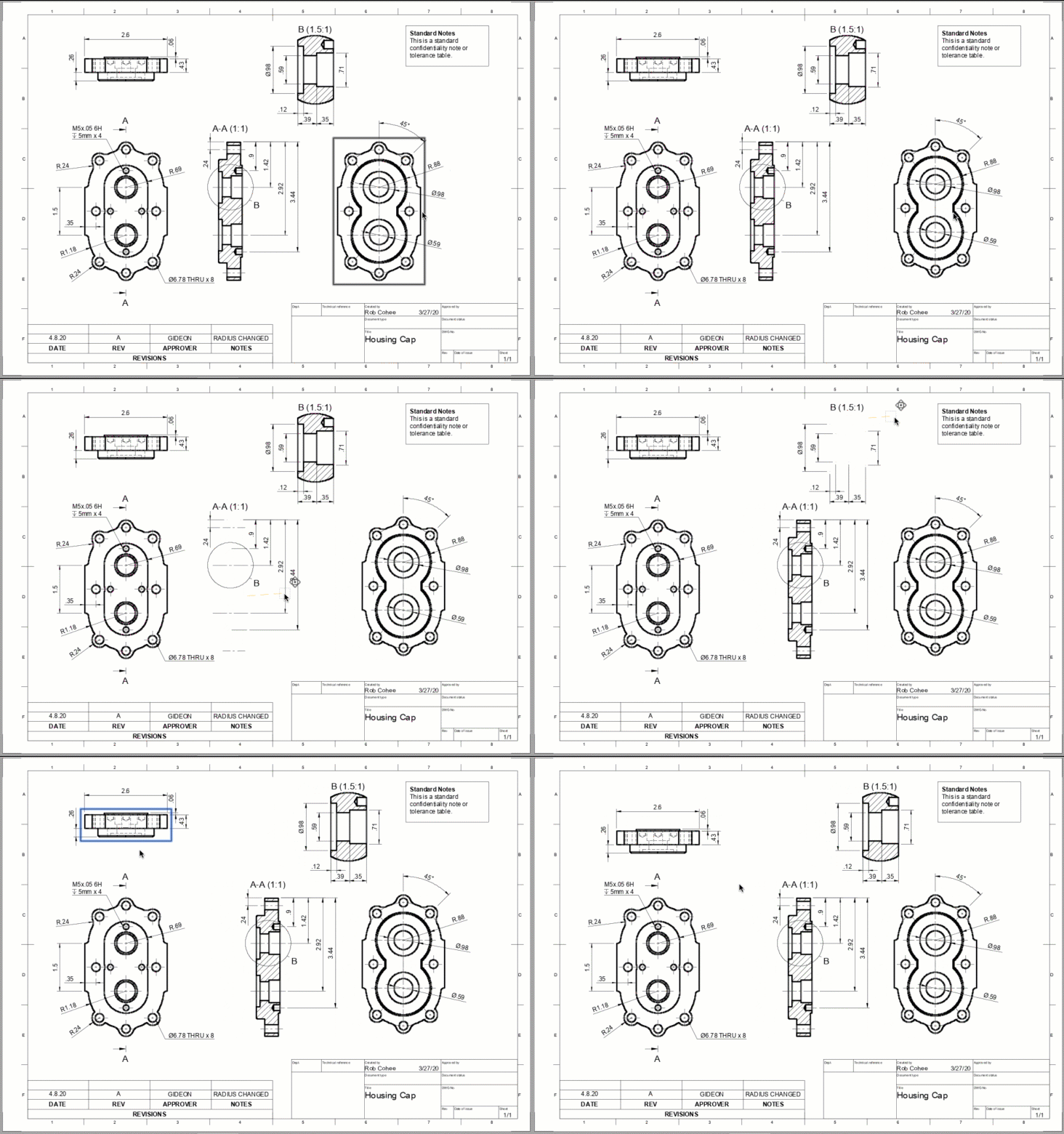
Nota: Quando você move uma vista de desenho, quaisquer objetos associados com a vista, como cotas, linhas de centro ou linhas de corte, serão movidos com a vista.
Clique, mantenha pressionado e arraste
- Clique, mantenha pressionado e arraste um objeto na tela.
- Solte para colocar o objeto em uma nova localização.
Usar alças
Se você precisar mover um objeto de forma mais precisa, utilize as alças.
Clique ou clique e arraste para selecionar um objeto na tela.
Os objetos são realçados e as alças são exibidas.
Clique, mantenha pressionada e arraste a alça.
Os snaps ao objeto e as linhas de rastreamento são exibidos quando você move o cursor. Utilize para mover um objeto de forma mais precisa.
Solte para colocar o objeto em uma nova localização.
Utilize o comando Mover
Alguns objetos como o Bloco de margens e carimbo e a Borda estão protegidos contra arraste acidental, mas podem ser movidos usando o comando Mover.
Selecione Modificar > ícone Mover
 .
.O diálogo Mover é exibido.
Clique ou clique e arraste para selecionar objetos na tela.
No diálogo Mover, selecione Transformar > Ponto a Ponto.
Clique para especificar o ponto base e, a seguir, clique para especificar a nova localização dos objetos.