Adquirir acesso a uma extensão
É possível adquirir acesso às extensões diretamente no Fusion. As opções de compra variam de acordo com a extensão e o produto Fusion que você tem, mas geralmente incluem:
- Acesso diário usando tokens Flex.
- Acesso mensal ou anual usando um cartão de pagamento.
O Gerenciador de compras mostra o preço das opções mensais e anuais em sua moeda local. Para acesso diário, exibe o número de tokens Flex necessários. Verifique a Planilha de taxas flexíveis para ver o custo equivalente em sua moeda local.
Acesso de compra em Fusion
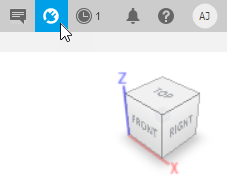
No canto superior direito, na barra de aplicativos, clique em Extensões
 .
.
A tela do Gerenciador de compras é aberta.

Na guia Recursos avançados, clique na extensão cujo acesso você deseja adquirir.
Na guia Visão geral da extensão, em Opções de acesso, selecione uma das seguintes opções:
Diariamente — Pague usando tokens Flex.
Mensal ou Anual — Pague com cartão de pagamento.
Dica: Verifique a guia O que está incluído para ver todos os recursos adicionados e onde eles aparecem na interface Fusion.
Se você selecionar Diariamente:
Escolha a Conta com a qual você deseja efetuar o token Flex pagamento.
Clique em Comprar agora.
Dica: Se a compra não for bem-sucedida, verifique se você tem tokens Flex suficientes. Você pode comprar tokens Flex no Fusion, online ou por meio de um Parceiro de serviço Autodesk.
Se você selecionar Mensal ou Anual:
Clique em Adicionar ao carrinho.
Um carrinho de compras é exibido no seu navegador de Internet padrão.
Siga as instruções na tela para editar seu carrinho, entre na sua conta da Autodesk Account e insira seus detalhes de pagamento.
Clique em Enviar pedido.
Explore funcionalidades adicionadas
Para saber mais sobre o que a extensão inclui, acesse a guia O que está incluído no Gerenciador de compras. Essa guia lista todos os recursos adicionados e a seleção de um recurso mostra detalhes sobre onde ele aparece na interface Fusion.
Após a sua compra
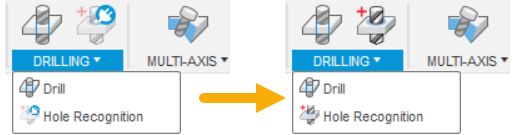
Se você adquirir acesso a uma extensão que adiciona funcionalidade extra, os ícones de extensão  que aparecem ao lado dos recursos adicionados são substituídos por seus ícones habituais. Por exemplo:
Quando o acesso a uma extensão está prestes a expirar, o ícone da extensão  na barra do aplicativo muda de cor e uma notificação é exibida.