Atividade 1: Criar uma caixa T-Spline
Para criar um modelo T-Spline do estilete, comece com uma caixa T-Spline com uma imagem de referência no centro da caixa.
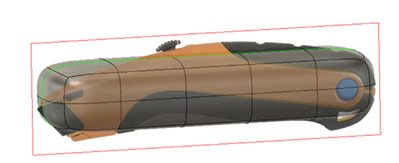
Imagem de referência, com uma forma de T-Spline de caixa
Passos
Selecione a imagem do estilete como uma tela no plano XY.
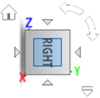
- Selecione a face Direita do ViewCube, de modo que o eixo Y aponte para a direita e o eixo Z aponte para cima.
- Selecione Sólido > Inserir > Tela.
- Selecione o plano YZ.
- Selecione o botão de imagem na caixa de diálogo Canvas.
- Navegue para a pasta que contém o estilete, selecione o arquivo UtilityKnife.png e clique em Abrir.
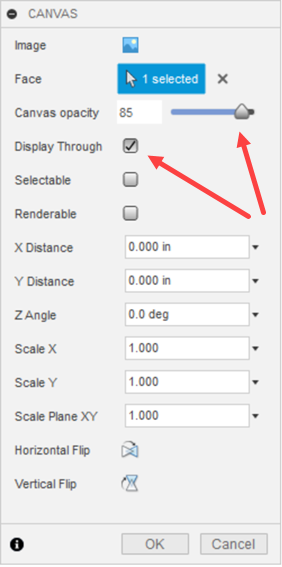
Ajuste as configurações da tela para uma opacidade de 85 e Exibir através.
- Marque Exibir através para assegurar que a tela seja vista através da forma T-Spline.
- Defina a Opacidade da tela como 85.
- Certifique-se de que a tela do estilete esteja orientada com a extremidade da lâmina do estilete à esquerda. Se o estilete não estiver orientado corretamente, use o manipulador de rotação para orientar o estilete.
- Clique em OK.
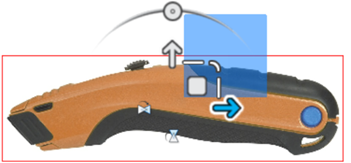
Nota: a imagem é colocada na tela, mas pode não ter o tamanho correto. Na próxima etapa, a tela é dimensionada ou calibrada para o tamanho correto.
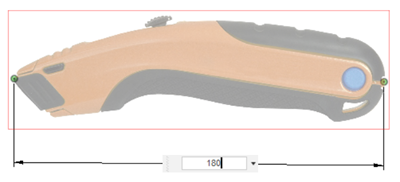
Calibre a imagem para 180 mm para o comprimento do estilete.
- No navegador, clique na seta suspensa ao lado da pasta Telas.
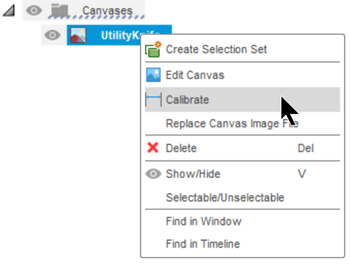
- Clique com o botão direito em UtilityKnife e selecione Calibrar.
- Selecione a face Direita do ViewCube, de modo que o eixo Y aponte para a direita e o eixo Z aponte para cima.
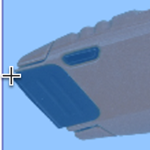
- Clique uma vez no ponto mais afastado esquerdo do estilete.
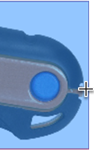
- Clique uma vez no ponto mais afastado direito do estilete.
- Insira 180 mm no campo de comprimento e pressione Enter.
- Afaste o zoom conforme necessário para ver todo o modelo.
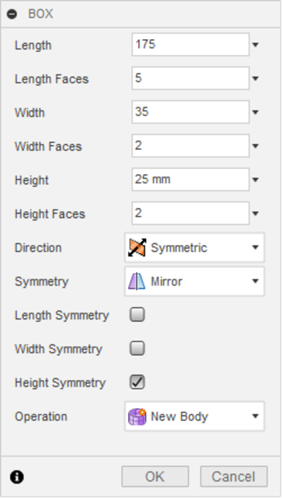
Crie uma caixa com as dimensões de 175 mm, 35 mm, 25 mm, que seja simétrica, espelhada pela altura e com faces de 5 comprimentos.
- Clique em Sólido > Criar > Criar Forma para abrir a guia Forma.
- Clique em Forma > Criar > Caixa.
- Selecione a face Direita do ViewCube, de modo que o eixo Y aponte para a direita e o eixo Z aponte para cima.
- Selecione o plano YZ como o plano para criar a caixa.
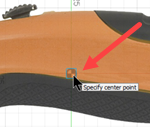
- Selecione Centro como o Tipo de retângulo, na caixa de diálogo Caixa, e então clique no centro do plano.
- Arraste o mouse para dimensionar o retângulo para aproximadamente o mesmo tamanho da tela e clique para definir o tamanho inicial.
- Configure o Comprimento da caixa como 175 mm, Largura como 35 mm e Altura como 25 mm.
- Configure as faces de Comprimento como 5, e as faces de Largura e Altura como 2.
- Defina a Simetria como Espelhar e marque Simetria de altura, na caixa de diálogo Caixa.
- Clique OK para finalizar a caixa.
Resumo da atividade 1
Nesta atividade, você inseriu uma imagem como uma tela para usar como referência para criar uma forma T-Spline. Em seguida, você dimensionou a tela para que tenha o tamanho correto. Por fim, você criou uma forma primitiva de caixa de T-Spline como um ponto inicial para criar sua forma.